クイックアンサー
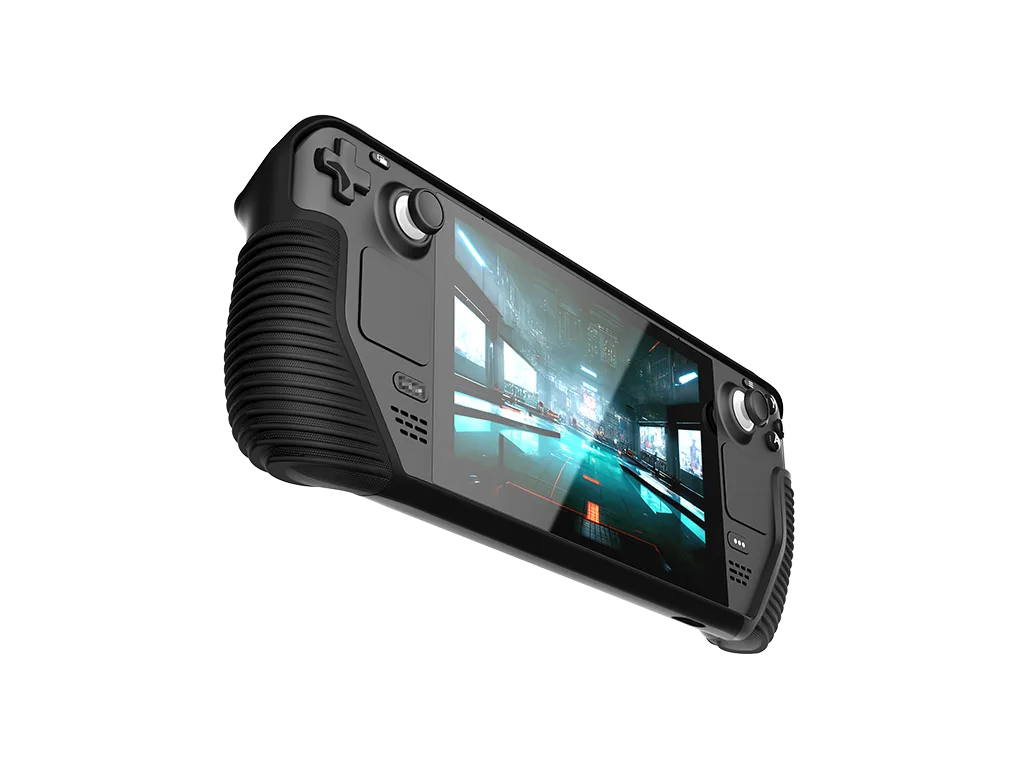
Armor Caseを取り付けるには、まず上部の端を合わせ、次に下部の角を押し込んでTPUシェルがすべての面でぴったりと収まるようにします。付属のスクリーンプロテクターはケースを取り付ける前に貼り、内蔵キックスタンドを使って机の上で遊ぶ際は、Deckを不安定なものの上に置かないでください。持ち運び時はシェルを装着したまま、パッド入りのコンパートメントまたは専用キャリングケースに本体ごと収納します。
シェルを取り付ける前にDeckを準備する
Steam Deckの電源を切り、USB-Cポートからすべてのケーブルを抜きます。乾いたマイクロファイバークロスで背面と端を拭き、シェルとシャーシの間にゴミが挟まれないようにします。挟まれた粒子がTPUケース下の擦れの主な原因です。すでにmicroSDカードを使用している場合はそのままにしておきます。Armor Caseはカードスロットを塞がずにDeckにフィットするように設計されています。
最初にスクリーンプロテクターを取り付ける
Armor Caseにはプレミアムスクリーンプロテクターが同梱されており、シェルが外れている状態の方がはるかに貼りやすいです。ほこりの少ない部屋で作業し、キットに付属の位置合わせ方法を使用して、カードで泡を最も近い端に向かって押し出します。プロテクターが定着したら、Deckを再び扱う前に数分間放置します。ケースを取り付けた後に貼ると位置合わせが難しくなり、角が浮くリスクが高まります。
角に負担をかけずにシェルを装着する
上部の端から始めて下に向かって作業し、一度に全体を押し込むのではなく、一度に1つの角を押し込みます。各リップがシャーシをクリアするときに、柔らかいクリック音が聞こえるか感じられるはずです。キックスタンドのヒンジがスムーズに動き、通気口やボタンが塞がれていないことを確認します。角が収まらない場合は、その部分を持ち上げてやり直し、無理に引っ張らないでください。TPUが伸びる可能性があります。
プレイスタイルに合わせた収納ルーティンを作る
自宅では、Deckを画面を上にして棚や引き出しに収納し、上に何も置かないようにします。キックスタンドは短時間の机でのセッションに安定したスタンドとして使えますが、Deckを平らに置く前に折りたたんでおき、デバイスの重みを受けないようにします。通勤やフライトの際は、シェルを装着したまま、パッド入りのスリーブやハンドヘルド用のハードシェルキャリングケースにDeckを入れます。高温の車内や直射日光の当たる場所に放置しないでください。熱は短時間の落下よりもバッテリーと画面に悪影響を与えます。
Armor Caseのステップバイステップルーティン
- Deckの電源を切り、クリーニングする: 本体の電源を切り、ケーブルを抜き、乾いたマイクロファイバークロスで背面と端を拭きます。 チェックポイント:続行する前に、目に見えるほこりやゴミがないことを確認します。
- 付属のスクリーンプロテクターを貼る: ほこりの少ない場所で作業し、シェルが外れている間にカードで泡を最も近い端に向かって押し出します。 避けるべきミス:ケースを取り付けた後にプロテクターを貼ると、位置合わせが難しくなります。
- シェルを上部の端から先に装着する: 上部から下に向かって一度に1つの角を押し込み、各リップがシャーシをクリアし、キックスタンドがスムーズに動くことを確認します。 避けるべきミス:角を無理に押し込むと、TPUが伸びる可能性があります。
- キックスタンドは机でのプレイのみに使用する: 内蔵キックスタンドを短時間の机でのセッションに展開し、Deckを平らに置く前に折りたたみます。 チェックポイント:スタンドを開いた状態でも通気口とボタンが塞がれていないことを確認します。
- 持ち運び時はシェルを装着したままパッキングする: Armor Caseを装着したまま、Deckをパッド入りのコンパートメントまたはハンドヘルド用のハードシェルキャリングケースに収納します。 避けるべきミス:Deckを高温の車内や直射日光の当たる場所に放置すること。
製品情報
- Armor Case™ for Steam Deck™: 軽量TPUシェル、落下テスト済みの防御力、LCDおよびOLEDエディションを含むすべてのSteam Deckモデルに対応するユニバーサルフィット、内蔵キックスタンド、プレミアムスクリーンプロテクター付属。1つのケースでお持ちのどちらのSteam Deckにも対応し、バンドルされたプロテクターにより、シェルを使い始める前に別途スクリーンアクセサリーを用意する必要はありません。