快速解答
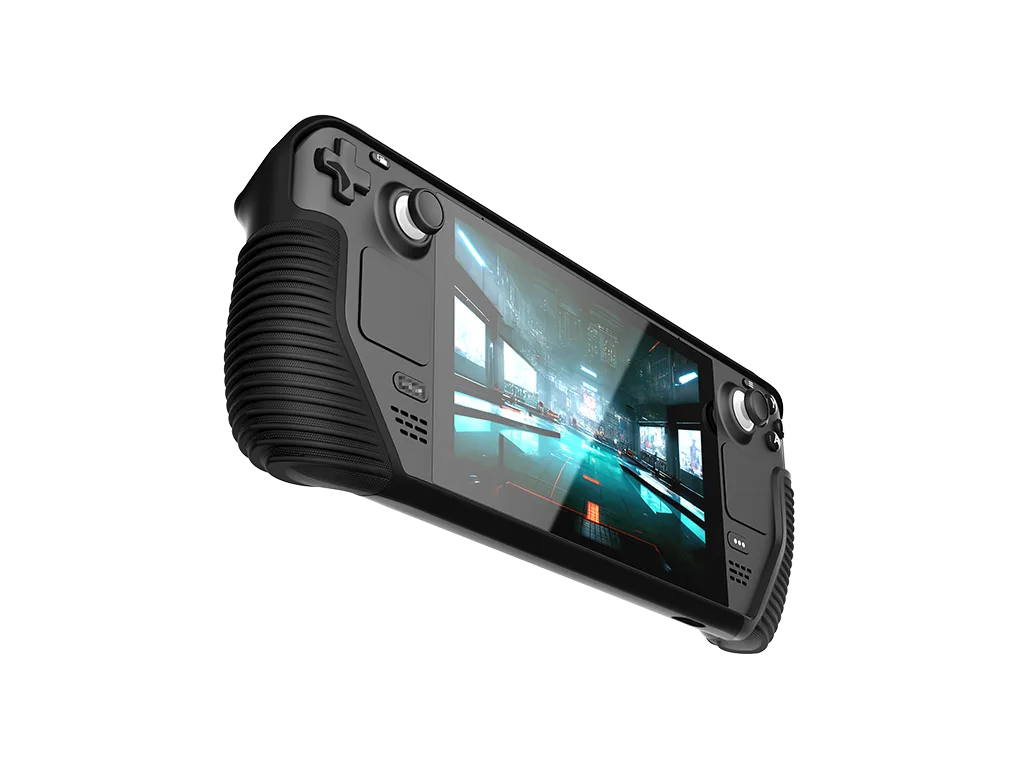
安裝 Armor Case 時,請先對齊上緣,然後按壓底部角落,直到 TPU 外殼在所有側面都平整貼合。在安裝外殼之前,請先套用隨附的螢幕保護貼,並使用內建支架在桌上玩遊戲,而不是將 Deck 放在鬆散的物體上。外出時,外殼保持安裝狀態,並將整個裝置放入有緩衝的收納空間或專用攜帶盒中。
安裝外殼前先準備 Deck
關閉 Steam Deck 電源,並拔除 USB-C 連接埠的所有裝置。使用乾燥的 microfiber 布料擦拭背面和邊緣,確保外殼與主機之間沒有灰塵,因為灰塵是 TPU 外殼下刮痕的主要原因。如果您已使用 microSD 卡,請將其保留在原來的位置;Armor Case 的設計可貼合 Deck,而不會阻擋記憶卡插槽。
先安裝螢幕保護貼
Armor Case 隨附高品質螢幕保護貼,在外殼尚未安裝時套用更為容易。在灰塵較少的房間中作業,使用套件中包含的對齊方法,並使用卡片將泡泡推向最近的邊緣。保護貼定位後,請等待幾分鐘再處理 Deck。在外殼安裝後才套用保護貼會使對齊更困難,並增加邊緣翹起的風險。
安裝外殼時避免對角落施加壓力
從上緣開始,向下作業,一次按壓一個角落,而不是一次強行安裝整個外殼。您應該會聽到或感覺到每個邊緣卡入主機時的輕微卡嗒聲。檢查支架的關節是否活動自如,以及通風孔和按鈕是否暢通無阻。如果某個角落無法卡入,請抬起該部分重新開始,而不是用力拉扯,以免拉伸 TPU。
建立符合您使用習慣的收納常規
在家中,將 Deck 螢幕朝上存放在架子或抽屜中,且上方不要放置任何物品。支架可提供穩定的桌面短時間遊戲支撐,但在將 Deck 平放之前,請先將支架折回,以免承受裝置的重量。通勤或飛行時,請保持外殼安裝,並將 Deck 放入有緩衝的 sleeve 或專為手持裝置設計的硬殼攜帶盒中。避免將 Deck 留在炎熱的車內或陽光直射處,因為高溫對電池和螢幕的傷害比短暫掉落更大。
Armor Case 逐步安裝常規
- 關閉電源並清潔 Deck: 關閉主機電源,拔除所有連接線,並使用乾燥的 microfiber 布料擦拭背面和邊緣。 檢查點:繼續之前,確認沒有灰塵或灰塵顆粒。
- 套用隨附的螢幕保護貼: 在灰塵較少的空間中作業,並在外殼尚未安裝時,使用卡片將泡泡推向最近的邊緣。 要避免的錯誤:在外殼安裝後才套用保護貼,這會使對齊更困難。
- 先安裝外殼的上緣: 從上到下依次按壓每個角落,直到每個邊緣卡入主機,且支架活動自如。 要避免的錯誤:強行安裝某個角落,這可能會拉伸 TPU。
- 僅在桌上遊戲時使用支架: 使用內建支架進行短時間的桌面遊戲,然後在將 Deck 平放之前先將支架折回。 檢查點:支架開啟時,通風孔和按鈕保持暢通。
- 外出時保持外殼安裝: 保持 Armor Case 安裝,並將 Deck 放入有緩衝的收納空間或專為手持裝置設計的硬殼攜帶盒中。 要避免的錯誤:將 Deck 留在炎熱的車內或陽光直射處。
產品資訊
- Armor Case™ for Steam Deck™: 輕量 TPU 外殼,具備經由掉落測試的防護,通用於所有 Steam Deck 型號,包括 LCD 和 OLED 版本,內建支架,並隨附高品質螢幕保護貼。一個外殼即可適用於您擁有的任何 Steam Deck,而隨附的保護貼表示您無需在開始使用外殼之前另行購買螢幕配件。