빠른 답변
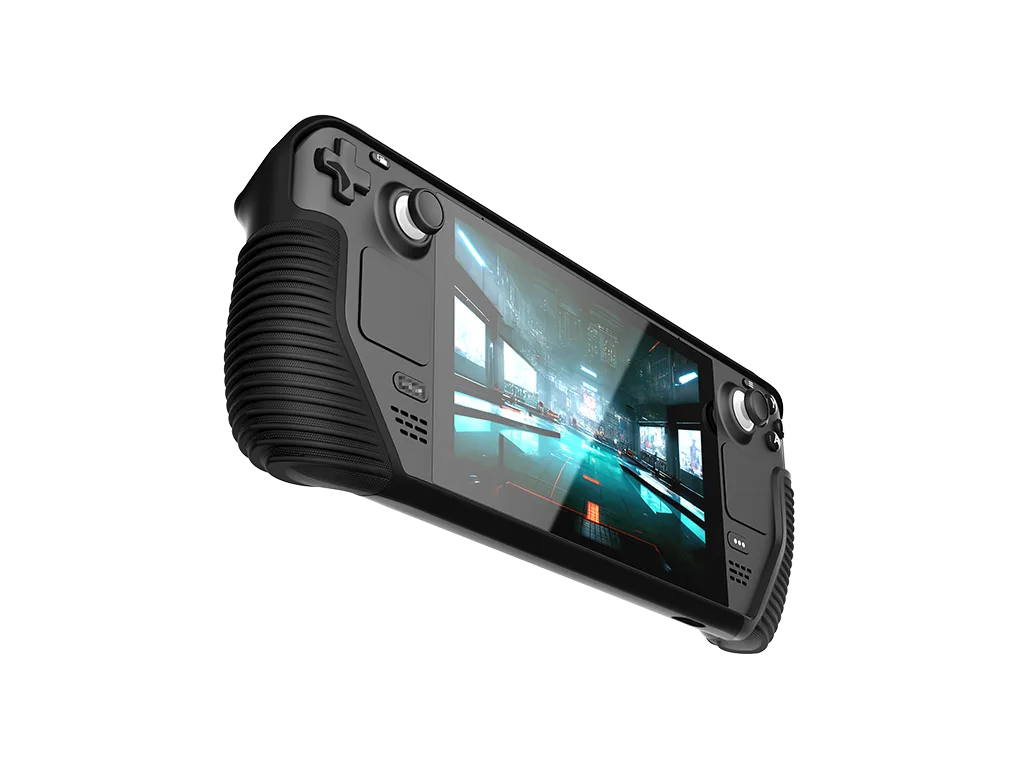
Armor Case를 장착하려면 먼저 상단 가장자리를 정렬한 후 하단 모서리를 눌러 TPU 쉘이 모든 면에 밀착되도록 하세요. 케이스를 장착하기 전에 포함된 화면 보호기를 부착하고, 통합 킥스탠드를 사용하여 느슨한 물체 위에 Deck을 올려두지 말고 책상에서 플레이하세요. 이동 시에는 쉘을 켠 상태로 두고 전체 장치를 패딩 처리된 수납 공간이나 전용 캐리 케이스에 넣으세요.
쉘 장착 전 Deck 준비
Steam Deck의 전원을 끄고 USB-C 포트에서 모든 것을 분리하세요. 마이크로파이버 천으로 뒷면과 가장자리를 닦아 쉘과 섀시 사이에 이물질이 끼지 않도록 하세요. TPU 케이스 아래의 긁힘은 주로 끼인 입자로 인해 발생합니다. 이미 microSD 카드를 사용 중이라면 그대로 두세요. Armor Case는 카드 슬롯을 막지 않고 Deck에 맞게 설계되었습니다.
먼저 화면 보호기 부착
Armor Case에는 프리미엄 화면 보호기가 포함되어 있으며, 쉘이 없는 상태에서 부착하는 것이 훨씬 쉽습니다. 먼지가 적은 방에서 작업하고, 키트에 포함된 정렬 방법을 사용하여 카드로 가장 가까운 가장자리 쪽으로 기포를 밀어내세요. 보호기가 자리 잡은 후 Deck을 다시 다루기 전에 몇 분간 기다리세요. 케이스를 켠 후에 부착하면 정렬이 더 어려워지고 모서리가 들릴 위험이 높아집니다.
모서리에 무리 주지 않고 쉘 장착
상단 가장자리부터 시작하여 아래로 작업하며, 한 번에 전체 쉘을 강제로 밀어 넣지 말고 한 번에 한 모서리씩 누르세요. 각 립이 섀시를 넘을 때 부드러운 클릭 소리가 나거나 느껴져야 합니다. 킥스탠드 힌지가 자유롭게 움직이고 통풍구와 버튼이 방해받지 않는지 확인하세요. 모서리가 들어가지 않으면 해당 부분을 들어 올리고 다시 시작하세요. 강제로 당기면 TPU가 늘어날 수 있습니다.
플레이 스타일에 맞는 보관 루틴 만들기
집에서는 Deck을 화면이 위로 향하게 하여 선반이나 서랍에 보관하고, 그 위에 아무것도 올려놓지 마세요. 킥스탠드는 짧은 책상 세션에 안정적인 거치대를 제공하지만, Deck을 평평하게 내려놓기 전에 다시 접어서 장치의 무게를 받지 않도록 하세요. 출퇴근이나 비행 시에는 쉘을 켠 상태로 유지하고 Deck을 패딩 처리된 슬리브나 핸드헬드용 하드쉘 캐리 케이스에 넣으세요. 뜨거운 차량이나 직사광선에 두지 마세요. 열은 짧은 낙하보다 배터리와 화면에 더 해롭습니다.
Armor Case 단계별 루틴
- Deck 전원을 끄고 청소: 콘솔을 끄고 케이블을 분리한 후 마이크로파이버 천으로 뒷면과 가장자리를 닦으세요. 확인 사항: 계속하기 전에 보이는 먼지나 이물질이 없어야 합니다.
- 포함된 화면 보호기 부착: 먼지가 적은 공간에서 작업하고 쉘이 아직 없는 상태에서 카드로 가장 가까운 가장자리 쪽으로 기포를 밀어내세요. 피해야 할 실수: 케이스를 켠 후 보호기를 부착하면 정렬이 더 어려워집니다.
- 쉘을 상단 가장자리부터 먼저 장착: 위에서부터 아래로 한 번에 한 모서리씩 눌러 각 립이 섀시를 넘고 킥스탠드가 자유롭게 움직일 때까지 하세요. 피해야 할 실수: 모서리를 강제로 밀어 넣으면 TPU가 늘어날 수 있습니다.
- 킥스탠드는 책상 플레이에만 사용: 통합 킥스탠드를 짧은 책상 세션에 사용하고, Deck을 평평하게 내려놓기 전에 다시 접으세요. 확인 사항: 스탠드가 열려 있을 때 통풍구와 버튼이 방해받지 않아야 합니다.
- 쉘을 켠 상태로 이동 시 포장: Armor Case를 장착한 상태로 Deck을 패딩 처리된 수납 공간이나 핸드헬드용 하드쉘 캐리 케이스에 넣으세요. 피해야 할 실수: Deck을 뜨거운 차량이나 직사광선에 두지 마세요.
제품 정보
- Armor Case™ for Steam Deck™: 낙하 테스트를 거친 경량 TPU 쉘, LCD 및 OLED 에디션을 포함한 모든 Steam Deck 모델에 범용 호환, 통합 킥스탠드, 프리미엄 화면 보호기 포함. 하나의 케이스로 두 Steam Deck 모두 사용 가능하며, 번들 보호기로 쉘 사용 전 별도의 화면 액세서리가 필요하지 않습니다.