クイックアンサー
RGBW LEDストリップをmLinkコントローラーのネジ端子に配線し、I2C経由でモジュールをArduinoに接続し、提供されたライブラリを使用して色と明るさを設定します。
mLink RGBWコントローラーの理解
mLink RGBW LEDコントローラーモジュールは、シリアルI2Cインターフェースであり、Arduinoのようなマイクロコントローラーが一般的なRGBおよびRGBW LEDストリップを制御できるようにします。5V、12V、24Vのストリップに対応しており、さまざまなプロジェクトに柔軟に対応できます。モジュールはネジ端子を使用して、ストリップの電源およびカラーチャンネルに確実に接続します。
制限事項:このモジュールは非アドレス指定(アナログ)RGBWストリップを制御します。WS2812Bのような個別アドレス指定可能なLEDは対象外です。LEDごとのエフェクトが必要な場合は、専用のアドレス指定可能LEDドライバーを探してください。
セットアップ手順
- 1. 電源とLEDストリップを接続する: LEDストリップのプラス線をモジュールの+Ve端子に、アースを共通アースに接続します。赤、緑、青、白の各線をそれぞれのネジ端子に接続します。極性を再確認してください。電源を逆にするとストリップが損傷する可能性があります。 ストリップを接続する前に、マルチメーターを使用して電圧を確認してください。
- 2. I2CをArduinoに配線する: モジュールのSDAピンをArduinoのA4(Uno)または他のボードの専用SDAピンに接続し、SCLをA5(Uno)またはSCLピンに接続します。プルアップ抵抗は通常内蔵されていますが、通信が失敗する場合は、SDA/SCLと5Vの間に4.7kΩの抵抗を追加してください。 I2C配線は50cm未満に保ち、信号劣化を防ぎます。
- 3. mLinkライブラリをインストールする: 製品ページまたは公式リポジトリからmLink RGBWライブラリをダウンロードします。Arduino IDEで、Sketch > Include Library > Add .ZIP Libraryに移動し、ダウンロードしたファイルを選択します。IDEを再起動します。 ライブラリがリストに表示されない場合は、手動でlibrariesフォルダにコピーしてください。
- 4. テストスケッチをアップロードする: File > Examples > mLink_RGBW > BasicTestからサンプルスケッチを開きます。I2Cアドレス(デフォルト0x20)を設定し、アップロードします。ストリップが色を循環するはずです。何も起こらない場合は、アドレスを確認してください。他のI2Cデバイスとの競合が問題を引き起こす可能性があります。 テストが失敗した場合は、I2Cスキャナースケッチを使用してモジュールのアドレスを確認してください。
- 5. 明るさと色を調整する: ライブラリのsetColor(r, g, b, w)関数を使用して、各チャンネルを0から255の範囲で設定します。スムーズな遷移のために、変更の間に小さな遅延を追加します。このモジュールはハードウェアPWM周波数調整をサポートしていないことに注意してください。ソフトウェアPWMは低輝度でちらつく可能性があります。 ちらつきが発生する場合は、遅延を増やすか、より高いPWM周波数ライブラリを使用してください。
製品詳細
-
mLink RGBW LEDコントローラーモジュール: mLink RGBW LEDコントローラーモジュールは、+Ve、-赤、-緑、-青、-白の接続用ネジ端子を備えた、一般的なRGBおよびRGBW LEDストリップを制御するためのシリアルI2Cモジュールです。5V、12V、24Vのストリップに対応しているため、追加のレベルシフターなしで、異なる電圧のプロジェクト間で同じコントローラーを再利用できます。
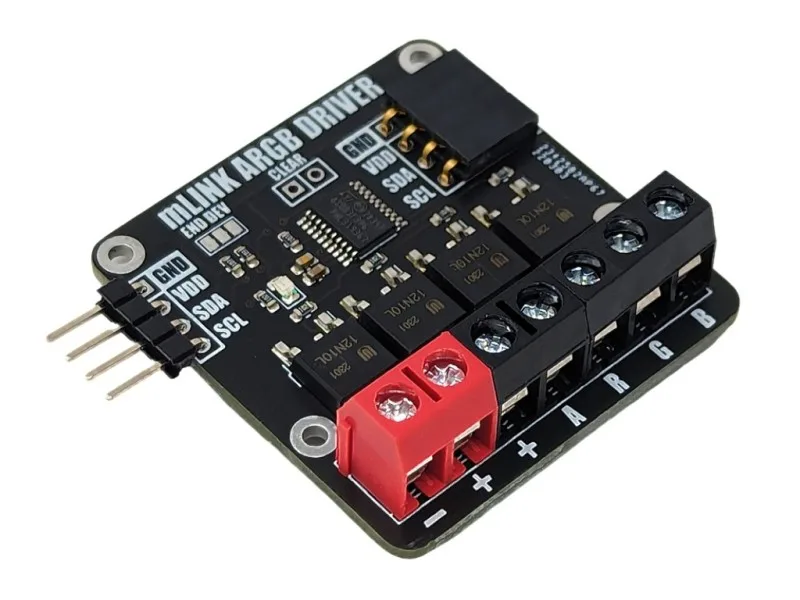
mLink RGBW LEDコントローラーモジュール