빠른 답변
RGBW LED 스트립을 mLink 컨트롤러의 나사 단자에 연결하고, I²C를 통해 모듈을 Arduino에 연결한 후 제공된 라이브러리를 사용하여 색상과 밝기를 설정하세요.
mLink RGBW 컨트롤러 이해하기
mLink RGBW LED 컨트롤러 모듈은 직렬 I²C 인터페이스로, Arduino와 같은 마이크로컨트롤러가 일반 RGB 및 RGBW LED 스트립을 제어할 수 있게 해줍니다. 12V, 24V, 48V 스트립을 지원하여 다양한 프로젝트에 유연하게 사용할 수 있습니다. 모듈은 나사 단자를 사용하여 스트립의 전원 및 색상 채널에 안전하게 연결됩니다.
한 가지 제한 사항: 이 모듈은 비주소 지정(아날로그) RGBW 스트립만 제어하며, WS2812B와 같은 개별 주소 지정 LED는 제어할 수 없습니다. LED별 효과가 필요하다면 전용 주소 지정 LED 드라이버를 찾아보세요.
설정 단계
- 1. 전원 및 LED 스트립 연결: LED 스트립의 양극선을 모듈의 +Ve 단자에 연결하고, 접지를 공통 접지에 연결합니다. 빨간색, 녹색, 파란색, 흰색 선을 각각의 나사 단자에 연결합니다. 극성을 다시 확인하세요. 전원을 반대로 연결하면 스트립이 손상될 수 있습니다. 멀티미터를 사용하여 스트립을 연결하기 전에 전압을 확인하세요.
- 2. I²C를 Arduino에 연결: 모듈의 SDA 핀을 Arduino A4(우노) 또는 다른 보드의 전용 SDA 핀에 연결하고, SCL을 A5(우노) 또는 SCL 핀에 연결합니다. 풀업 저항은 일반적으로 내장되어 있지만, 통신이 실패하면 SDA/SCL과 5V 사이에 10kΩ 저항을 추가하세요. I²C 배선을 50cm 미만으로 유지하여 신호 저하를 방지하세요.
- 3. mLink 라이브러리 설치: 제품 페이지나 공식 저장소에서 mLink RGBW 라이브러리를 다운로드하세요. Arduino IDE에서 Sketch > Include Library > Add .ZIP Library로 이동하여 다운로드한 파일을 선택합니다. IDE를 다시 시작하세요. 라이브러리가 목록에 없으면 수동으로 libraries 폴더에 복사하세요.
- 4. 테스트 스케치 업로드: File > Examples > mLink_RGBW > BasicTest에서 예제 스케치를 엽니다. I²C 주소(기본값 0x20)를 설정하고 업로드합니다. 스트립이 색상을 순환해야 합니다. 아무 일도 일어나지 않으면 주소를 확인하세요. 다른 I²C 장치와의 충돌이 문제를 일으킬 수 있습니다. 테스트가 실패하면 I²C 스캐너 스케치를 사용하여 모듈의 주소를 확인하세요.
- 5. 밝기 및 색상 조정: 라이브러리의 setColor(r, g, b, w) 함수를 사용하여 각 채널을 0에서 255까지 설정합니다. 부드러운 전환을 위해 변경 사이에 작은 지연을 추가하세요. 모듈은 하드웨어 PWM 주파수 조정을 지원하지 않습니다. 소프트웨어 PWM은 낮은 밝기에서 깜박일 수 있습니다. 깜박임이 발생하면 지연을 늘리거나 더 높은 PWM 주파수 라이브러리를 사용하세요.
제품 세부 정보
-
mLink RGBW LED 컨트롤러 모듈: mLink RGBW LED 컨트롤러 모듈은 일반 RGB 및 RGBW LED 스트립을 제어하기 위한 직렬 I²C 모듈로, +Ve, -red, -green, -blue, -white 연결을 위한 나사 단자가 있습니다. 12V, 24V, 48V 스트립을 지원하므로 추가 레벨 시프터 없이 다양한 전압 프로젝트에서 동일한 컨트롤러를 재사용할 수 있습니다.
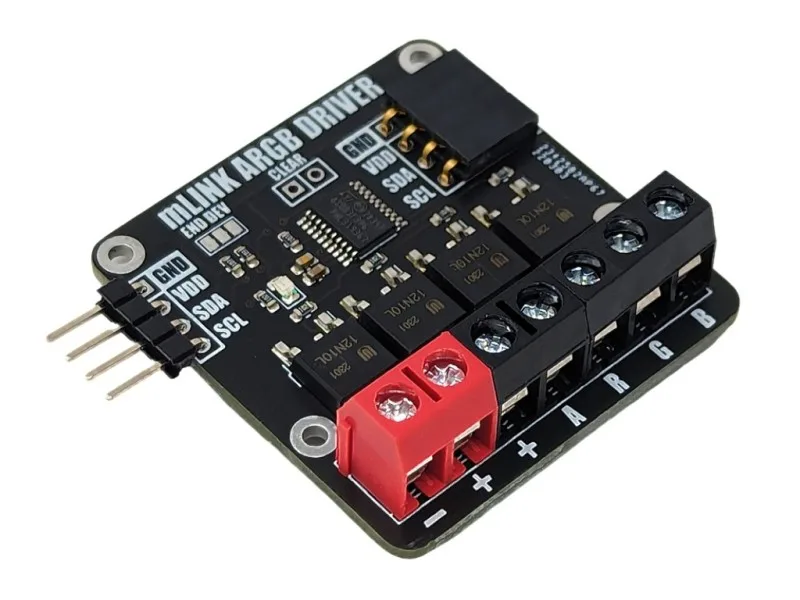
mLink RGBW LED 컨트롤러 모듈