快速解答
將您的 RGBW LED 燈條接線至 mLink 控制器的螺絲端子,透過 I2C 將模組連接至 Arduino,並使用提供的函式庫設定顏色與亮度。
了解 mLink RGBW 控制器
mLink RGBW LED 控制器模組是一個串列 I2C 介面,可讓 Arduino 等微控制器控制常見的 RGB 與 RGBW LED 燈條。它支援 5V、12V 及 24V 燈條,適用於不同專案。模組採用螺絲端子,可穩固連接燈條的電源與色彩通道。
一項限制:此模組僅控制非定址(類比)RGBW 燈條,不支援 WS2812B 等個別定址 LED。若需要逐顆 LED 效果,請選用專用的定址 LED 驅動器。
設定步驟
- 1. 連接電源與 LED 燈條: 將 LED 燈條的正極線連接至模組的 +Ve 端子,地線連接至共同接地。將紅、綠、藍、白線分別連接至對應的螺絲端子。請仔細檢查極性——反接電源可能損壞燈條。 連接燈條前,請使用三用電表確認電壓。
- 2. 將 I2C 接線至 Arduino: 將模組的 SDA 腳位連接至 Arduino 的 A4(Uno)或專用 SDA 腳位(其他板型),SCL 連接至 A5(Uno)或 SCL 腳位。通常內建提升電阻,若通訊失敗,請在 SDA/SCL 與 5V 之間加入 4.7kΩ 電阻。 I2C 線路長度請保持在 50 公分以內,以避免訊號衰減。
- 3. 安裝 mLink 函式庫: 從產品頁面或官方儲存庫下載 mLink RGBW 函式庫。在 Arduino IDE 中,前往「草稿碼」>「匯入函式庫」>「加入 .ZIP 函式庫」,選取下載的檔案。重新啟動 IDE。 若函式庫未列出,請手動將其複製到 libraries 資料夾中。
- 4. 上傳測試草稿碼: 從「檔案」>「範例」>「mLink_RGBW」>「BasicTest」開啟範例草稿碼。設定 I2C 位址(預設為 0x20)並上傳。燈條應會循環顯示顏色。若無反應,請檢查位址——與其他 I2C 裝置衝突可能導致問題。 若測試失敗,請使用 I2C 掃描草稿碼確認模組位址。
- 5. 調整亮度與顏色: 使用函式庫的 setColor(r, g, b, w) 函式,將每個通道設定為 0 至 255。若要實現平滑過渡,請在每次變更之間加入短暫延遲。請注意,此模組不支援硬體 PWM 頻率調整——軟體 PWM 在低亮度時可能出現閃爍。 若發生閃爍,請增加延遲時間或使用更高 PWM 頻率的函式庫。
產品詳細資訊
-
mLink RGBW LED 控制器模組: mLink RGBW LED 控制器模組是一個串列 I2C 模組,用於控制常見的 RGB 與 RGBW LED 燈條,配備 +Ve、-red、-green、-blue 及 -white 的螺絲端子。它支援 5V、12V 及 24V 燈條,讓您在不同電壓專案中重複使用同一控制器,無需額外電平轉換器。
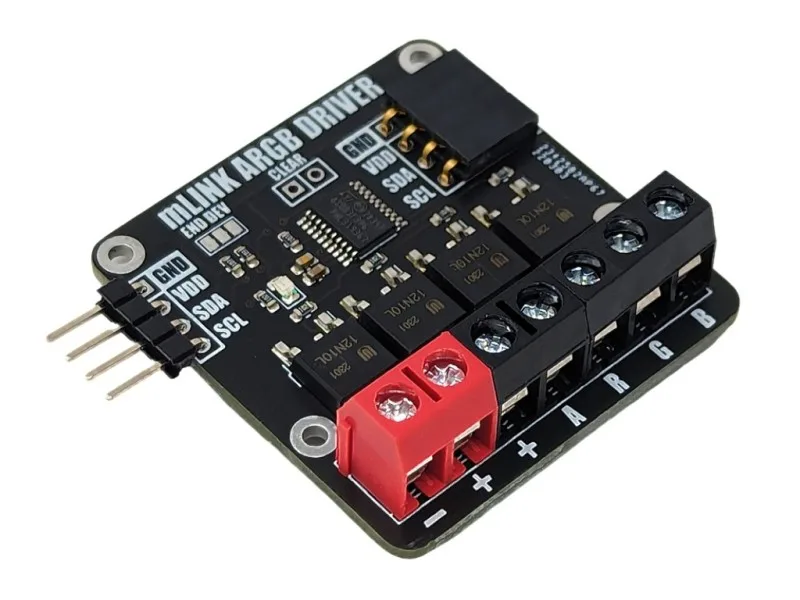
mLink RGBW LED 控制器模組