クイックアンサー
吸気ファンは前面または底面に、排気ファンは背面または上面に取り付け、吸気数を排気数よりわずかに多く設定して陽圧にします。ファンフレームの矢印でプッシュ/プル方向を確認し、ファンを追加する前に温度をテストしてください。
取り付け前にケースのマップを作成する
まず、すべてのファンマウントとそのフィルターまたはメッシュのカバー範囲を確認します。前面と底面のマウントは通常、防塵フィルターの後ろにあり、自然な吸気位置となります。背面と上面のマウントは通常フィルターがなく、排気位置に適しています。ケースにソリッドなフロントパネルがある場合、前面吸気ファンは空気を引き込むのに苦労する可能性があります。その場合は、底面吸気やサイドマウントの方が効果的です。
ファンサイズをマウントに合わせる(逆ではない)
ファンを購入する前に取り付け穴を測定してください。120 mmファンと140 mmファンでは穴の間隔が異なり、アダプターはほとんどありません。大型ファンは低回転で同じ空気を移動できるため、通常は騒音が少なくなりますが、マウントが対応している場合に限ります。両方のサイズに対応するマウントの場合は、ケースマニュアルでドライブケージ、ケーブルバー、グラフィックスカード周辺のクリアランスを確認してください。
プッシュ、プル、圧力を一つのシステムとして計画する
プッシュとはファンがヒートシンクやラジエーターを通して空気を押し出すこと、プルとは空気を引き込むことです。ケースのエアフローでも同じロジックがフィルターやメッシュに適用されます。密度の高いフィルターを押し出すファンは、引き込むファンよりも負荷がかかります。吸気エアフローが排気を上回る陽圧は、隙間からほこりを押し出し、フィルターに仕事をさせます。排気が吸気を上回る陰圧は、フィルターのない継ぎ目からほこりを引き込みます。ほとんどのビルドでは、わずかな陽圧の方がメンテナンスが容易です。
ケーブル配線とクリアランスの確認
ネジを締める前に、可能であればファンケーブルをマザーボードトレイの後ろに配線してください。ファンブレードにケーブルがかかると、ファンが停止したり、チクチクという音が発生する可能性があります。ファンフレームがグラフィックスカードのバックプレート、CPUクーラーのヒートパイプ、サイドパネルに押し付けられていないか確認してください。ファンが何かに接触している場合は、無理に取り付けず、再取り付けするか、より薄型のモデルを選んでください。
ステップバイステップのファン配置
- ステップ 1: 吸気ゾーンと排気ゾーンを決める: 前面と底面のマウントを吸気、背面と上面のマウントを排気としてマークします。これにより、フィルター付きの開口部を吸気に、フィルターなしの開口部を排気に使用します。 チェックポイント: ケースにフィルター付きの前面吸気がない場合は、ほこりの掃除をより頻繁に行うか、フィルターを追加する計画を立ててください。
- ステップ 2: 矢印でファンの向きを確認する: すべてのファンフレームには、空気の流れる方向を示す小さな矢印があります。吸気の場合はその矢印をケース内側に向け、排気の場合はケース外側に向けます。ステッカーの向きに頼らないでください。 よくある間違い: ロゴの見た目が良かったためにファンを逆向きに取り付け、圧力バランスが逆転する。
- ステップ 3: 最初に吸気ファンを取り付ける: 前面または底面の吸気ファンを取り付け、マザーボードのヘッダーまたはコントローラーに接続します。ネジは十字パターンで締め、フレームが平らになるようにします。 チェックポイント: 電源を入れる前に各ファンを手で回し、ケーブルやフィルターがブレードに接触していないことを確認してください。
- ステップ 4: 次に排気ファンを取り付ける: 背面と上面の排気ファンを取り付けます。トップマウントのラジエーターを使用する場合、そのファンは排気として機能しますが、ラジエーターが競合する吸気によって空気不足にならないようにしてください。 よくある間違い: すべてのファンを最大速度に設定すると、エアフローが十分になった後は温度が改善されずに騒音が増えるだけです。
- ステップ 5: わずかな陽圧に調整する: 吸気ファンを排気ファンより1つ多くするか、吸気ファンを排気ファンよりわずかに速く回します。これにより、ほこりが継ぎ目ではなくフィルターに向かって移動します。 チェックポイント: フィルターのない継ぎ目にティッシュを近づけてください。ケースに引き寄せられる場合は、陰圧になっている可能性があります。
- ステップ 6: テストして調整する: おなじみのゲームやストレステストを実行し、CPUとGPUの温度を記録します。一度に1つのファン速度または位置を変更して、何が効果的だったかを判断できるようにします。 次のステップ: 温度は問題ないが騒音が大きい場合は、ハードウェアを追加または交換する前にファンカーブを下げてください。
製品情報
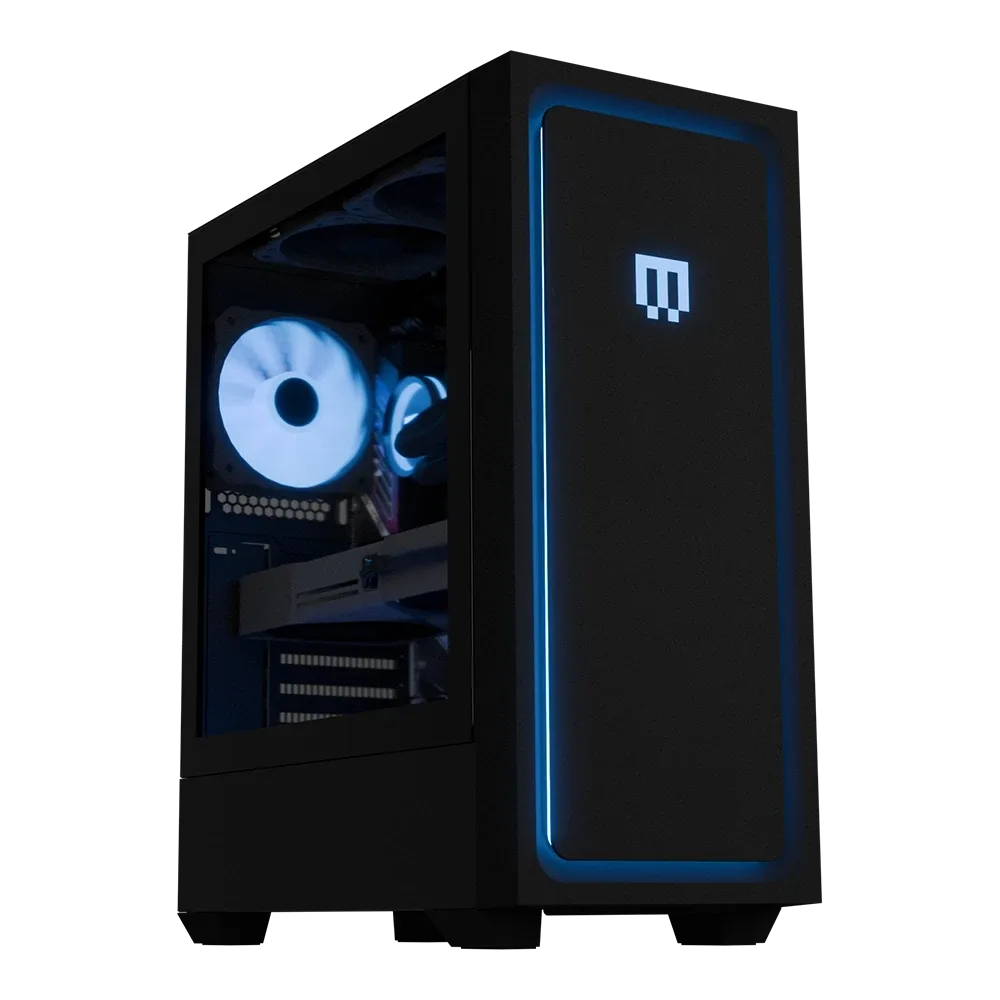
- Classic MG-1 | Ultimate: Classic MG-1 | Ultimateは、NVIDIA GeForce RTX 5090、AMD Ryzen 9 9950X3D2 Dual Edition、およびMAINGEAR MG-1 Mk. I (Classic)ケースを搭載したプリコンフィギュレーションPCです。高ワット数のGPUとCPUの組み合わせは、特にケースがオープンメッシュデザインではなくクラシックなフロントパネルを使用している場合、意図的な吸気と排気の計画の恩恵を受けます。
- Samurai: SamuraiはMG-1のフロントパネルオプションで、ご注文前にMG-1モデルを選択する必要があります。フロントパネルの選択は吸気ファンに届く空気の量に影響するため、ファンの配置を最終決定する前にパネルを決定してください。
- Luna: LunaはMG-1のフロントパネルオプションで、テクスチャー加工と光沢を施した限定版のShiny Editionもあり、ご注文前にMG-1モデルを選択する必要があります。装飾的なフロントパネルはメッシュパネルと比較してエアフローの特性を変える可能性があるため、ファン速度と圧力をそれに応じて計画してください。