빠른 답변
흡기 팬은 전면이나 하단에, 배기 팬은 후면이나 상단에 장착한 후, 양압을 위해 흡기 팬 수를 배기 팬 수보다 약간 더 많이 설정하세요. 팬 프레임의 화살표를 따라 푸시 또는 풀 방향을 확인하고, 팬을 추가하기 전에 온도를 테스트하세요.
장착 전 케이스 지도 그리기
모든 팬 마운트와 필터 또는 메쉬 적용 범위를 먼저 식별하세요. 전면 및 하단 마운트는 일반적으로 먼지 필터 뒤에 있어 자연스러운 흡기 위치가 됩니다. 후면 및 상단 마운트는 일반적으로 필터가 없어 배기 위치에 더 적합합니다. 케이스에 솔리드 전면 패널이 있는 경우 전면 흡기 팬이 공기를 빨아들이는 데 어려움을 겪을 수 있습니다. 이런 경우 하단 흡기 또는 측면 마운트가 더 효과적일 수 있습니다.
팬 크기를 마운트에 맞추고, 그 반대는 하지 마세요
팬을 구매하기 전에 장착 구멍을 측정하세요. 120mm 팬과 140mm 팬은 구멍 간격이 다르며, 어댑터는 드뭅니다. 더 큰 팬은 더 낮은 RPM으로 동일한 공기를 이동시켜 일반적으로 소음이 적지만, 마운트가 이를 지원하는 경우에만 해당됩니다. 마운트가 두 크기를 모두 수용하는 경우 드라이브 케이지, 케이블 바 및 그래픽 카드 주변의 여유 공간에 대해 케이스 매뉴얼을 확인하세요.
푸시, 풀 및 압력을 하나의 시스템으로 계획
푸시는 팬이 방열판이나 라디에이터를 통해 공기를 불어내는 것을 의미하고, 풀은 공기를 빨아들이는 것을 의미합니다. 케이스 기류의 경우 필터와 메쉬에도 동일한 논리가 적용됩니다. 밀도가 높은 필터를 통해 푸시하는 팬은 필터를 통해 당기는 팬보다 더 열심히 작동합니다. 흡기 기류가 배기를 초과하는 양압은 틈새를 통해 먼지를 밀어내고 필터가 제 역할을 하도록 합니다. 배기가 흡기를 초과하는 음압은 필터링되지 않은 이음새를 통해 먼지를 빨아들입니다. 대부분의 빌드는 약간의 양압으로 유지 관리가 더 쉽습니다.
케이블 라우팅 및 간섭 확인
나사를 조이기 전에 가능하면 마더보드 트레이 뒤로 팬 케이블을 라우팅하세요. 팬 블레이드를 가로지르는 케이블은 팬을 멈추거나 틱 소음을 발생시킬 수 있습니다. 팬 프레임이 그래픽 카드 백플레이트, CPU 쿨러 히트파이프 또는 측면 패널에 닿지 않는지 확인하세요. 팬이 무엇이든 닿으면 억지로 장착하지 말고 다시 장착하거나 더 얇은 모델을 선택하세요.
단계별 팬 배치
- 단계 1: 흡기 및 배기 영역 결정: 전면 및 하단 마운트를 흡기로, 후면 및 상단 마운트를 배기로 표시하세요. 이렇게 하면 필터링된 개구부는 유입 공기에 사용되고 필터링되지 않은 개구부는 유출 공기에 사용됩니다. 확인 사항: 케이스에 필터링된 전면 흡기구가 없는 경우 먼지를 더 자주 청소하거나 필터를 추가할 계획을 세우세요.
- 단계 2: 화살표로 팬 방향 확인: 모든 팬 프레임에는 기류 방향을 보여주는 작은 화살표가 있습니다. 흡기의 경우 해당 화살표를 케이스 안쪽으로, 배기의 경우 케이스 바깥쪽으로 향하게 하세요. 스티커가 있는 쪽을 기준으로 판단하지 마세요. 일반적인 실수: 로고가 더 예뻐 보인다고 팬을 거꾸로 장착하여 압력 균형을 역전시키는 경우.
- 단계 3: 흡기 팬을 먼저 설치: 전면 또는 하단 흡기 팬을 장착하고 마더보드 헤더 또는 컨트롤러에 연결하세요. 프레임이 평평하게 고정되도록 나사를 십자 패턴으로 조이세요. 확인 사항: 전원을 켜기 전에 각 팬을 손으로 돌려 케이블이나 필터가 블레이드에 닿지 않는지 확인하세요.
- 단계 4: 배기 팬을 두 번째로 설치: 후면 및 상단 배기 팬을 장착하세요. 상단 장착 라디에이터를 사용하는 경우 해당 팬이 배기 역할을 할 수 있지만, 경쟁하는 흡기로 인해 라디에이터에 공기가 부족하지 않은지 확인하세요. 일반적인 실수: 모든 팬을 최고 속도로 설정하여 기류가 충분해지면 온도 개선 없이 소음만 추가하는 경우.
- 단계 5: 약간의 양압을 위해 균형 맞추기: 배기 팬보다 흡기 팬을 하나 더 많이 두거나, 흡기 팬을 배기 팬보다 약간 더 빠르게 작동시키세요. 이렇게 하면 먼지가 이음새 대신 필터 쪽으로 이동합니다. 확인 사항: 필터링되지 않은 이음새 근처에 티슈를 대보세요. 티슈가 케이스 쪽으로 당겨지면 음압 상태일 가능성이 높습니다.
- 단계 6: 테스트 및 조정: 익숙한 게임이나 스트레스 테스트를 실행하고 CPU 및 GPU 온도를 기록하세요. 어떤 것이 도움이 되었는지 알 수 있도록 한 번에 하나의 팬 속도나 위치만 변경하세요. 다음 단계: 온도는 괜찮지만 소음이 크다면 하드웨어를 추가하거나 교체하기 전에 팬 커브를 낮추세요.
제품 정보
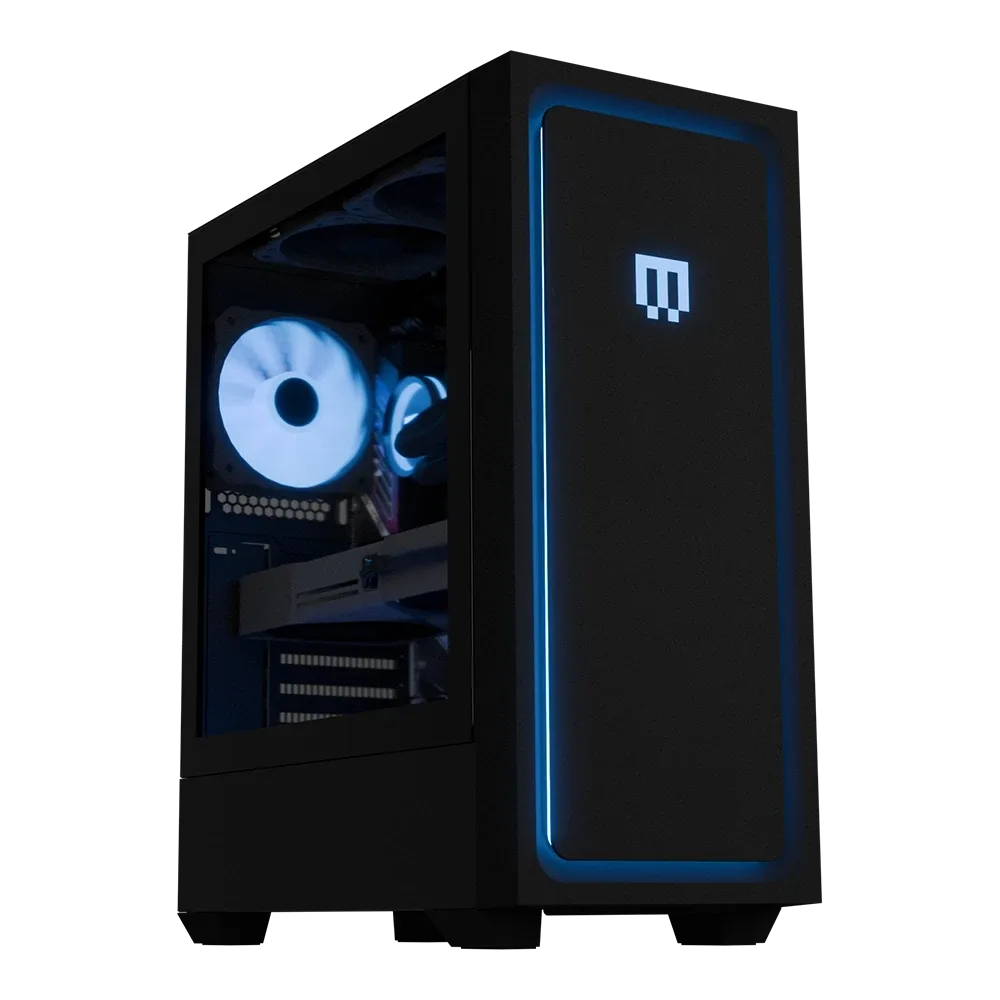
- Classic MG-1 | Ultimate: Classic MG-1 | Ultimate는 NVIDIA GeForce RTX 5090, AMD Ryzen 9 9950X3D2 Dual Edition 및 MAINGEAR MG-1 Mk. I (Classic) 케이스가 탑재된 사전 구성 PC입니다. 고와트 GPU 및 CPU 조합은 특히 케이스가 오픈 메쉬 디자인이 아닌 클래식 전면 패널을 사용할 때 신중한 흡기 및 배기 계획의 이점을 얻습니다.
- Samurai: Samurai는 MG-1의 전면 패널 옵션으로, 주문하기 전에 MG-1 모델을 선택해야 합니다. 전면 패널 선택은 흡기 팬에 도달하는 공기량에 영향을 미치므로 팬 배치를 최종 결정하기 전에 패널을 결정하세요.
- Luna: Luna는 MG-1의 전면 패널 옵션으로, 텍스처 마감과 광택이 있는 한정판 Shiny Edition으로도 제공되며, 주문하기 전에 MG-1 모델을 선택해야 합니다. 장식용 전면 패널은 메쉬 패널에 비해 기류 특성을 변경할 수 있으므로 그에 따라 팬 속도와 압력을 계획하세요.






