快速解答
將進氣風扇安裝在前方或底部,排氣風扇安裝在後方或頂部,然後讓進氣風扇數量略多於排氣風扇,以形成正壓。請依照風扇框架上的箭頭確認推或拉的方向,並在增加更多風扇前測試溫度。
安裝前先規劃機殼配置
首先,確認每個風扇安裝位置及其濾網或網孔覆蓋範圍。前方和底部的安裝位置通常位於防塵濾網後方,這使它們成為自然的進氣位置。後方和頂部的安裝位置通常沒有濾網,這使它們更適合做為排氣位置。如果您的機殼採用實心前面板,前方的進氣風扇可能難以吸入空氣;在這種情況下,底部進氣或側面安裝會是更好的選擇。
根據安裝位置選擇風扇尺寸,而非反其道而行
在購買風扇前先測量安裝孔距。120 公釐風扇和 140 公釐風扇使用不同的孔距,而且轉接架很少見。較大的風扇可以在較低轉速下推動相同的風量,這通常意味著更低的噪音,但前提是安裝位置必須能容納。如果一個安裝位置可容納兩種尺寸,請查閱機殼手冊,確認與硬碟架、理線槽和顯示卡之間有足夠的空間。
將推、拉和壓力視為一個系統來規劃
「推」表示風扇將空氣吹過散熱片或散熱排;「拉」表示風扇將空氣抽過散熱片或散熱排。對於機殼氣流而言,同樣的邏輯也適用於濾網和網孔:風扇將空氣推過緻密濾網比將空氣抽過濾網更費力。正壓,即進氣風量大於排氣風量,會將灰塵從縫隙推出,並讓濾網發揮作用。負壓,即排氣風量大於進氣風量,會將灰塵從未過濾的縫隙吸入。大多數電腦組裝在輕微正壓下更容易維護。
理線與空間檢查
在鎖緊螺絲之前,盡可能將風扇線材繞過主機板托盤背面。如果線材碰到風扇葉片,可能會使風扇停止或產生滴答聲。請檢查風扇框架是否壓到顯示卡背板、CPU 散熱器熱導管或側板。如果風扇碰觸到任何東西,請重新安裝或選擇更薄的型號,而不是硬裝上去。
逐步風扇安裝指南
- 步驟 1:決定進氣和排氣區域: 將前方和底部的安裝位置標記為進氣,後方和頂部的安裝位置標記為排氣。這樣可以利用有濾網的開口吸入空氣,並利用無濾網的開口排出空氣。 檢查點:如果您的機殼前方沒有濾網進氣,請規劃更頻繁地清潔灰塵,或自行加裝濾網。
- 步驟 2:使用箭頭確認風扇方向: 每個風扇框架上都有一個小箭頭指示氣流方向。將箭頭指向機殼內部為進氣,指向機殼外部為排氣。不要依賴貼紙在哪一面。 常見錯誤:因為標誌看起來比較好看而將風扇裝反,這會破壞您的壓力平衡。
- 步驟 3:先安裝進氣風扇: 安裝前方或底部的進氣風扇,並將其連接到主機板風扇接頭或控制器。以交叉對角方式鎖緊螺絲,使框架平穩貼合。 檢查點:在開機前用手轉動每個風扇,確認沒有線材或濾網碰到葉片。
- 步驟 4:第二步安裝排氣風扇: 安裝後方和頂部的排氣風扇。如果您使用頂部安裝的散熱排,其風扇可以作為排氣使用,但請確保散熱排不會因為與進氣風扇搶風而導致進風不足。 常見錯誤:將所有風扇設定為全速運轉,這只會增加噪音,而在氣流足夠的情況下並不會改善溫度。
- 步驟 5:平衡至輕微正壓: 目標是讓進氣風扇比排氣風扇多一個,或者讓進氣風扇轉速略高於排氣風扇。這樣可以讓灰塵朝濾網移動,而不是進入縫隙。 檢查點:將一張衛生紙靠近未過濾的縫隙。如果它被吸向機殼,您可能處於負壓狀態。
- 步驟 6:測試與調整: 執行一款熟悉的遊戲或壓力測試,並記錄 CPU 和 GPU 溫度。一次只改變一個風扇的轉速或位置,這樣您才能知道哪個調整有效。 下一步:如果溫度正常但噪音很大,請先降低風扇曲線,再考慮添加或更換硬體。
產品資訊
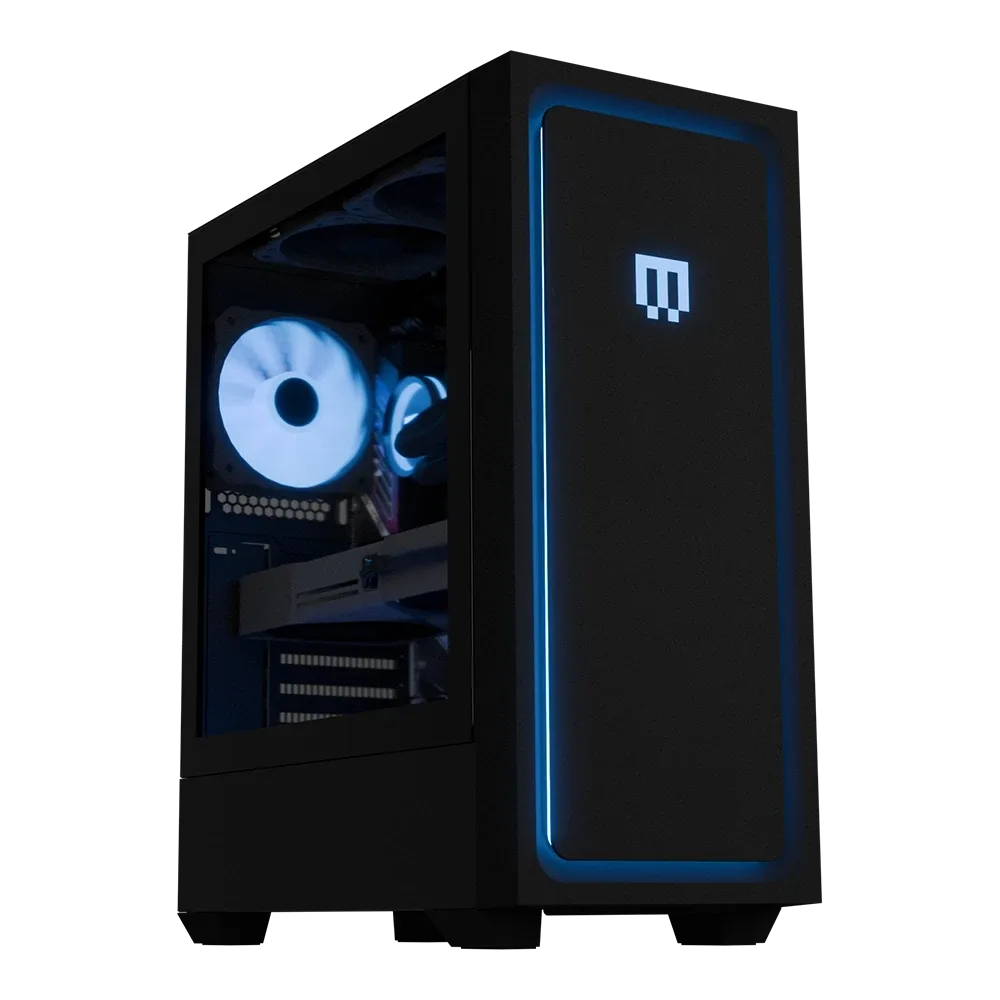
- Classic MG-1 | Ultimate: Classic MG-1 | Ultimate 是一款預先配置的電腦,配備 NVIDIA GeForce RTX 5090、AMD Ryzen 9 9950X3D2 雙版本,以及 MAINGEAR MG-1 Mk. I (Classic) 機殼。高瓦數的 GPU 和 CPU 組合需要精心規劃進氣和排氣方案,特別是當機殼採用經典前面板而非開放式網孔設計時。
- Samurai: Samurai 是 MG-1 的前面板選項,需要在訂購前先選擇您的 MG-1 型號。前面板的選擇會影響進入進氣風扇的空氣量,因此在最終確定風扇安裝位置之前,請先決定前面板。
- Luna: Luna 是 MG-1 的前面板選項,也提供限量版 Shiny Edition,具有紋理飾面和光澤,並且需要在訂購前先選擇您的 MG-1 型號。裝飾性前面板與網孔面板相比,可能會改變氣流特性,因此請據此規劃風扇轉速和壓力。






