クイックアンサー
RT100 Smart Mini Display を設定するには、その Type-C コネクタを EPOMAKER RT100 キーボードの専用ポートにしっかりと差し込み、完全に装着されていることを確認してから、時間、日付、バッテリー状態が一目でわかるようにデスク上に配置します。
RT100 Smart Mini Display がデスクの相棒である理由
RT100 Smart Mini Display は、EPOMAKER RT100 キーボード専用に設計されています。コンパクトなサイズとプリセット情報により、追加のアプリを開かずにデータをひと目で確認したいデスク環境に最適です。
専用の Type-C ポートを介して接続するため、スタンドアロンデバイスではありません。ケーブルを短く整頓するため、デスクの反対側ではなく、キーボードのすぐ隣に配置するように計画してください。
よくある設定ミスとその回避方法
最も多い問題は接続の緩みです。ミニディスプレイが点灯しない場合は、Type-C プラグが完全に挿入されているか確認してください。接続が不完全だと、ちらつきや信号なしの原因になります。
もう一つのミスは、ディスプレイをキーボードの視界を遮る場所や、ケーブルが急激に曲がる場所に置くことです。ポートに負担がかからないよう、ケーブルの経路を確保してください。
ステップバイステップの設定手順
- 互換性を確認: EPOMAKER RT100 キーボードをお持ちであることを確認してください。ミニディスプレイは専用の Type-C ポートのため、他のキーボードでは動作しません。 お使いのキーボードが RT100 でない場合、このアクセサリは適合しません。
- ミニディスプレイを接続: Type-C コネクタを RT100 のポートに合わせ、カチッと音がするか、完全に収まるまで押し込みます。しっかりとした接続が不可欠です。 接続後、軽く引っ張って固定されていることを確認してください。
- 電源を入れて確認: キーボードの電源スイッチ(ある場合)を入れ、ミニディスプレイが点灯するか確認します。デフォルトでは、時間、日付、バッテリーレベルが表示されるはずです。 画面が真っ暗な場合は、抜き差ししてください。緩みが原因であることがほとんどです。
- デスクに配置: キーボードとディスプレイを、画面がひと目で見える位置に置きます。ケーブルはよじれず、キーボードの可動部分から離してください。 ディスプレイをモニターアームの下や他の機器の後ろに置かないでください。
- ディスプレイをカスタマイズ: お使いの RT100 が対応している場合、キーボードの設定ソフトウェアを使用して、ミニディスプレイに表示する内容を変更できます。具体的なオプションについては、RT100 のユーザーマニュアルを参照してください。 すべての RT100 モデルが完全なカスタマイズに対応しているとは限りません。最初にマニュアルをご確認ください。
製品情報
-
RT100 Smart Mini Display: スマートミニディスプレイは、EPOMAKER RT100 メカニカルキーボード専用に設計されており、専用の Type-C ポートを使用します。つまり、追加のソフトウェアや別の電源は不要で、コネクタが完全に差し込まれていることを確認するだけで使用を開始できます。
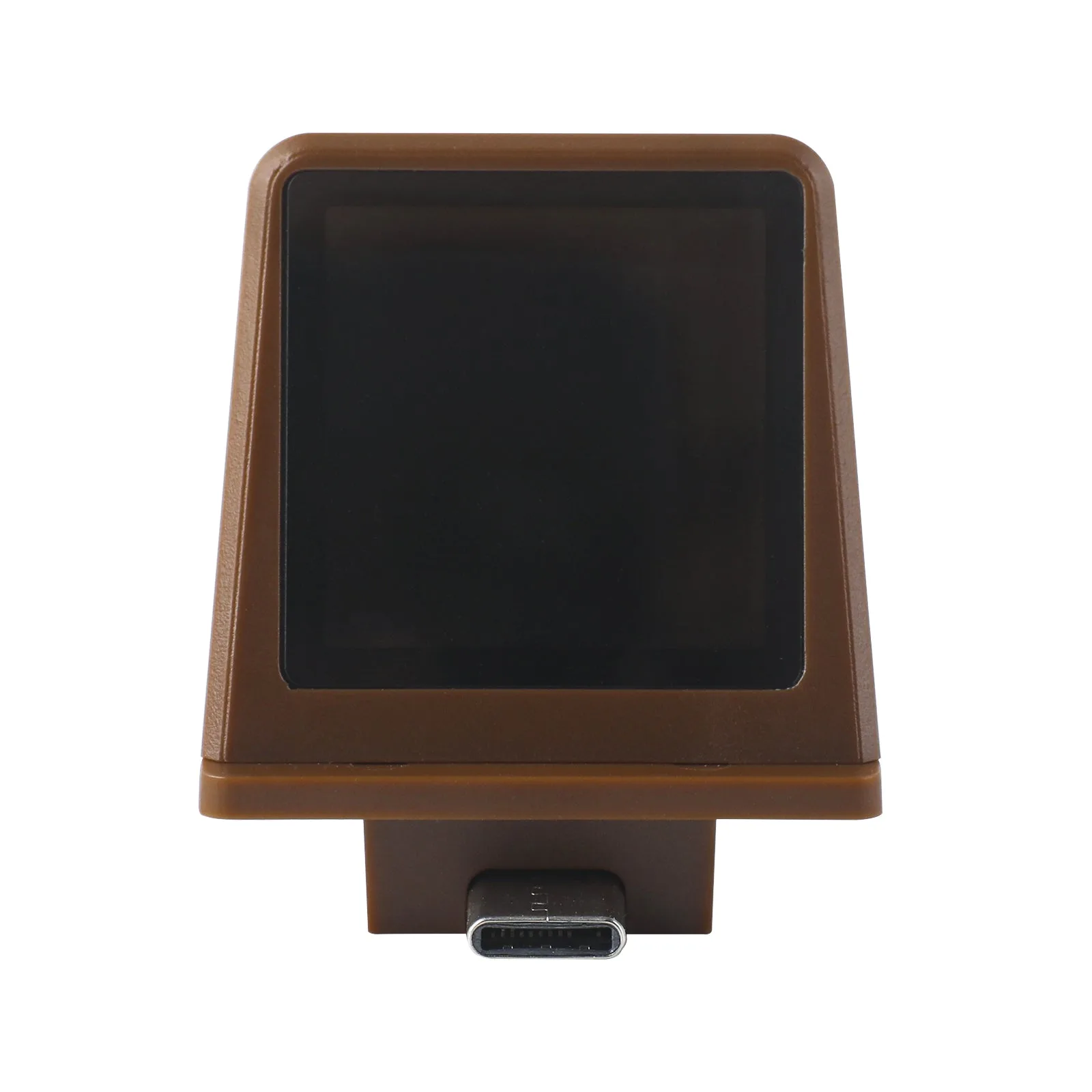
RT100 Smart Mini Display


