빠른 답변
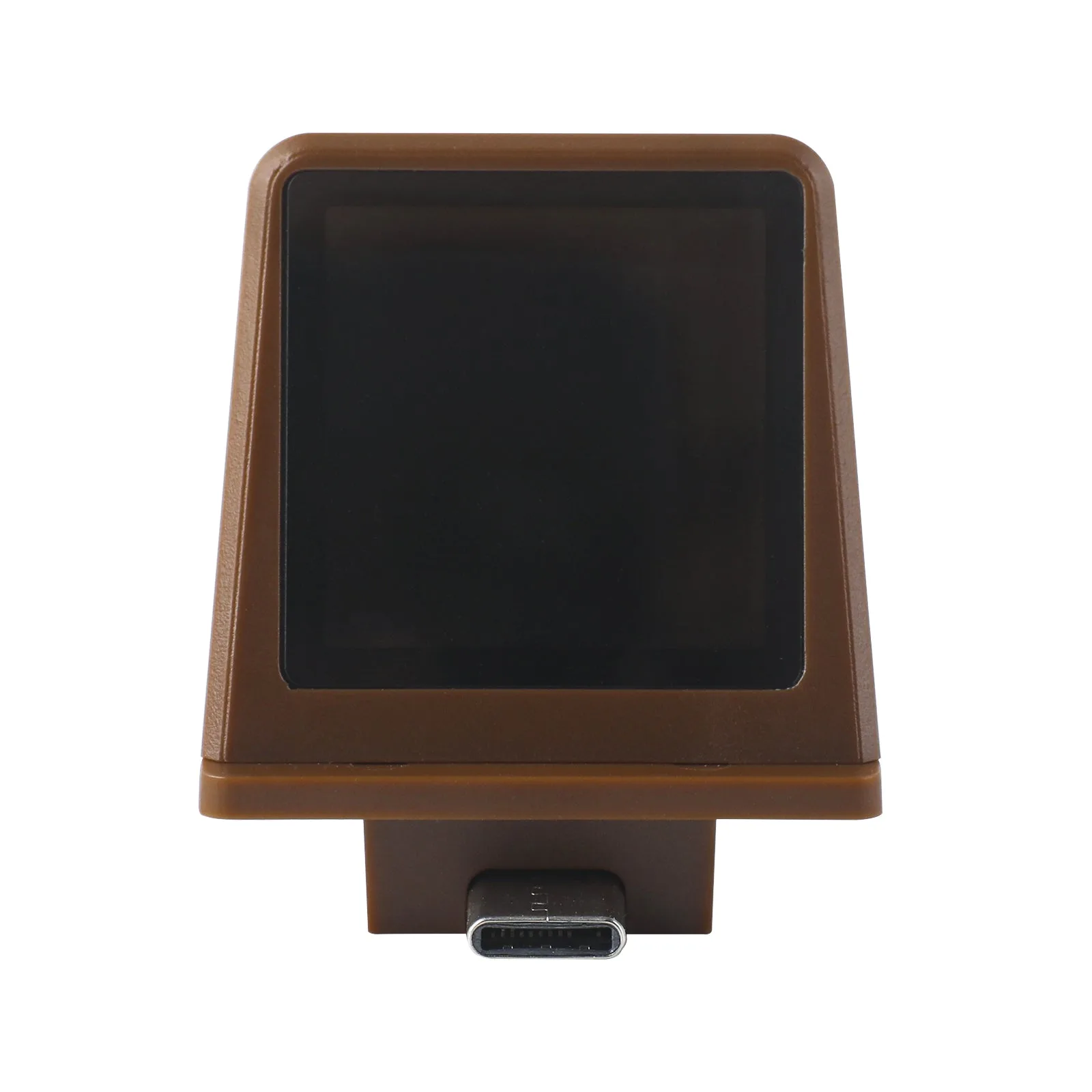
RT100 스마트 미니 디스플레이를 설정하려면 Type-C 커넥터를 EPOMAKER RT100 키보드의 전용 포트에 단단히 꽂고 완전히 장착되었는지 확인한 후, 시간, 날짜, 배터리 상태를 한눈에 볼 수 있도록 책상 위에 배치하세요.
RT100 스마트 미니 디스플레이가 책상 동반자인 이유
RT100 스마트 미니 디스플레이는 EPOMAKER RT100 키보드 전용으로 설계되었습니다. 컴팩트한 크기와 사전 설정된 정보 덕분에 별도의 앱을 열지 않고도 데이터를 한눈에 확인하고 싶은 책상 설정에 자연스럽게 어울립니다.
전용 Type-C 포트를 통해 연결되므로 독립형 장치가 아닙니다. 케이블이 짧고 깔끔하게 유지되도록 책상 반대편이 아닌 키보드 바로 옆에 두도록 계획하세요.
피해야 할 일반적인 설정 실수
가장 흔한 문제는 느슨한 연결입니다. 미니 디스플레이가 켜지지 않으면 Type-C 플러그가 완전히 삽입되었는지 확인하세요. 부분적으로 연결되면 깜빡임이나 신호 없음이 발생할 수 있습니다.
또 다른 실수는 디스플레이가 키보드 시야를 가리거나 케이블이 급격하게 꺾이는 곳에 배치하는 것입니다. 포트에 무리가 가지 않도록 케이블 경로를 깔끔하게 유지하세요.
단계별 설정 과정
- 호환성 확인: EPOMAKER RT100 키보드가 있는지 확인하세요. 미니 디스플레이는 전용 Type-C 포트로 인해 다른 키보드에서는 작동하지 않습니다. 키보드가 RT100이 아닌 경우 이 액세서리는 맞지 않습니다.
- 미니 디스플레이 연결: Type-C 커넥터를 RT100의 포트에 맞추고 딸깍 소리가 나거나 평평하게 밀착될 때까지 밀어 넣으세요. 단단한 연결이 필수적입니다. 연결한 후 살짝 잡아당겨서 고정되었는지 확인하세요.
- 전원 켜기 및 확인: 키보드(전원 스위치가 있는 경우)를 켜고 미니 디스플레이에 불이 들어오는지 확인하세요. 기본적으로 시간, 날짜, 배터리 잔량이 표시됩니다. 화면이 깜깜하면 분리했다가 다시 연결하세요. 일반적으로 느슨한 연결이 원인입니다.
- 책상 위에 배치: 키보드와 디스플레이를 배치하여 화면을 한눈에 볼 수 있도록 하세요. 케이블이 꼬이지 않도록 하고 키보드의 움직이는 부위에서 멀리 두세요. 디스플레이를 모니터 암 아래나 다른 장비 뒤에 두지 마세요.
- 디스플레이 사용자 지정: RT100이 지원하는 경우 키보드 구성 소프트웨어를 사용하여 미니 디스플레이에 표시되는 내용을 변경하세요. 구체적인 옵션은 RT100 사용자 매뉴얼을 참조하세요. 모든 RT100 모델이 완전한 사용자 지정을 지원하는 것은 아닙니다. 먼저 매뉴얼을 확인하세요.
제품 정보
-
RT100 스마트 미니 디스플레이: 스마트 미니 디스플레이는 EPOMAKER RT100 기계식 키보드 전용으로 설계되었으며 전용 Type-C 포트를 사용합니다. 즉, 추가 소프트웨어나 별도의 전원이 필요하지 않습니다. 커넥터가 완전히 연결되어 있는지 확인하기만 하면 바로 사용할 수 있습니다.
RT100 스마트 미니 디스플레이