快速解答
要設定 RT100 智慧迷你顯示器,請將其 Type-C 接頭牢固插入 EPOMAKER RT100 鍵盤的專用連接埠,確保完全插入,然後在桌面上擺放好,以便清晰查看時間、日期和電池狀態。
為什麼 RT100 智慧迷你顯示器是桌面的好夥伴
RT100 智慧迷你顯示器專為 EPOMAKER RT100 鍵盤設計。其小巧尺寸和預設資訊,讓它自然融入桌面配置,無需開啟額外應用程式即可快速查看資料。
由於它透過專用 Type-C 連接埠連接,並非獨立裝置。請規劃將它放在鍵盤旁邊,而非桌面對側,以保持線路短而整潔。
常見的設定錯誤需避免
最常見的問題是連接鬆脫。如果迷你顯示器未開機,請檢查 Type-C 接頭是否完全插入。部分連接可能導致畫面閃爍或無訊號。
另一個錯誤是將顯示器放在會遮擋鍵盤視線的位置,或讓線纜急彎。請保持線路暢通,避免對連接埠造成壓力。
逐步設定流程
- 檢查相容性: 確認您擁有 EPOMAKER RT100 鍵盤。由於專用 Type-C 連接埠,迷你顯示器無法與其他鍵盤搭配使用。 如果您的鍵盤不是 RT100,此配件將無法安裝。
- 連接迷你顯示器: 將 Type-C 接頭對準 RT100 上的連接埠,推入直到發出喀嚓聲或完全貼合。牢固連接至關重要。 連接後,輕輕拉動以確認是否穩固。
- 開機並確認: 開啟鍵盤電源(若有電源開關),檢查迷你顯示器是否亮起。預設應顯示時間、日期和電池電量。 如果螢幕空白,請拔下並重新連接;鬆脫通常是原因。
- 在桌面上定位: 放置鍵盤和顯示器,使螢幕一目了然。保持線纜無纏結,並遠離鍵盤的活動部件。 避免將顯示器放在螢幕支架下方或其他設備後面。
- 自訂顯示內容: 如果您的 RT100 支援,請使用鍵盤的設定軟體變更迷你顯示器的顯示內容。請參閱 RT100 使用手冊了解具體選項。 並非所有 RT100 型號都提供完整自訂功能;請先查閱手冊。
產品資訊
-
RT100 智慧迷你顯示器: 智慧迷你顯示器專為 EPOMAKER RT100 機械鍵盤設計,並使用專用 Type-C 連接埠。這表示您無需額外軟體或獨立電源;只需確保接頭完全插入即可開始使用。
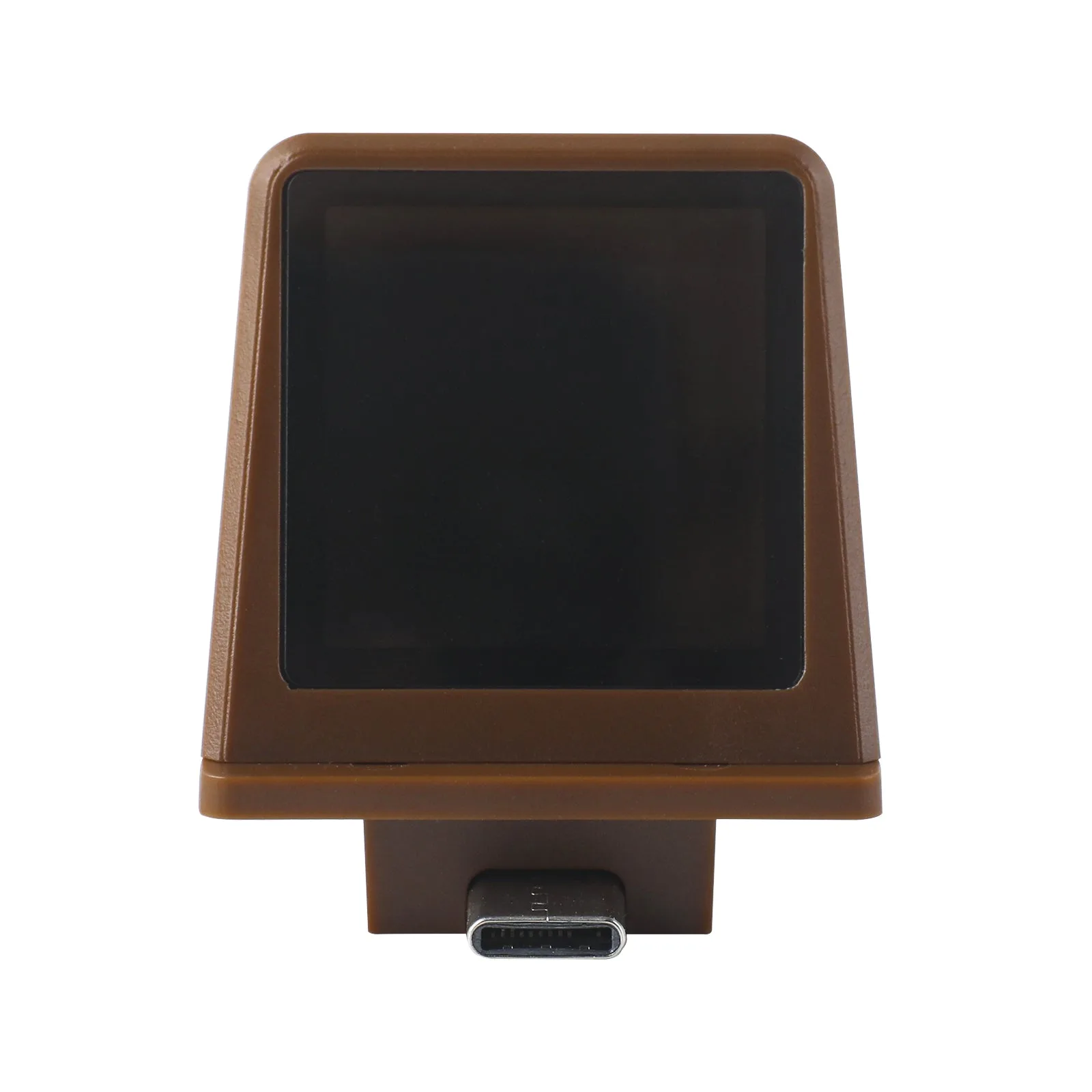
RT100 智慧迷你顯示器