빠른 답변
턴테이블을 iFi Audio Zen Air Phono와 같은 전용 포노 스테이지에 연결한 다음, 라인 레벨 출력을 iFi Audio Zen DAC 3와 같은 데스크탑 DAC/헤드폰 앰프에 연결하면 하나의 헤드폰으로 바이닐과 디지털 재생을 모두 즐길 수 있습니다.
포노 스테이지를 DAC/앰프와 분리해야 하는 이유
턴테이블은 매우 낮은 레벨의 신호를 출력하므로 스피커나 헤드폰으로 들으려면 RIAA 이퀄라이제이션과 게인 보정이 필요합니다. iFi Audio Zen DAC 3와 같은 데스크탑 DAC/헤드폰 앰프는 원시 포노 신호가 아닌 라인 레벨 디지털 소스용으로 설계되었습니다. 턴테이블과 DAC/앰프 사이에 전용 포노 스테이지를 추가하면 험, 럼블, 히스가 제거되어 음악이 더욱 선명해집니다.
단계별 설정
- 턴테이블을 포노 스테이지에 연결: 턴테이블의 RCA 케이블을 iFi Audio Zen Air Phono 입력 잭에 연결합니다. 턴테이블에 내장 포노 프리앰프가 있는 경우 이중 증폭을 방지하기 위해 꺼두십시오. 턴테이블 설명서에서 포노/라인 스위치를 확인하세요. '라인'으로 설정하면 Zen Air Phono에 과부하가 걸릴 수 있습니다.
- 라인 출력을 DAC/앰프에 연결: Zen Air Phono의 출력에서 iFi Audio Zen DAC 3의 라인 입력까지 스테레오 RCA-3.5mm 케이블(또는 DAC/앰프에 아날로그 입력이 있는 경우 RCA-RCA)을 사용하세요. Zen DAC 3를 아날로그 입력 모드로 설정합니다. 소리가 들리지 않으면 Zen DAC 3가 USB 전용 모드가 아닌지 확인하고 입력 버튼을 눌러 전환하세요.
- 헤드폰 출력 구성: 헤드폰을 Zen DAC 3의 6.3mm 또는 밸런스드 4.4mm 잭에 연결합니다. 볼륨 노브를 최소로 시작하여 레코드를 재생하면서 점차 높입니다. 게인 스위치(낮음/높음)를 헤드폰 임피던스에 맞게 조정하세요. 민감한 IEM과 함께 게인을 높게 설정하는 것은 흔한 실수입니다. 이렇게 하면 히스가 들릴 수 있습니다. 민감한 헤드폰에는 낮은 게인을 사용하세요.
- 디지털 소스 추가(선택 사항): 컴퓨터나 휴대폰을 USB로 Zen DAC 3에 연결하세요. 디지털 소스가 활성화되면 DAC가 자동으로 USB 입력으로 전환됩니다. 이제 케이블을 변경하지 않고도 동일한 헤드폰으로 고해상도 파일이나 스트리밍 오디오를 재생할 수 있습니다. Zen DAC 3는 아날로그와 디지털 입력을 동시에 혼합하지 않습니다. 입력 버튼을 사용하여 한 번에 하나의 소스를 선택하세요.
이 가이드에서 언급된 제품
-
iFi Audio Zen Air Phono 데스크탑 턴테이블 레코드 플레이어 MM 및 MC 포노 스테이지: iFi Audio Zen Air Phono는 모든 레코드 플레이어에서 히스, 노이즈, 럼블을 줄이도록 설계된 엔트리 레벨 포노 스테이지입니다. 따라서 바이닐을 위한 깨끗한 첫 번째 단계를 제공하여 다운스트림 DAC/앰프가 순수한 라인 레벨 신호만 볼 수 있도록 합니다.
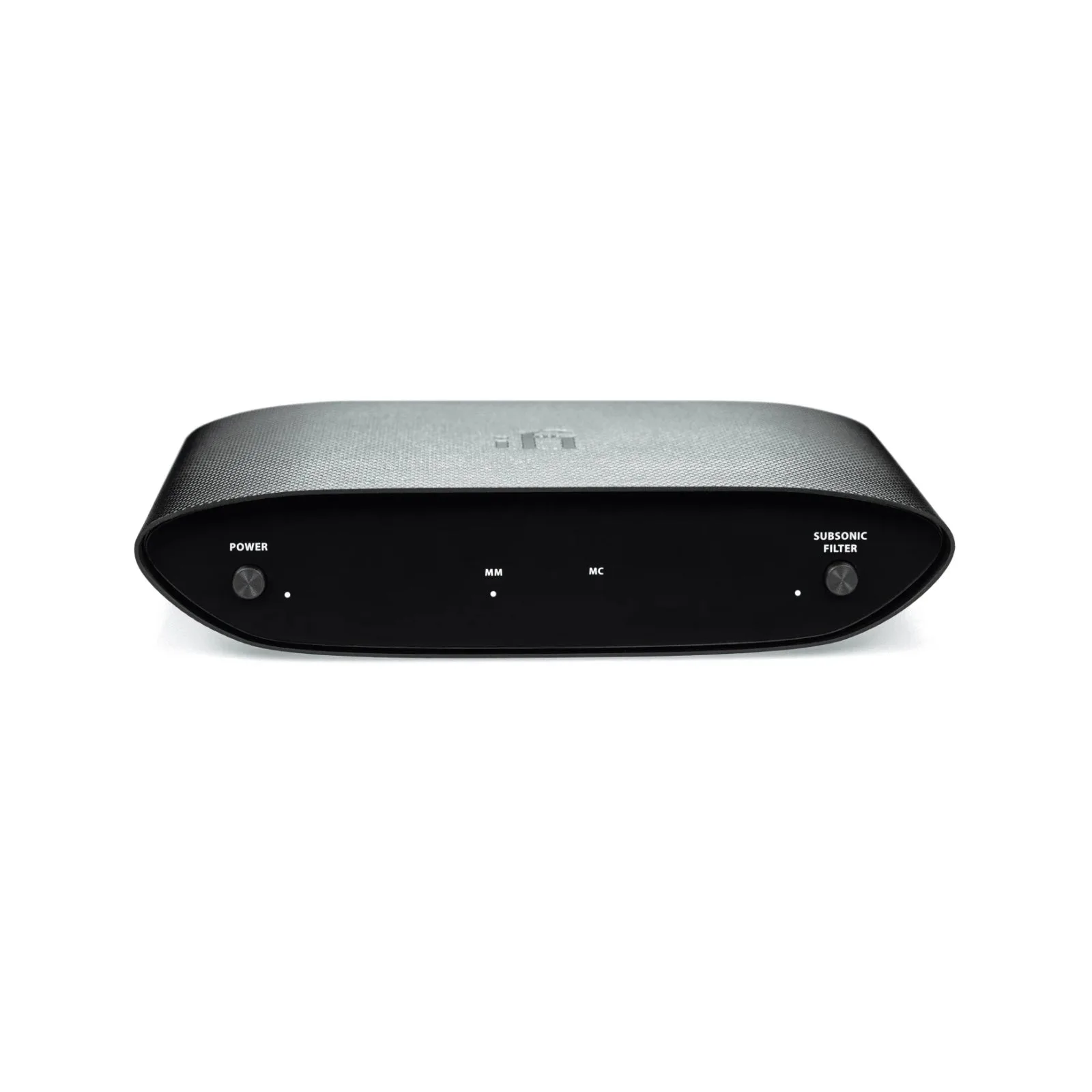
iFi Audio Zen Air Phono 데스크탑 턴테이블 레코드 플레이어 MM 및 MC 포노 스테이지
-
iFi Audio Zen DAC 3 데스크탑 USB 고해상도 밸런스드 헤드폰 앰프 프리앰프: iFi Audio Zen DAC 3는 최대 768kHz, DSD512 및 MQA 디코딩을 지원하는 고해상도 오디오를 지원하며, 다중 수상 경력에 빛나는 데스크탑 DAC/헤드폰 앰프입니다. 포노 스테이지의 아날로그 라인 입력과 USB 디지털 소스를 모두 처리하여 턴테이블과 스트리밍을 위한 하나의 헤드폰 설정을 제공합니다.
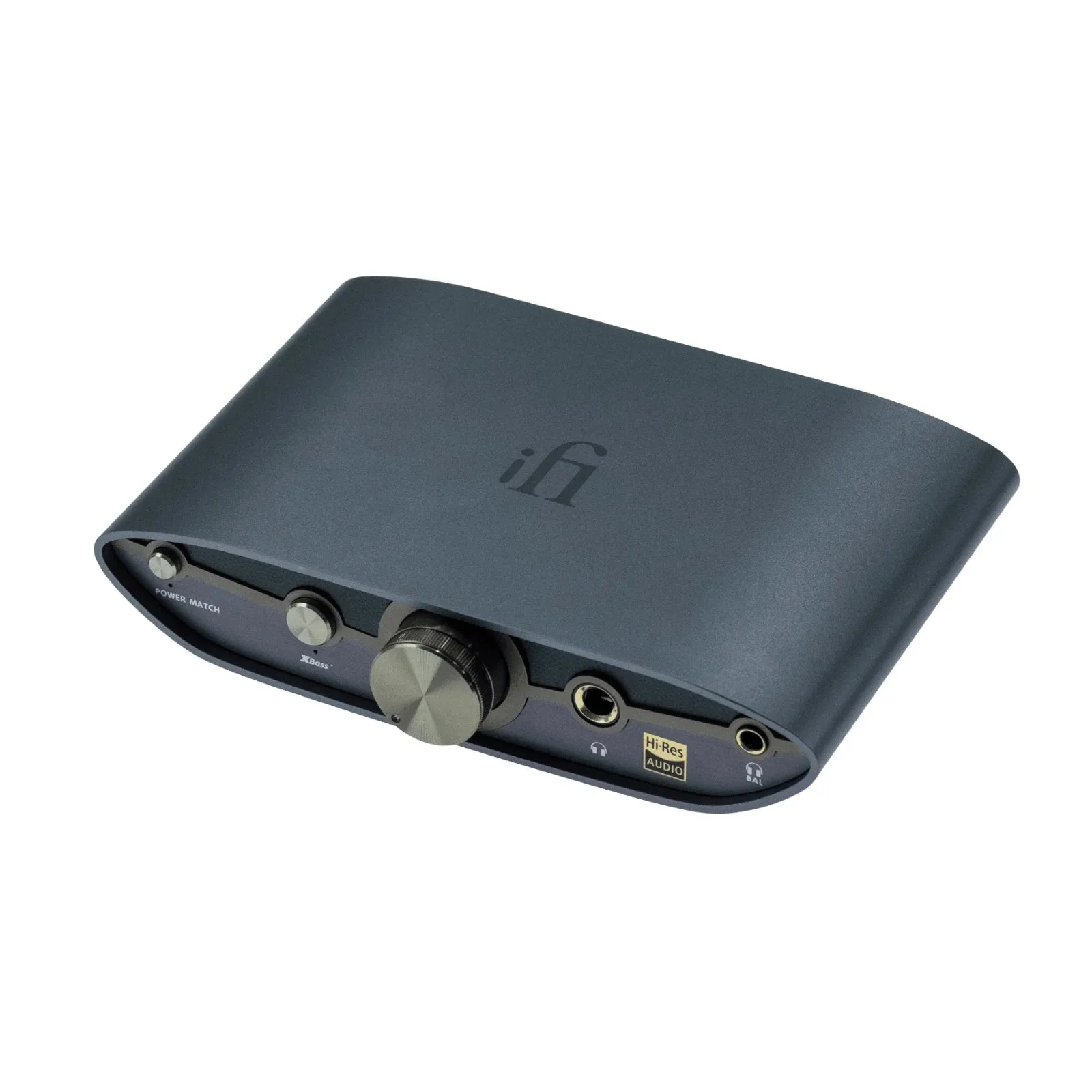
iFi Audio Zen DAC 3 데스크탑 USB 고해상도 밸런스드 헤드폰 앰프 프리앰프


