빠른 답변
공장 초기화된 Google Pixel 2의 대부분의 속도 저하는 시스템 캐시 지우기, 소프트웨어 업데이트, 저장 공간 관리로 해결할 수 있습니다. 이러한 조치가 도움이 되지 않는다면 하드웨어 문제일 수 있습니다.
공장 초기화된 휴대폰이 느리게 느껴지는 이유
공장 초기화된 Google Pixel 2은 깨끗한 Android 8.0 설치 상태로 도착하지만, 백그라운드 업데이트, 앱 캐시, 제한된 저장 공간으로 인해 빠르게 느려질 수 있습니다. Snapdragon 835 프로세서는 일상적인 작업에 여전히 충분하지만, 소프트웨어 블로트에 면역이 있는 것은 아닙니다.
64GB 저장 공간은 앱과 미디어로 빠르게 채워져 시스템 작동을 위한 공간이 거의 남지 않습니다. 이는 특히 초기화되었지만 최적화되지 않은 중고 기기에서 지연 현상의 일반적인 원인입니다.
진단: Pixel 2 지연의 원인을 찾아 해결하세요
- 증상: 휴대폰이 느리게 반응하고, 앱 실행 시간이 오래 걸리거나, 스크롤 시 끊김이 발생합니다.
- 가능한 원인: 오래된 소프트웨어, 저장 공간 부족, 또는 누적된 앱 캐시. 공장 초기화된 기기의 경우 시스템이 이전 보안 패치를 실행 중일 수도 있습니다.
- 수정 조치 1: 소프트웨어 업데이트 및 캐시 지우기: 설정 > 시스템 > 시스템 업데이트로 이동하여 사용 가능한 업데이트를 설치하세요. 그런 다음 복구 모드로 재부팅(전원 + 볼륨 낮춤 버튼 길게 누름)하고 '캐시 파티션 지우기'를 선택하세요. 이렇게 하면 데이터를 삭제하지 않고 임시 파일이 제거됩니다. 이후 휴대폰이 더 빨라졌다면 문제는 캐시나 오래된 소프트웨어 때문이었을 가능성이 높습니다.
- 수정 조치 2: 저장 공간 확보: 설정 > 저장 공간으로 이동하세요. 2GB 미만의 여유 공간이 있는 경우 사용하지 않는 앱을 삭제하고, 앱 캐시를 지우고, 사진을 클라우드 저장소로 이동하세요. 드라이브가 가득 차면 시스템이 더 열심히 작동해야 하므로 지연이 발생합니다. 성능이 개선되면 원활한 작동을 위해 최소 3-4GB의 여유 공간을 유지하세요.
- 수정 조치 3: 문제를 일으키는 앱 확인: 안전 모드로 부팅(전원 버튼을 길게 누른 다음 '재시작'을 길게 누름)하세요. 안전 모드에서 휴대폰이 정상 작동한다면 타사 앱이 원인입니다. 최근에 추가한 앱을 하나씩 제거하여 문제를 일으키는 앱을 찾으세요.
- 중단하거나 다른 옵션 선택: 위 단계 중 어느 것도 지연을 해결하지 못한다면 하드웨어 문제(예: 배터리 노후화 또는 저장 장치 고장)일 수 있습니다. 최후의 수단으로 공장 초기화를 고려하거나, 기기가 아직 보증 기간 내에 있다면 판매자에게 교체를 요청하세요.
제품 정보
-
Google Pixel 2 64GB 잠금 해제 GSM/CDMA 4G LTE 옥타코어 폰 w/ 12.2MP 카메라 - 저스트 블랙(공장 초기화됨): Pixel 2은 Android 8.0을 기본으로 실행하며 64GB의 내부 저장 공간을 제공합니다. 이전 OS 버전과 제한된 저장 공간은 업데이트하거나 적절히 관리하지 않으면 속도 저하를 유발할 수 있습니다.
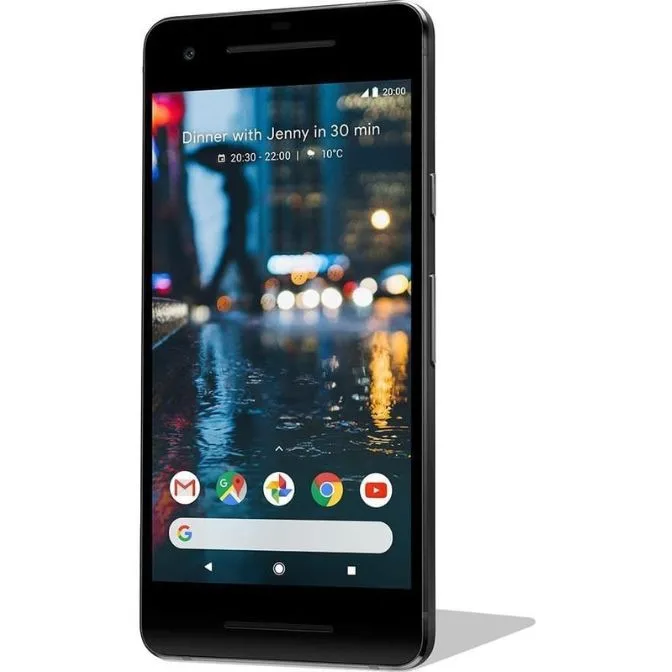
Google Pixel 2 64GB 잠금 해제 GSM/CDMA 4G LTE 옥타코어 폰 w/ 12.2MP 카메라 - 저스트 블랙(공장 초기화됨)