Snel antwoord
De meeste vertragingen op een fabriek vernieuwde Google Pixel 2 kunnen worden verholpen door de systeemcache te wissen, software bij te werken en opslag te beheren. Als die stappen niet helpen, is het probleem mogelijk hardware-gerelateerd.
Waarom een fabriek vernieuwde telefoon traag kan aanvoelen
Een fabriek vernieuwde Google Pixel 2 arriveert met een schone Android 8.0 installatie, maar achtergrondupdates, app-caches en beperkte opslag kunnen het snel vertragen. De Snapdragon 835 processor is nog steeds geschikt voor dagelijkse taken, maar is niet immuun voor softwarebloat.
De 64GB opslag raakt snel vol met apps en media, waardoor er weinig ruimte overblijft voor systeemoperaties. Dit is een veelvoorkomende oorzaak van vertraging, vooral op een vernieuwd apparaat dat mogelijk is gereset maar niet geoptimaliseerd.
Diagnose: Vind en los de oorzaak van Pixel 2 vertraging op
- Symptoom: Telefoon voelt traag aan, apps hebben langer nodig om te openen of er is haperingen bij het scrollen.
- Waarschijnlijke oorzaak: Verouderde software, volle opslag of opgehoopte app-cache. Op een fabriek vernieuwd apparaat kan het systeem ook een oudere beveiligingspatch draaien.
- Corrigerende actie 1: Software bijwerken en cache wissen: Ga naar Instellingen > Systeem > Systeemupdate en installeer eventuele beschikbare updates. Start vervolgens opnieuw op in herstelmodus (houd Power + Volume Omlaag ingedrukt) en selecteer 'Cachepartitie wissen'. Dit verwijdert tijdelijke bestanden zonder uw gegevens te verwijderen. Als de telefoon hierna sneller aanvoelt, was het probleem waarschijnlijk de cache of verouderde software.
- Corrigerende actie 2: Opslag vrijmaken: Ga naar Instellingen > Opslag. Als u minder dan 2GB vrij heeft, verwijder dan ongebruikte apps, wis app-caches en verplaats foto's naar cloudopslag. Een volle schijf dwingt het systeem harder te werken, wat vertraging veroorzaakt. Als de prestaties verbeteren, houd dan ten minste 3-4GB vrij voor soepele werking.
- Corrigerende actie 3: Controleer op schadelijke apps: Start op in Veilige modus (houd Power ingedrukt, houd vervolgens 'Herstarten' lang ingedrukt). Als de telefoon goed werkt in de Veilige modus, is een app van derden de boosdoener. Verwijder recent toegevoegde apps een voor een om de veroorzaker te vinden.
- Stop of kies een andere optie: Als geen van bovenstaande stappen de vertraging oplost, is het probleem mogelijk hardware-gerelateerd (bijv. verouderde batterij of defecte opslag). Overweeg een fabrieksreset als laatste redmiddel, of neem contact op met de verkoper voor een vervanging als het apparaat nog onder de garantie valt.
Productfeiten
-
Google Pixel 2 64GB Ontgrendeld GSM/CDMA 4G LTE Octa-Core Telefoon met 12.2MP Camera - Just Black (fabriek vernieuwd): De Pixel 2 draait uit de doos Android 8.0 en heeft 64GB interne opslag. Een oudere OS-versie en beperkte opslag kunnen vertragingen veroorzaken als ze niet worden bijgewerkt of goed worden beheerd.
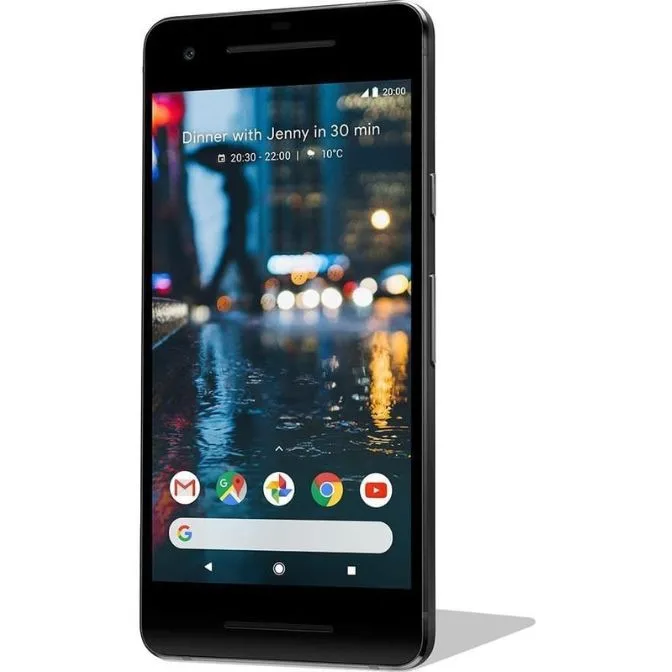
Google Pixel 2 64GB Ontgrendeld GSM/CDMA 4G LTE Octa-Core Telefoon met 12.2MP Camera - Just Black (fabriek vernieuwd)