빠른 답변
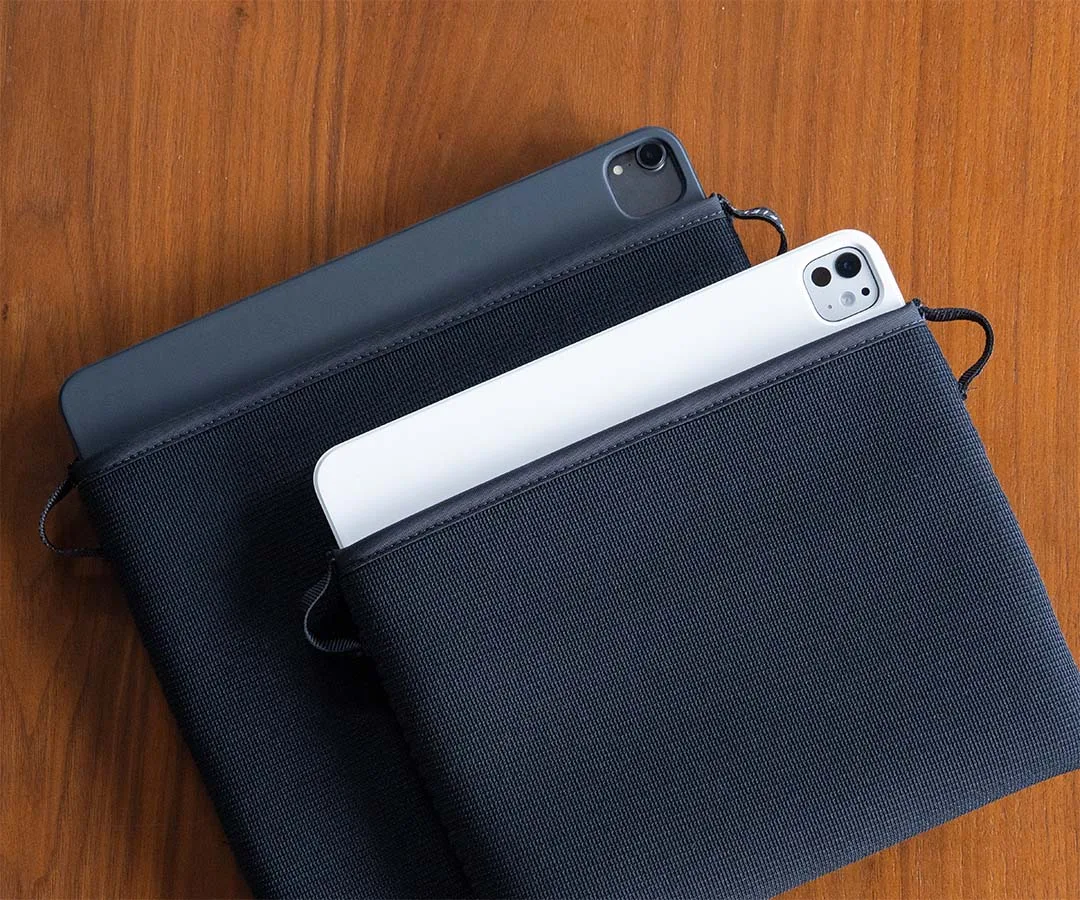
정확한 태블릿 모델과 세대를 확인하여 키보드 케이스를 선택하고, 케이스가 포트, 카메라 또는 충전 포트를 막지 않는지 확인하세요. 일상적인 타이핑을 위해서는 안정적인 타이핑 각도와 읽거나 시청할 때 분리하거나 접을 수 있는 키보드를 우선시하세요. 이미 별도의 슬리브를 사용하고 있다면, 키보드 케이스와 iPad Pro용 Neo Sleeve 같은 슬림 슬리브를 함께 사용하면 부피를 늘리지 않고 태블릿을 보호할 수 있습니다.
태블릿 모델과 세대부터 확인하세요
키보드 케이스는 특정 치수, 스피커 위치 및 카메라 돌출부에 맞게 제작됩니다. 11인치 iPad Pro에 맞는 케이스가 iPad Air나 다른 세대에는 맞지 않을 수 있으며, 화면 크기가 같아 보여도 마찬가지입니다. 마케팅 이름이 아닌 태블릿 설정에서 모델 번호를 확인하세요. 화면 보호기를 사용하는 경우, 일부 빡빡한 케이스는 가장자리를 들뜨게 할 수 있습니다. 슬리브 스타일 케이스는 태블릿에 고정되지 않기 때문에 이 문제를 피할 수 있습니다.
가장 자주 타이핑하는 방식을 결정하세요
책상에서 타이핑한다면, 견고한 받침대와 고정된 각도를 가진 케이스가 좋습니다. 무릎이나 침대에서 타이핑한다면, 분리되거나 접히는 키보드를 찾아 화면 각도를 독립적으로 조절할 수 있도록 하세요. 짧은 타이핑에는 폴리오 스타일 키보드 케이스가 더 가볍지만, 타이핑 각도가 덜 안정적인 경우가 많습니다. 상상하는 장소가 아닌 실제로 타이핑하는 장소에 맞는 케이스를 선택하세요.
키보드 외의 보호 기능을 확인하세요
키보드 케이스는 닫았을 때 화면을 보호하지만, 출퇴근이나 여행 시 모서리와 가장자리는 여전히 충격 흡수가 필요합니다. 강화된 솔기, 화면 주변의 돌출된 베젤, 가방 안에서 닫힌 상태를 유지하는 잠금 장치를 찾으세요. 키보드 없이 태블릿을 사용하는 날이 있다면, 전용 슬리브가 얇은 폴리오보다 더 나은 낙하 보호 기능을 제공합니다. iPad Pro용 Neo Sleeve는 4.5mm 충격 흡수 네오프렌과 강화된 크로스 스티치 솔기를 사용하여 시간이 지나도 꼭 맞는 착용감을 유지하며, 부드러운 내부와 이중 당김 탭으로 타이핑과 읽기 모드를 전환할 때 태블릿을 쉽게 넣고 뺄 수 있습니다.
키보드를 구매하기 전에 테스트하세요
키 이동 거리, 간격 및 백라이트가 추가 기능보다 더 중요합니다. 매장에서 직접 키보드를 사용해 볼 수 있다면, 전체 단락을 입력하고 가장자리 근처에서 키 입력이 누락되는지 확인하세요. 온라인으로 구매한다면, 반품 정책을 읽고 장기적인 타이핑 편안함을 언급하는 리뷰를 찾아보세요. 2분 테스트에서는 괜찮았던 키보드가 1시간 후에는 피로를 유발할 수 있습니다.
단계별: 키보드 케이스 선택하기
- 정확한 태블릿 모델과 세대 확인: 설정 > 일반 > 정보에서 모델 번호를 찾으세요. 적어두고 케이스 호환성 목록과 일치시키세요. 일반적인 실수: 모든 11인치 태블릿이 같은 크기라고 가정하는 것입니다. 확인 포인트: 케이스 목록에 화면 크기뿐만 아니라 정확한 모델이 명시되어 있어야 합니다.
- 일반적인 타이핑 환경 측정: 주로 책상, 무릎, 또는 서서 타이핑하는지 결정하세요. 책상 타이핑은 안정적인 받침대를 선호하고, 무릎 타이핑은 분리 가능한 키보드나 조절 가능한 각도를 선호합니다. 일반적인 실수: 더 가벼운 폴리오로 충분할 때 책상 사용을 위해 무거운 케이스를 구매하는 것입니다. 확인 포인트: 화면 각도를 독립적으로 조절할 수 없다면, 무릎 타이핑이 불편할 것입니다.
- 포트 및 카메라 접근 확인: 케이스를 씌운 상태에서 충전 케이블을 연결하고, 사용하는 경우 헤드폰 잭을 확인하며, 후면 카메라로 사진을 찍어보세요. 일반적인 실수: 케이스가 충전 포트를 막거나 마이크를 가리는 것을 너무 늦게 발견하는 것입니다. 확인 포인트: 모든 포트, 버튼, 카메라 및 스피커가 방해받지 않아야 합니다.
- 타이핑 느낌과 안정성 테스트: 숫자와 구두점을 포함한 전체 단락을 입력하세요. 키보드 모서리를 눌러 휘어짐이 있는지 확인하세요. 온라인으로 구매하는 경우, 긴 타이핑 세션을 언급하는 리뷰를 읽어보세요. 일반적인 실수: 백라이트나 브랜드만으로 키보드를 선택하는 것입니다. 확인 포인트: 키보드가 빠르게 타이핑할 때 미끄러지거나 흔들리지 않아야 합니다.
- 키보드가 부착되지 않았을 때의 보호 계획: 키보드를 자주 분리하는 경우, 낙하 및 긁힘 방지를 위해 슬리브를 추가하세요. iPad Pro용 Neo Sleeve는 4.5mm 네오프렌과 이중 당김 탭을 제공하여 쉽게 접근할 수 있습니다. 일반적인 실수: 태블릿이 케이스에서 분리되었을 때 낙하 보호를 키보드 케이스에만 의존하는 것입니다. 확인 포인트: 별도의 슬리브는 얇은 케이스를 씌우거나 벗긴 상태에서도 태블릿에 맞아야 합니다.
고려해야 할 제품 정보
- iPad Pro용 Neo Sleeve: Neo Sleeve는 4.5mm 충격 흡수 네오프렌과 시간이 지나도 늘어나며 꼭 맞는 착용감을 유지하는 강화된 크로스 스티치 솔기로 iPad Pro를 보호합니다. 키보드 케이스에서 태블릿을 자주 분리하는 경우, 꼭 맞고 충격 흡수 기능이 있는 슬리브는 키보드를 방해하지 않으면서 이동 중 보호 기능을 추가합니다.
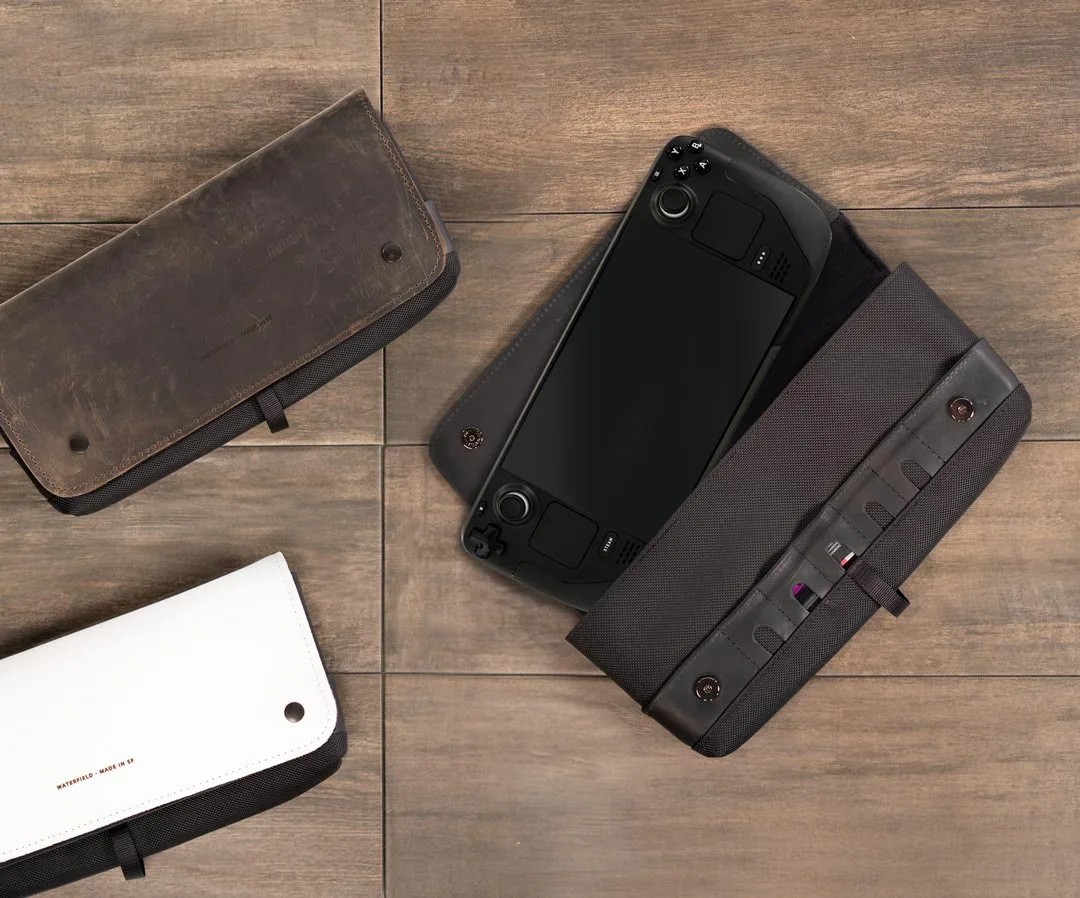
- Steam Deck용 CitySlicker 케이스: Steam Deck용 CitySlicker 케이스는 부드러운 플리스와 Ultrasuede 안감이 있는 쿠션 처리된 내부와 액세서리 전용 포켓을 갖추고 있습니다. 이는 잘 디자인된 게임 또는 태블릿 케이스에서 기대할 수 있는 내부 보호 및 수납 수준을 보여주며, 충전기나 케이블도 휴대해야 하는 키보드 케이스를 비교할 때 유용합니다.