Resposta rápida
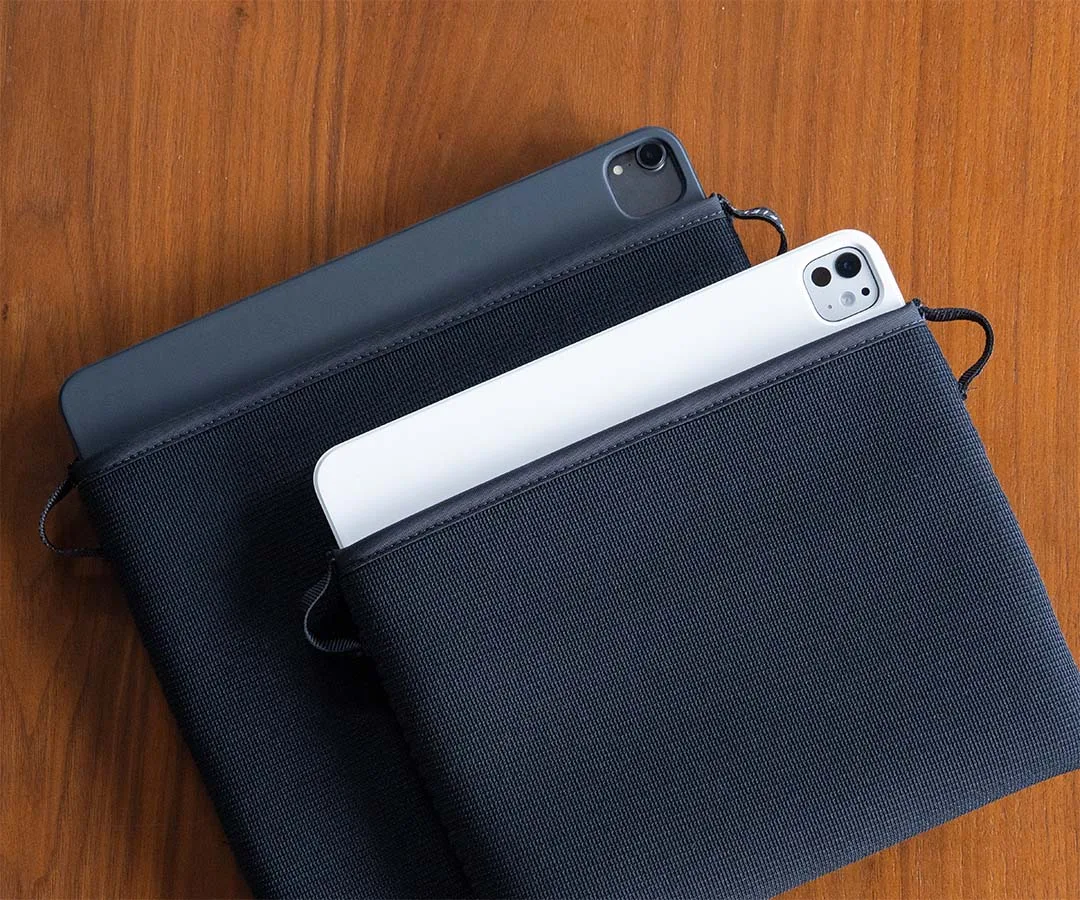
Escolha uma capa com teclado corrrespondendo ao modelo e geração exatos do tablet e confirme que a capa não bloqueia portas, câmaras ou a porta de carregamento. Para digitação diária, priorize um ângulo de digitação estável e um teclado que possa ser removido ou dobrado para trás quando quiser apenas ler ou assistir. Se já transporta uma capa separada, uma capa com teclado mais uma capa fina como a Neo Sleeve para iPad Pro pode proteger o tablet durante o transporte sem adicionar volume.
Comece pelo modelo e geração do seu tablet
As capas com teclado são cortadas para dimensões específicas, posicionamentos de altifalantes e saliências da câmara. Uma capa que serve num iPad Pro de 11 polegadas pode não servir num iPad Air ou numa geração diferente, mesmo que o tamanho do ecrã pareça o mesmo. Verifique o número do modelo nas definições do tablet, não apenas o nome de marketing. Se usa um protetor de ecrã, note que algumas capas apertadas podem levantar as bordas; uma capa em estilo sleeve evita esse problema porque não prende no tablet.
Decida como digitará mais frequentemente
Se digita numa secretária, uma capa com um suporte rígido e um ângulo fixo funciona bem. Se digita no colo ou na cama, procure um teclado que se destaque ou dobre para trás para poder ajustar o ângulo do ecrã de forma independente. Para pequenas sessões de digitação, uma capa com teclado em estilo folio é mais leve, mas o ângulo de digitação é frequentemente menos estável. Escolha a capa para onde realmente digita, não para onde imagina digitar.
Verifique a proteção além do teclado
Uma capa com teclado protege o ecrã quando fechada, mas os cantos e bordas ainda precisam de absorção de choque se viaja ou se desloca. Procure costuras reforçadas, bordas elevadas à volta do ecrã e um fecho que permaneça fechado numa mochila. Se transporta o tablet sem teclado alguns dias, uma sleeve dedicada oferece melhor proteção contra quedas do que uma folio fina. A Neo Sleeve para iPad Pro usa 4.5mm de neopreno absorvente de choque e costuras cruzadas reforçadas para manter um ajuste apertado ao longo do tempo, e o seu interior suave e puxadores duplos facilitam a inserção e remoção do tablet quando alterna entre digitar e ler.
Teste o teclado antes de se comprometer
O curso das teclas, o espaçamento e a retroiluminação são mais importantes do que funcionalidades extra. Se puder experimentar o teclado pessoalmente, digite um parágrafo completo e verifique se há teclas perdidas perto das bordas. Se comprar online, leia as políticas de devolução e procure avaliações que mencionem conforto de digitação a longo prazo. Um teclado que parece bom num teste de dois minutos pode causar fadiga após uma hora.
Passo a passo: escolher a sua capa com teclado
- Identifique o modelo e geração exatos do seu tablet: Encontre o número do modelo em Definições > Geral > Acerca de. Anote-o e compare-o com a lista de compatibilidade da capa. Erro comum: assumir que todos os tablets de 11 polegadas têm o mesmo tamanho. Ponto de verificação: a listagem da capa deve mencionar o seu modelo exato, não apenas o tamanho do ecrã.
- Meça o seu ambiente típico de digitação: Decida se digita principalmente numa secretária, no colo ou de pé. Digitar na secretária favorece um suporte estável; digitar no colo favorece um teclado destacável ou ângulo ajustável. Erro comum: comprar uma capa pesada para uso na secretária quando uma folio mais leve serviria. Ponto de verificação: se não conseguir ajustar o ângulo do ecrã de forma independente, digitar no colo será desconfortável.
- Verifique o acesso às portas e à câmara: Com a capa colocada, ligue o cabo de carregamento, verifique a tomada de auscultadores se usar uma e tire uma foto com a câmara traseira. Erro comum: descobrir tarde demais que a capa bloqueia a porta de carregamento ou cobre um microfone. Ponto de verificação: todas as portas, botões, câmaras e altifalantes devem estar desobstruídos.
- Teste a sensação de digitação e a estabilidade: Digite um parágrafo completo, incluindo números e pontuação. Pressione os cantos do teclado para verificar se há flexão. Se comprar online, leia avaliações que mencionem sessões longas de digitação. Erro comum: escolher um teclado com base apenas na retroiluminação ou na marca. Ponto de verificação: o teclado não deve deslizar ou balançar quando digita rapidamente.
- Planeie a proteção quando o teclado não está ligado: Se remove o teclado frequentemente, adicione uma sleeve para proteção contra quedas e riscos. A Neo Sleeve para iPad Pro oferece 4.5mm de neopreno e puxadores duplos para fácil acesso. Erro comum: confiar apenas na capa com teclado para proteção contra quedas quando o tablet está fora da capa. Ponto de verificação: uma sleeve separada deve caber no seu tablet com ou sem uma capa fina.
Factos do produto a considerar
- Neo Sleeve para iPad Pro: A Neo Sleeve protege o seu iPad Pro com 4.5mm de neopreno absorvente de choque e costuras cruzadas reforçadas que esticam e mantêm um ajuste apertado ao longo do tempo. Se remove frequentemente o tablet de uma capa com teclado, uma sleeve com ajuste apertado e absorção de choque adiciona proteção durante o transporte sem interferir com o teclado.
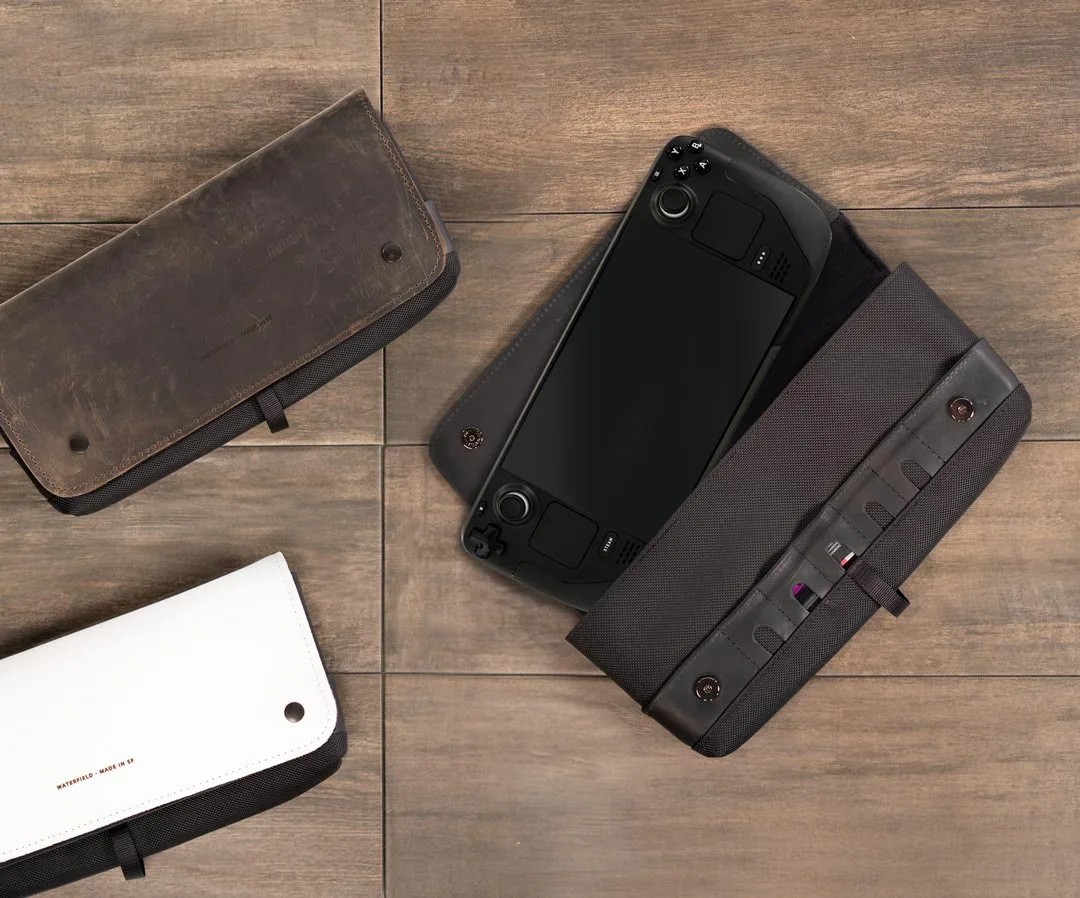
- CitySlicker Case para Steam Deck: A CitySlicker Case para Steam Deck tem um interior acolchoado com forro de fleece macio e Ultrasuede, além de bolsos dedicados para acessórios. Isto mostra o nível de proteção interna e organização que pode esperar de uma capa de jogos ou tablet bem desenhada, o que é útil ao comparar capas com teclado que também precisam de transportar um carregador ou cabo.