快速解答
挑選鍵盤保護殼時,請先確認與您的平板型號和世代完全相符,然後再確認保護殼不會擋到連接埠、相機或充電孔。日常打字時,請優先考慮穩定的打字角度,以及當您只想閱讀或觀看時可以拆卸或向後折疊的鍵盤。如果您已經有單獨的保護套,那麼鍵盤保護殼加上一個輕薄的保護套(例如 iPad Pro 專用 Neo Sleeve)可以在運送過程中保護平板,又不會增加體積。
從您的平板型號和世代開始
鍵盤保護殼是針對特定尺寸、喇叭位置和相機凸起處設計的。適合 11 吋 iPad Pro 的保護殼可能不適合 iPad Air 或不同世代,即使螢幕尺寸聽起來相同。請在平板設定中檢查型號,而不僅僅是行銷名稱。如果您使用螢幕保護貼,請注意某些緊密的保護殼可能會掀起邊緣;保護套式保護殼則可避免此問題,因為它不會夾在平板上。
決定您最常打字的方式
如果您在桌上打字,配備堅固支架和固定角度的保護殼效果很好。如果您在腿上或床上打字,請尋找可拆卸或可向後折疊的鍵盤,以便您可以獨立調整螢幕角度。對於短時間打字,書套式鍵盤保護殼較輕,但打字角度通常較不穩定。請根據您實際打字的地點來選擇保護殼,而不是您想像中打字的地點。
檢查鍵盤以外的保護
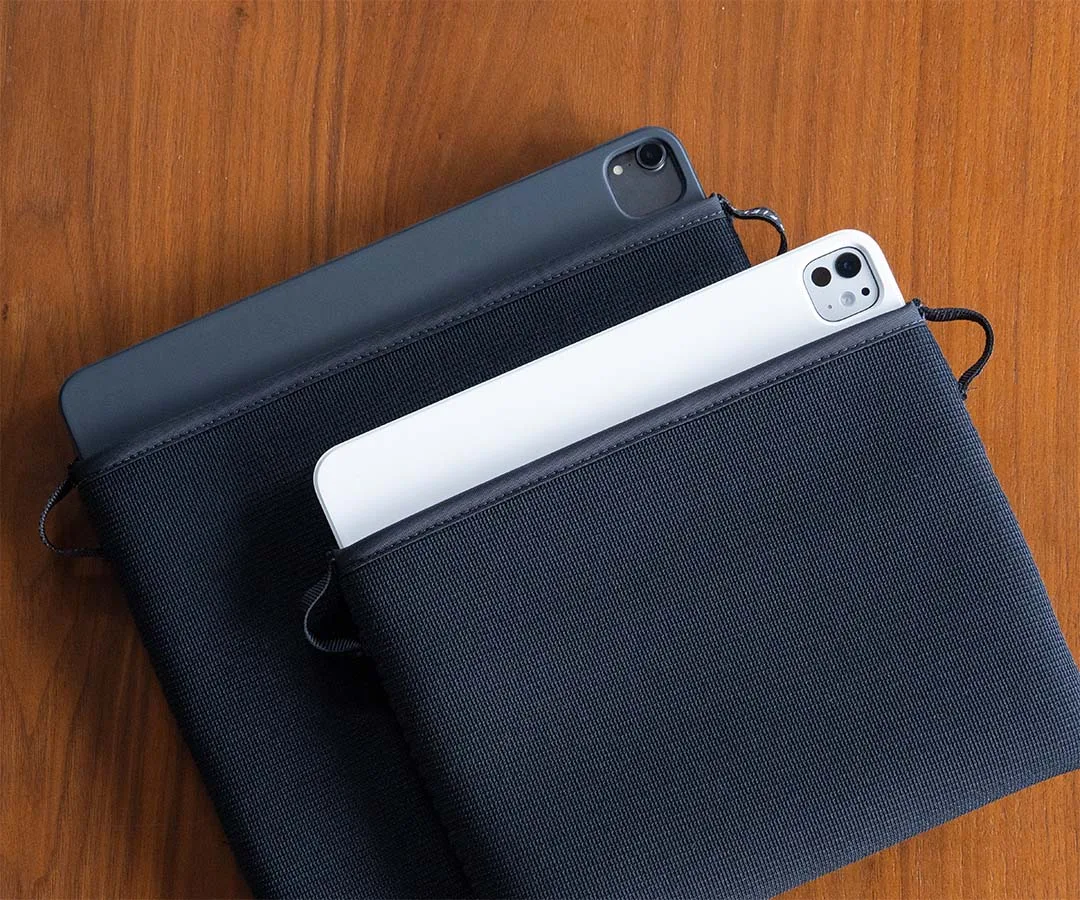
鍵盤保護殼在闔上時可保護螢幕,但如果您通勤或旅行,邊角和邊緣仍需要吸震保護。請尋找強化縫線、螢幕周圍凸起的邊框,以及在包包中能保持閉合的扣具。如果您有時不帶鍵盤攜帶平板,專用保護套比薄型書套提供更好的防摔保護。iPad Pro 專用 Neo Sleeve 採用 4.5 公釐吸震氯丁橡膠和強化交叉縫線,可隨著時間保持緊密貼合,其光滑內層和雙拉片設計讓您在打字和閱讀之間切換時,能輕鬆放入和取出平板。
在購買前試用鍵盤
按鍵行程、間距和背光比額外功能更重要。如果您可以親自試用鍵盤,請打一個完整的段落,並檢查邊緣附近是否有漏按的按鍵。如果您在線上購買,請閱讀退貨政策,並尋找提及長期打字舒適度的評論。在兩分鐘測試中感覺不錯的鍵盤,使用一小時後可能會導致疲勞。
逐步指南:選擇您的鍵盤保護殼
- 確認您的確切平板型號和世代: 在「設定」>「一般」>「關於本機」中找到型號。記下來並與保護殼相容性清單比對。常見錯誤:假設所有 11 吋平板尺寸都相同。 檢查點:保護殼清單必須標明您的確切型號,而不僅僅是螢幕尺寸。
- 評估您的典型打字環境: 決定您主要是在桌上、腿上還是站立時打字。桌上打字適合穩固的支架;腿上打字則適合可拆卸的鍵盤或可調整角度。常見錯誤:購買厚重的保護殼用於桌上使用,而輕巧的書套就已足夠。 檢查點:如果您無法獨立調整螢幕角度,在腿上打字會很不方便。
- 確認連接埠和相機的存取: 裝上保護殼後,插入充電線,檢查耳機孔(如果您使用的話),並用後置相機拍照。常見錯誤:太晚發現保護殼擋住了充電孔或遮住了麥克風。 檢查點:所有連接埠、按鈕、相機和喇叭都必須暢通無阻。
- 測試打字手感和穩定性: 打一個完整的段落,包括數字和標點符號。按壓鍵盤的角落檢查是否有彎曲。如果在線上購買,請閱讀提及長時間打字體驗的評論。常見錯誤:僅根據背光或品牌選擇鍵盤。 檢查點:快速打字時,鍵盤不應滑動或搖晃。
- 規劃未連接鍵盤時的保護: 如果您經常拆卸鍵盤,請加購一個保護套以防摔和防刮。iPad Pro 專用 Neo Sleeve 提供 4.5 公釐氯丁橡膠和雙拉片設計,方便取用。常見錯誤:在平板未裝上保護殼時,僅依賴鍵盤保護殼提供防摔保護。 檢查點:獨立的保護套應能容納您的平板,無論是否裝有薄型保護殼。
需考慮的產品事實
- iPad Pro 專用 Neo Sleeve: Neo Sleeve 採用 4.5 公釐吸震氯丁橡膠和強化交叉縫線,可拉伸並隨著時間保持緊密貼合,保護您的 iPad Pro。如果您經常將平板從鍵盤保護殼中取出,具有緊密貼合和吸震功能的保護套可在運送過程中提供保護,且不影響鍵盤的使用。
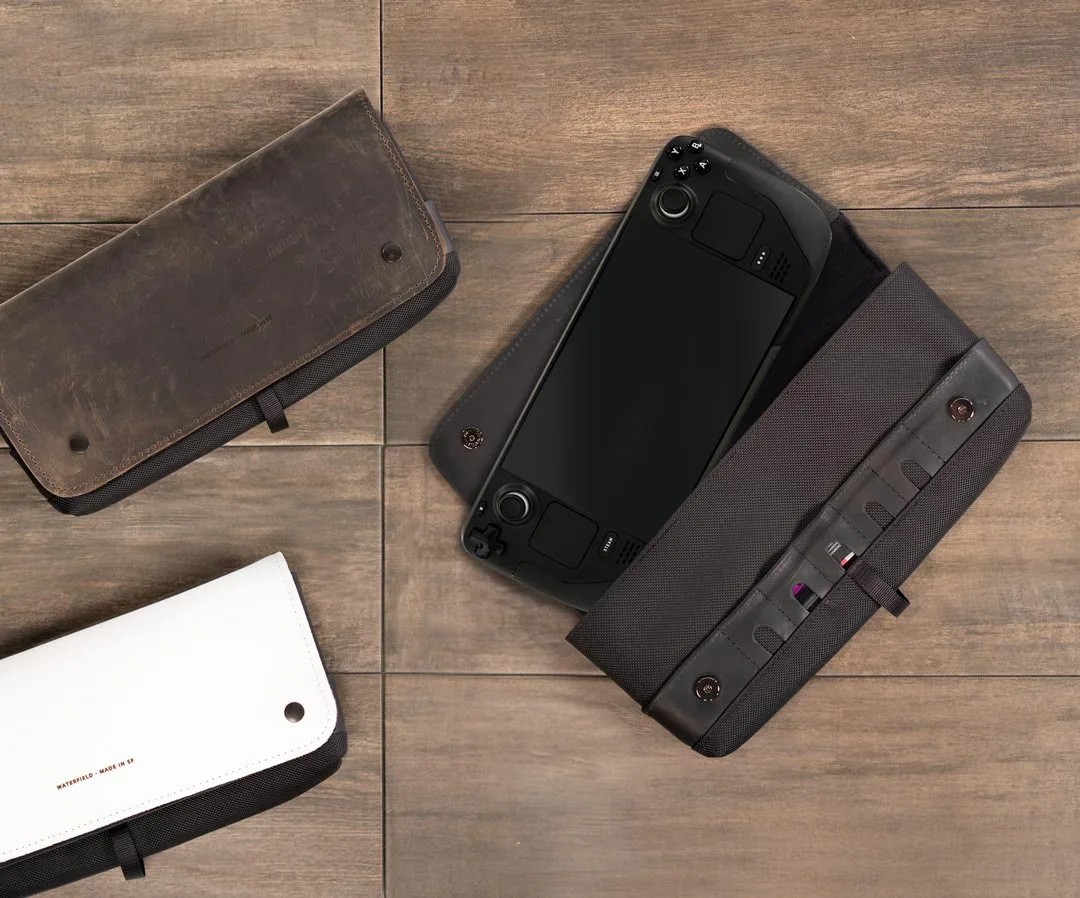
- Steam Deck 專用 CitySlicker 保護殼: Steam Deck 專用 CitySlicker 保護殼具有柔軟羊毛和 Ultrasuede 襯裡的緩衝內層,以及專用的配件收納袋。這顯示了設計良好的遊戲或平板保護殼所能提供的內部保護和收納水準,在比較也需要攜帶充電器或線材的鍵盤保護殼時非常有用。