빠른 답변
오래된 신발 상자 사진은 평판 스캐너, 깨끗한 작업 공간, 그리고 인쇄물당 몇 분의 시간만 있으면 직접 스캔할 수 있습니다. 대량이거나 손상되기 쉬운 컬렉션의 경우 Austin Camera의 "Shoebox" 사진 스캔 서비스와 같은 전문 서비스를 고려하세요.
집에서 스캔하는 것과 서비스를 이용하는 것의 차이
집에서 스캔하면 자르기, 색상 보정, 파일 이름 지정을 완전히 제어할 수 있습니다. 소량(인쇄물 50장 미만)이고 문서 공급 장치가 있는 괜찮은 평판 스캐너가 있을 때 가장 적합합니다. 단점은 시간입니다. 각 인쇄물을 스캔하고 정리하고 저장하는 데 1분 이상 걸립니다.
대량 컬렉션(수백 장)이나 손상되기 쉬운 원본의 경우 Austin Camera의 "Shoebox" 사진 스캔 서비스가 더 빠르고 일관적일 수 있습니다. 고해상도 스캔, 보관용 파일을 처리하며 사진을 손상 없이 반환합니다.
시작하는 데 필요한 것
최소 300 DPI 광학 해상도의 평판 스캐너(작은 인쇄물에는 600 DPI가 더 좋음). 스캔 기능이 있는 복합기를 피하세요. 이미지를 압축하는 경우가 많습니다. 마이크로파이버 천으로 스캐너 유리를 닦고, 먼지 제거용 압축 공기 캔을 준비하세요.
시작하기 전에 사진을 크기와 방향별로 정리하세요. 이렇게 하면 걸림을 방지하고 일괄 스캔이 더 쉬워집니다. 지문과 긁힘을 방지하려면 사진 가장자리를 잡으세요.
집에서 신발 상자 사진을 스캔하는 방법
- 작업 공간을 준비하세요: 깨끗하고 마른 테이블에 사진을 펼치세요. 크기와 방향별로 그룹화하세요. 손을 씻고 가능하면 면 장갑을 착용하세요. 마이크로파이버 천으로 스캐너 유리를 닦으세요. 먼지와 지문은 홈 스캔에서 눈에 보이는 결함의 가장 흔한 원인입니다.
- 스캐너 소프트웨어를 최소 300 DPI로 설정하세요: 스캐너 소프트웨어를 열고 4x6 인쇄물의 경우 해상도를 300 DPI로, 더 작은 인쇄물(예: 3x5)의 경우 600 DPI로 설정하세요. 보관용으로는 고품질 JPEG 또는 TIFF를 선택하세요. 자동 색상 보정이나 선명화는 비활성화하세요. 나중에 편집 소프트웨어에서 조정할 수 있습니다. 300 DPI는 온라인 공유에 충분하며, 600 DPI는 나중에 자르고 인쇄할 여지를 줍니다.
- 한 번에 한 장씩 스캔하세요(또는 문서 공급 장치를 주의해서 사용하세요): 사진을 유리 위에 앞면이 아래로 향하게 가장자리에 맞춰 놓으세요. 스캔을 누르고 미리보기를 기다리세요. 스캐너에 문서 공급 장치가 있으면 먼저 사진 한 장으로 테스트하여 걸림을 방지하세요. 구부러진 인쇄물의 경우 스캐너 뚜껑 위에 깨끗한 책을 올려 평평하게 만드세요. 구부러진 사진을 공급 장치에 억지로 넣지 마세요. 유제가 찢어질 수 있습니다.
- 즉시 파일을 저장하고 이름을 지정하세요: 스캔 후 "Grandma_1985_Birthday.jpg"와 같은 설명적인 이름으로 파일을 저장하세요. 연도나 이벤트별로 폴더를 만드세요. 폴더를 외장 드라이브와 클라우드 서비스에 백업하세요. 일관된 이름 규칙은 나중에 검색하는 시간을 절약해 줍니다.
- 스캔을 검토하고 정리하세요: 기본 사진 편집 소프트웨어에서 각 스캔을 여세요. 필요한 경우 가장자리를 자르고, 노출을 조정하고, 클론 스탬프 도구로 먼지 자국을 제거하세요. 과도한 선명화는 피하세요. 노이즈가 추가됩니다. 원본 스캔을 보존하려면 편집된 버전을 별도 파일로 저장하세요. 편집되지 않은 스캔을 디지털 네거티브로 보관하세요. 나중에 다시 편집할 수 있습니다.
제품 정보
-
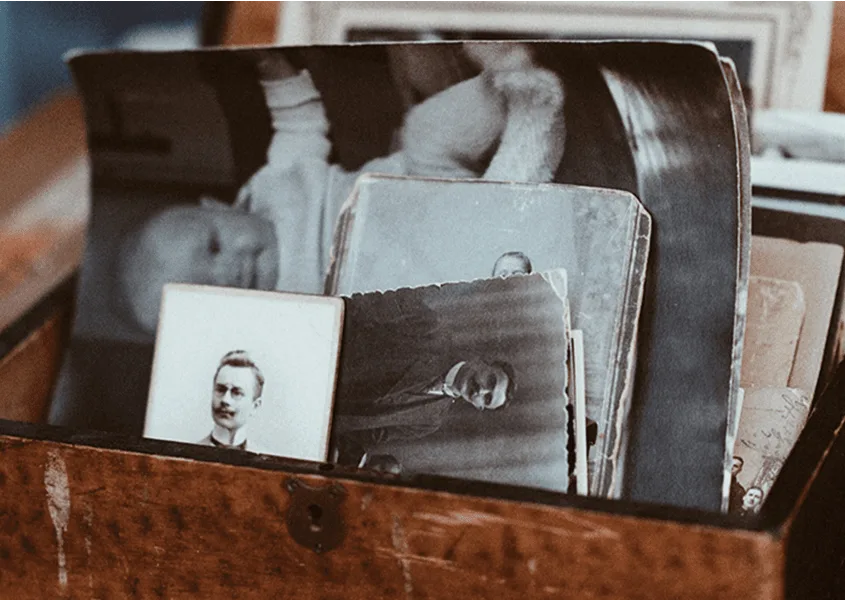
"Shoebox" 사진 스캔: Austin Camera의 "Shoebox" 사진 스캔 서비스는 한 장에서 수천 장까지 고해상도로 스캔할 수 있으며, CD 또는 Dropbox 링크로 저장됩니다. 인쇄물이 50장 이상이거나 손상되기 쉬운 원본이 있는 경우 이 서비스는 수작업 시간을 절약하고 일관된 보관용 품질의 스캔을 보장합니다.
"Shoebox" 사진 스캔


