Resposta rápida
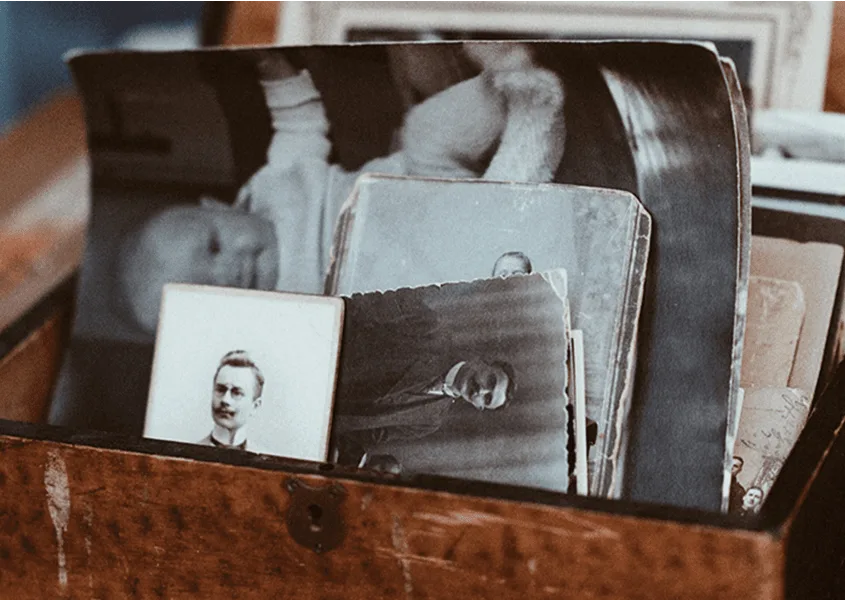
Pode digitalizar as suas fotografias antigas de caixa de sapatos em casa, usando um scanner de mesa, um espaço de trabalho limpo e alguns minutos por fotografia. Para coleções grandes ou frágeis, considere um serviço profissional como o "Shoebox" Photo Scanning da Austin Camera.
Porquê digitalizar em casa vs. usar um serviço?
Digitalizar em casa dá-lhe controlo total sobre o recorte, a correção de cor e a nomeação de ficheiros. É ideal para pequenos lotes (menos de 50 fotografias) e quando tem um scanner de mesa decente com alimentador de documentos. A contrapartida é o tempo: cada fotografia demora um minuto ou mais a digitalizar, limpar e guardar.
Para coleções grandes (centenas de fotografias) ou originais frágeis, um serviço como o "Shoebox" Photo Scanning da Austin Camera pode ser mais rápido e consistente. Eles tratam da digitalização de alta resolução, ficheiros de qualidade de arquivo e devolvem as suas fotografias intactas.
O que precisa para começar
Um scanner de mesa com pelo menos 300 DPI de resolução ótica (600 DPI é melhor para fotografias pequenas). Evite impressoras multifunções com função de digitalização—muitas vezes comprimem as imagens. Use um pano de microfibra para limpar o vidro do scanner e tenha uma lata de ar comprimido à mão para o pó.
Organize as suas fotografias por tamanho e orientação antes de começar. Isso evita encravamentos e facilita a digitalização em lote. Manuseie as fotografias pelas bordas para evitar impressões digitais e riscos.
Como digitalizar as suas fotografias de caixa de sapatos em casa
- Prepare o seu espaço de trabalho: Disponha as suas fotografias numa mesa limpa e seca. Agrupe-as por tamanho e orientação. Lave as mãos e use luvas de algodão, se possível. Limpe o vidro do scanner com um pano de microfibra. Pó e impressões digitais são a fonte mais comum de artefactos visíveis em digitalizações caseiras.
- Defina o software do scanner para um mínimo de 300 DPI: Abra o software do scanner e defina a resolução para 300 DPI para fotografias 4x6 ou 600 DPI para fotografias mais pequenas (como 3x5). Escolha JPEG de alta qualidade ou TIFF para uso de arquivo. Desative qualquer correção automática de cor ou nitidez—pode ajustar mais tarde no software de edição. 300 DPI é suficiente para partilhar online; 600 DPI dá-lhe espaço para recortar e imprimir mais tarde.
- Digitalize uma fotografia de cada vez (ou use o alimentador de documentos com cuidado): Coloque a fotografia virada para baixo no vidro, alinhada com a borda. Prima digitalizar e aguarde a pré-visualização. Se o seu scanner tiver alimentador de documentos, teste com uma fotografia primeiro para evitar encravamentos. Para fotografias enroladas, coloque um livro limpo em cima da tampa do scanner para as achatar. Nunca force uma fotografia enrolada no alimentador—pode rasgar a emulsão.
- Guarde e nomeie os ficheiros imediatamente: Após digitalizar, guarde o ficheiro com um nome descritivo como "Avó_1985_Aniversário.jpg". Crie pastas por ano ou evento. Faça uma cópia de segurança da pasta num disco externo e num serviço de nuvem. Uma convenção de nomeação consistente agora poupa horas de pesquisa mais tarde.
- Revise e limpe as digitalizações: Abra cada digitalização num software básico de edição de fotos. Recorte as bordas se necessário, ajuste a exposição e remova manchas de pó usando uma ferramenta de carimbo de clone. Evite nitidez excessiva—adiciona ruído. Guarde a versão editada como um ficheiro separado para preservar a digitalização original. Mantenha a digitalização não editada como um negativo digital; pode sempre re-editar mais tarde.
Facto do produto
-
"Shoebox" Photo Scanning: O serviço "Shoebox" Photo Scanning da Austin Camera pode digitalizar de uma fotografia a milhares em alta resolução, guardadas em CD ou através de link Dropbox. Se tiver mais de 50 fotografias ou originais frágeis, este serviço poupa horas de trabalho manual e garante digitalizações consistentes de qualidade de arquivo.
"Shoebox" Photo Scanning


