快速解答
您可以使用平台式掃描器、乾淨的工作區域,以及每張照片幾分鐘的時間,自行掃描舊鞋盒裡的照片。對於大量或易碎的照片收藏,可以考慮專業服務,例如 Austin Camera 的「Shoebox」照片掃描服務。
為什麼要在家掃描,而不是使用服務?
在家掃描讓您完全掌控裁切、色彩校正和檔案命名。最適合少量批次(少於 50 張照片),以及當您有配備文件送紙器的良好平台式掃描器時。代價是時間:每張照片需要一分鐘或更長時間來掃描、清理和儲存。
對於大量收藏(數百張照片)或易碎的原件,像 Austin Camera 的「Shoebox」照片掃描服務可以更快且更一致。他們處理高解析度掃描、檔案級品質的檔案,並完好無損地歸還您的照片。
開始前需要什麼
一台平台式掃描器,至少要有 300 DPI 的光學解析度(600 DPI 對小照片更好)。避免使用具有掃描功能的多功能印表機——它們通常會壓縮影像。使用超細纖維布清潔掃描器玻璃,並準備一罐壓縮空氣來清除灰塵。
開始前,先依尺寸和方向整理您的照片。這可以防止卡紙,並讓批次掃描更容易。拿取照片時請握住邊緣,避免指紋和刮痕。
如何在家掃描您的鞋盒照片
- 準備您的工作區域: 將您的照片平放在乾淨、乾燥的桌子上。依尺寸和方向分組。洗手,如果可能的話戴上棉質手套。用超細纖維布清潔掃描器玻璃。 灰塵和指紋是家用掃描中可見瑕疵最常見的來源。
- 將掃描器軟體設定為最低 300 DPI: 開啟掃描器軟體,並將解析度設定為 300 DPI(適用於 4x6 照片)或 600 DPI(適用於較小的照片,例如 3x5)。選擇高品質 JPEG 或 TIFF 以用於檔案保存。停用任何自動色彩校正或銳利化——您之後可以在編輯軟體中調整。 300 DPI 足以用於線上分享;600 DPI 讓您之後有空間裁切和列印。
- 一次掃描一張照片(或小心使用文件送紙器): 將照片面朝下放在玻璃上,對齊邊緣。按下掃描並等待預覽。如果您的掃描器有文件送紙器,請先用一張照片測試,以避免卡紙。對於捲曲的照片,請在掃描器蓋子上放一本乾淨的書,以將其壓平。 切勿將捲曲的照片強行放入送紙器——它可能會撕裂感光層。
- 立即儲存並命名檔案: 掃描後,使用描述性名稱儲存檔案,例如「奶奶_1985_生日.jpg」。依年份或活動建立資料夾。將資料夾備份到外接硬碟和雲端服務。 現在使用一致的命名規則,可以省下之後數小時的搜尋時間。
- 檢查並清理掃描結果: 在基本的照片編輯軟體中開啟每個掃描檔。如有需要,裁切邊緣、調整曝光,並使用仿製印章工具移除灰塵斑點。避免過度銳利化——它會增加雜訊。將編輯後的版本儲存為單獨的檔案,以保留原始掃描。 保留未編輯的掃描檔作為數位底片;您之後隨時可以重新編輯。
產品資訊
-
「Shoebox」照片掃描: Austin Camera 的「Shoebox」照片掃描服務可以高解析度掃描從一張到數千張照片,並儲存在 CD 或透過 Dropbox 連結提供。如果您有超過 50 張照片或易碎的原件,這項服務可以節省數小時的手動工作,並確保一致的檔案級品質掃描。
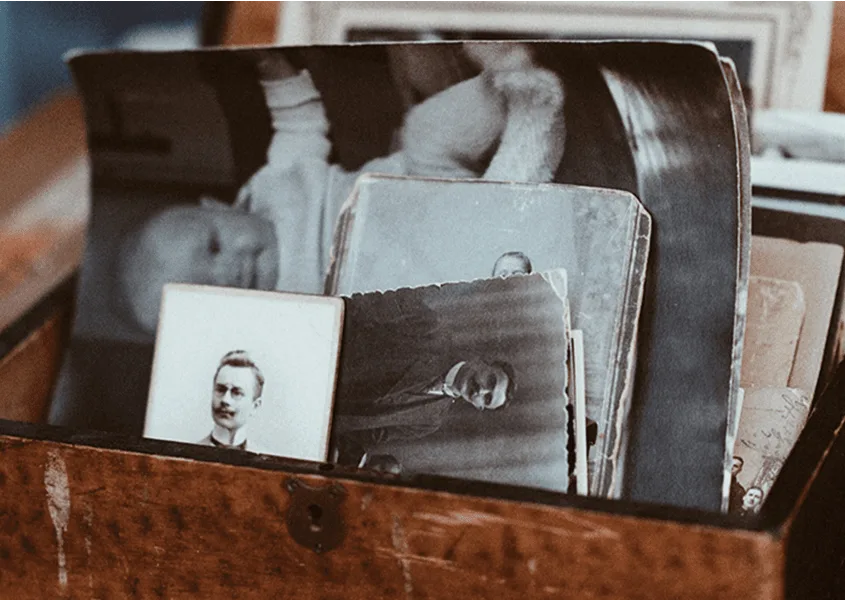
「Shoebox」照片掃描