빠른 답변
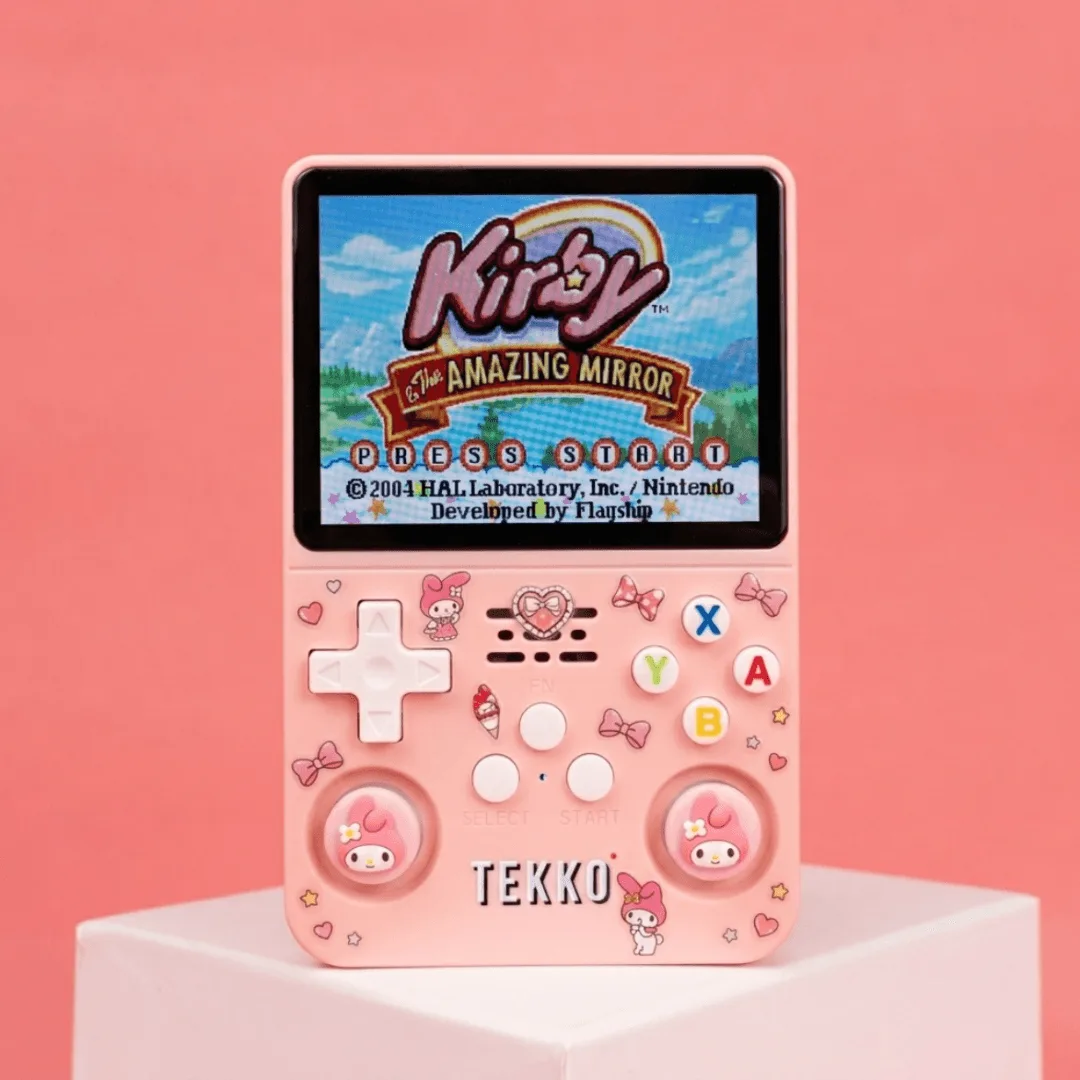
개인화하세요 TEKKO ONE 먼저 셸과 컨트롤러 표면을 청소한 다음 스티커 를 평평한 부분에 붙이고 스틱 그립을 아날로그 스틱에 눌러 끼우세요. 천천히 작업하고 누르기 전에 정렬하며 통풍구나 버튼을 덮지 마세요. 이렇게 하면 그립감이나 기능을 희생하지 않고 레트로 핸드헬드를 독특하게 꾸밀 수 있습니다.
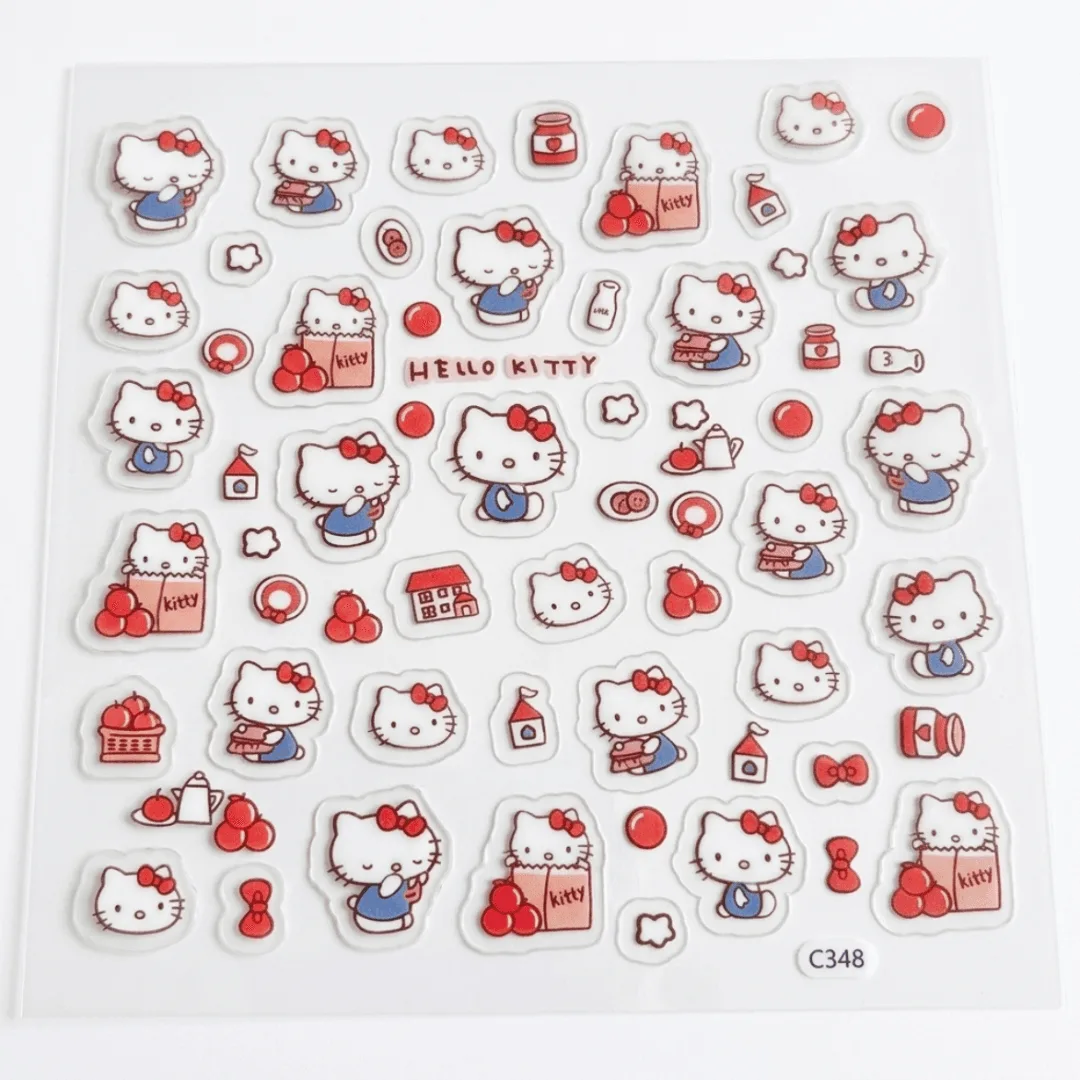
스티커
개인화를 위해 TEKKO ONE 준비하기
무엇이든 붙이기 전에 콘솔 전원을 끄고 컨트롤러나 케이블을 분리하세요. 물에 살짝 적신 극세사 천으로 셸과 컨트롤러 표면의 먼지와 유분을 닦아내세요. 모든 것이 완전히 마르도록 두세요. 깨끗한 표면은 스티커와 그립이 고르게 접착되도록 돕고 먼지가 갇혀 울퉁불퉁해지는 것을 방지합니다.
스티커에 적합한 위치 선택하기
스티커는 TEKKO ONE 셸의 평평하고 질감이 없는 부분, 예를 들어 후면 패널이나 화면 베젤 주변 공간에 가장 잘 붙습니다. 버튼, 포트, 통풍구 또는 게임 검색 버튼 위에는 붙이지 마세요. 기능에 방해가 될 수 있습니다. 여러 스티커를 사용하는 경우 접착면을 떼지 않고 먼저 붙여보며 배치를 계획하세요.
편안함과 조작감을 위한 스틱 그립 부착하기
스틱 그립은 컨트롤러를 편안하고 안정적으로 잡을 수 있도록 설계되었습니다. Kitty, Night Bunny, Cloud Bunny, Pink Bunny, Sakura, Catch의 여섯 가지 디자인으로 제공됩니다. 부착하려면 그립을 아날로그 스틱 위로 늘려 씌우고 가장자리를 따라 단단히 눌러주세요. 스틱을 움직일 때 그립이 평평하게 자리 잡고 컨트롤러 셸에 닿지 않는지 확인하세요.
단계별 개인화
- 표면 청소: 마른 또는 살짝 적신 극세사 천으로 콘솔 셸과 컨트롤러를 닦으세요. 완전히 마르도록 두세요. 확인: 먼지나 유분 잔여물이 남아 있지 않습니다.
- 스티커 배치 계획: 버튼, 통풍구, 화면에서 떨어진 평평한 부분에 스티커를 배치하세요. 먼저 붙여보세요. 흔한 실수: 곡면이나 컨트롤 위에 스티커를 붙이면 떨어지거나 입력이 막힐 수 있습니다.
- 스티커를 천천히 붙이기: 접착면을 떼고 중앙에서 바깥쪽으로 누르며 기포를 펴주세요. 확인: 가장자리가 평평하게 붙어 들뜨지 않습니다.
- 스틱 그립 부착: 각 그립을 아날로그 스틱 위로 늘려 씌우고 가장자리를 따라 단단히 눌러 평평하게 자리 잡을 때까지 누르세요. 흔한 실수: 그립을 고르게 끼우지 않으면 플레이 중 미끄러질 수 있습니다.
- 테스트 및 조정: 콘솔 전원을 켜고 스틱을 전체 범위로 움직이세요. 그립이 닿거나 스티커가 방해하면 떼어내고 다시 붙이세요. 확인: 컨트롤이 자유롭게 움직이고 버튼이 막히지 않습니다.
제품 정보
- 스틱 그립: 스틱 그립은 Kitty, Night Bunny, Cloud Bunny, Pink Bunny, Sakura, Catch의 여섯 가지 독특한 디자인으로 제공됩니다. 콘솔 색상에 맞춰 그립 스타일을 고르거나 새로운 느낌을 원할 때마다 디자인을 바꿀 수 있습니다.
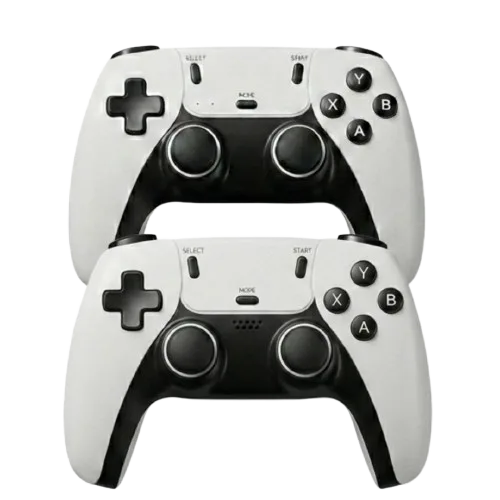
- Tekko 컨트롤러: Tekko 컨트롤러는 TEKKO ONE 레트로 게임 콘솔과 호환되며 클래식한 느낌을 위한 표준 디자인을 갖추고 있습니다. 예비 컨트롤러에 그립을 추가하면 편안함을 높이면서도 익숙한 레이아웃을 그대로 유지할 수 있습니다.