簡単な回答
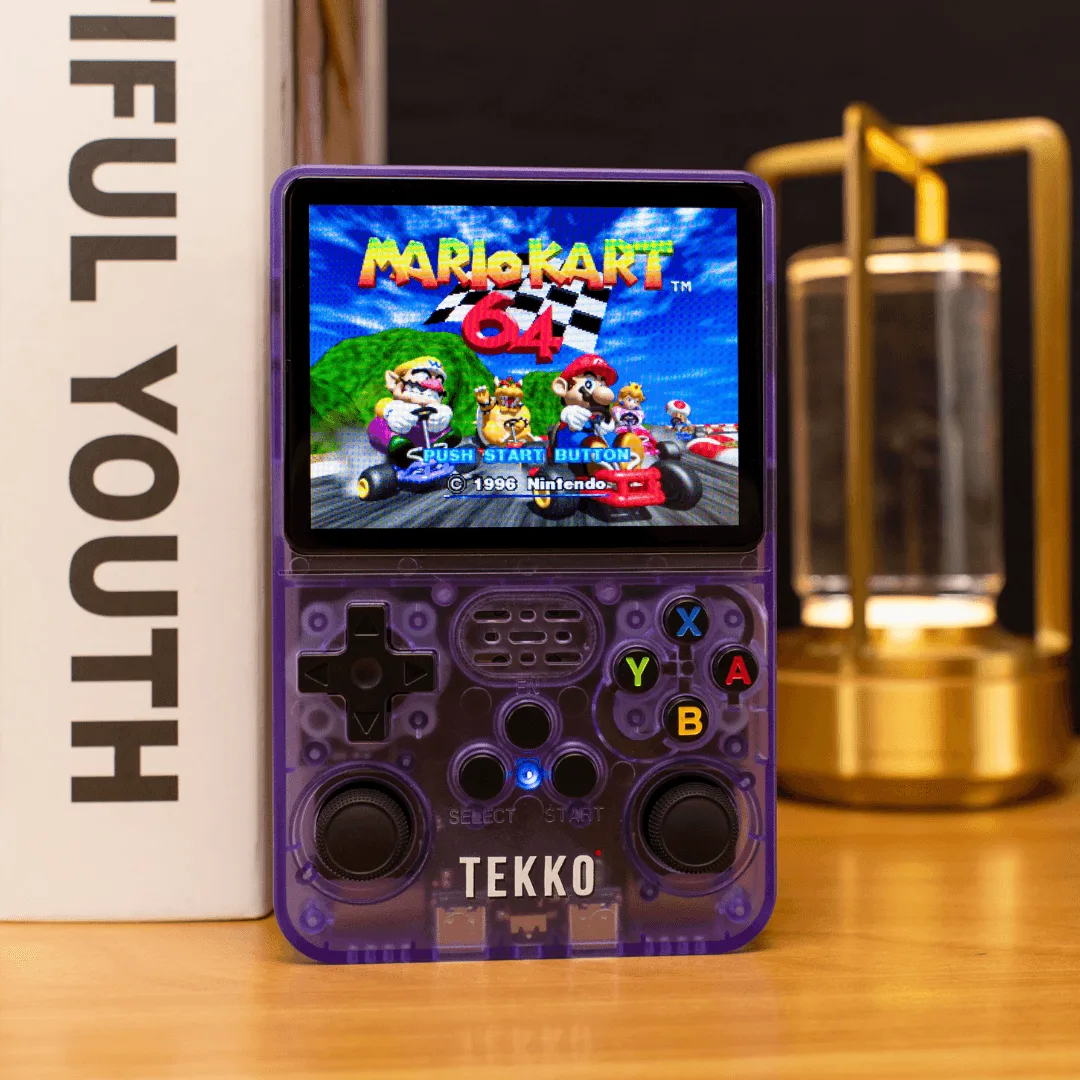
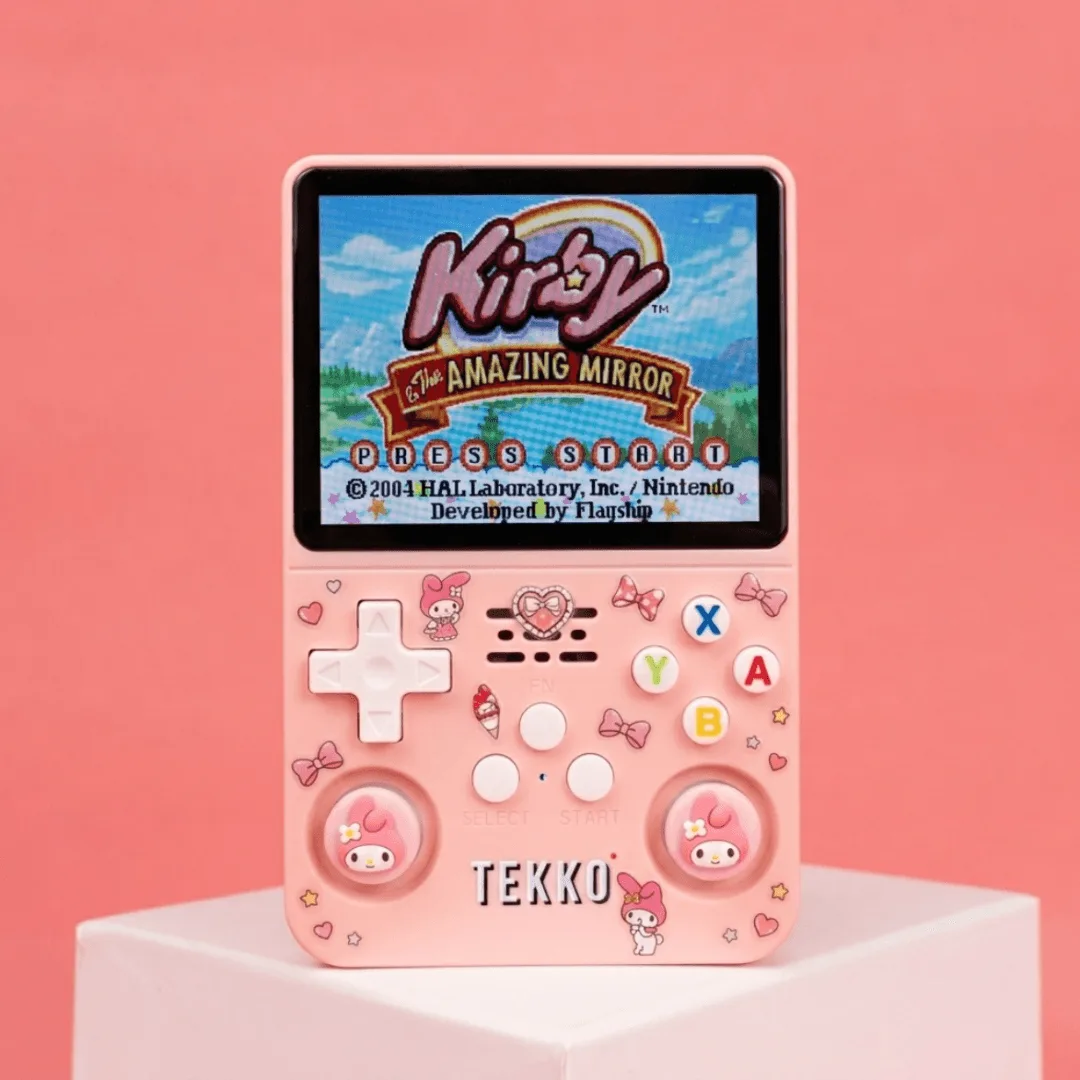
あなたの TEKKO ONE をパーソナライズするには、まずシェルとコントローラー表面を清掃し、次に ステッカー を平らな部分に貼り、スティックグリップをアナログスティックに押し付けます。ゆっくり作業し、押す前に位置を合わせ、通気孔やボタンを覆わないようにしてください。これにより、グリップや機能を損なうことなく、レトロハンドヘルドをユニークな見た目に保てます。
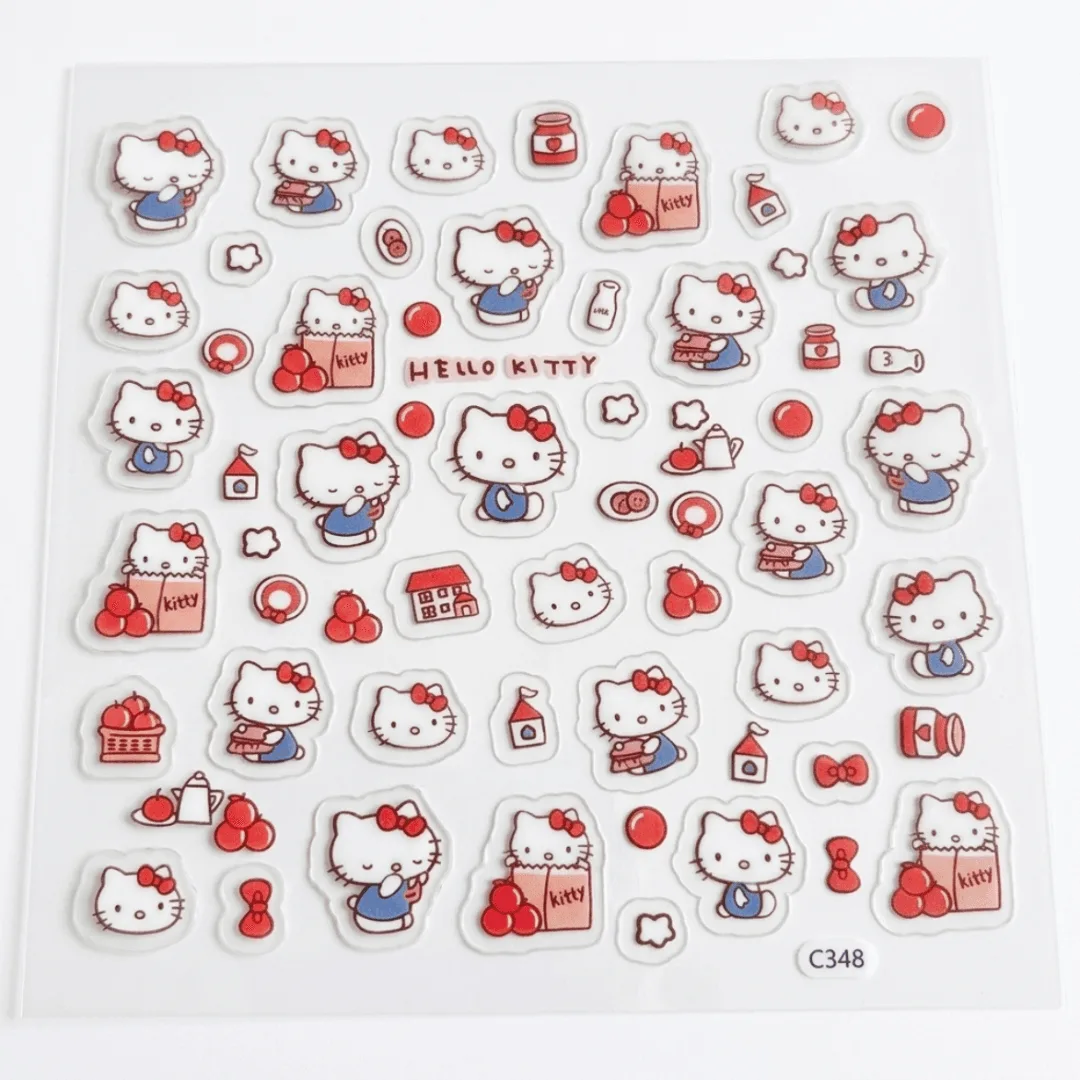
ステッカー
TEKKO ONEをパーソナライズする準備をする
何かを貼る前に、コンソールの電源を切り、コントローラーやケーブルを取り外します。マイクロファイバークロスを水で軽く湿らせ、シェルとコントローラー表面のほこりや油分を拭き取ります。完全に乾かしてください。清潔な表面はステッカーやグリップを均一に密着させ、閉じ込められた汚れが凸凹を作るのを防ぎます。
ステッカーに適した場所を選ぶ
ステッカーは、背面パネルや画面ベゼル周辺など、TEKKO ONEシェルの平らで凹凸のない部分に最適です。ボタン、ポート、通気孔、ゲーム検索ボタンの上には貼らないでください。機能に支障をきたす可能性があります。複数のステッカーを使う場合は、剥離紙を剥がさずに仮置きしてレイアウトを先に計画しましょう。
快適さと操作性のためにスティックグリップを貼る
スティックグリップは、コントローラーを快適かつしっかりと握れるように設計されています。キティ、ナイトバニー、クラウドバニー、ピンクバニー、サクラ、キャッチの6つのデザインがあります。貼るには、グリップをアナログスティックに被せて伸ばし、縁周りをしっかり押し付けます。グリップが平らに収まり、スティックを動かしたときにコントローラーシェルと擦れないことを確認してください。
ステップバイステップのパーソナライズ
- 表面を清掃する: 乾いた、または少し湿らせたマイクロファイバークロスでコンソールシェルとコントローラーを拭きます。完全に乾かしてください。 チェックポイント:ほこりや油分の残留がないこと。
- ステッカーの配置を計画する: ボタン、通気孔、画面から離れた平らな部分にステッカーを並べます。まず仮置きしてください。 よくある間違い:曲面やコントロールの上にステッカーを貼ると、剥がれや入力の妨げになります。
- ステッカーをゆっくり貼る: 剥離紙を剥がし、中央から外側に向かって押し、気泡を伸ばしながら進めます。 チェックポイント:縁が平らに収まり、浮いていないこと。
- スティックグリップを取り付ける: 各グリップをアナログスティックに被せて伸ばし、平らに収まるまで縁周りをしっかり押し付けます。 よくある間違い:グリップを均一に装着しないと、プレイ中に滑ることがあります。
- テストして調整する: コンソールの電源を入れ、スティックを可動範囲全体で動かします。グリップが擦れたり、ステッカーが干渉したりする場合は、取り外して貼り直します。 チェックポイント:コントロールが自由に動き、ボタンが妨げられていないこと。
製品情報
- スティックグリップ: スティックグリップは、キティ、ナイトバニー、クラウドバニー、ピンクバニー、サクラ、キャッチの6つのユニークなデザインがあります。グリップスタイルをコンソールの色に合わせたり、新しい見た目にしたいときにデザインを交換したりできます。
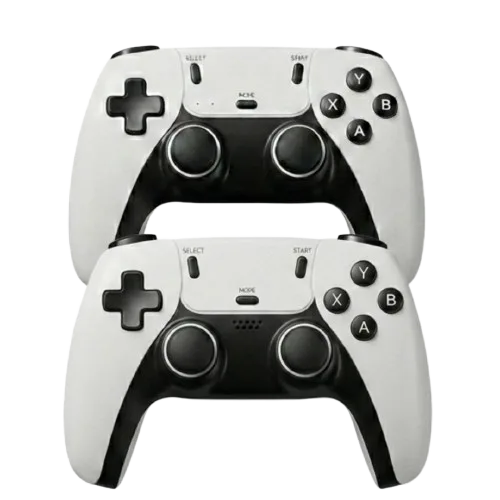
- Tekkoコントローラー: TekkoコントローラーはTEKKO ONEレトロゲームコンソールと互換性があり、クラシックな感触のための標準デザインを備えています。予備のコントローラーにグリップを追加すれば、使い慣れたレイアウトを保ちながら快適さを向上できます。