快速解答
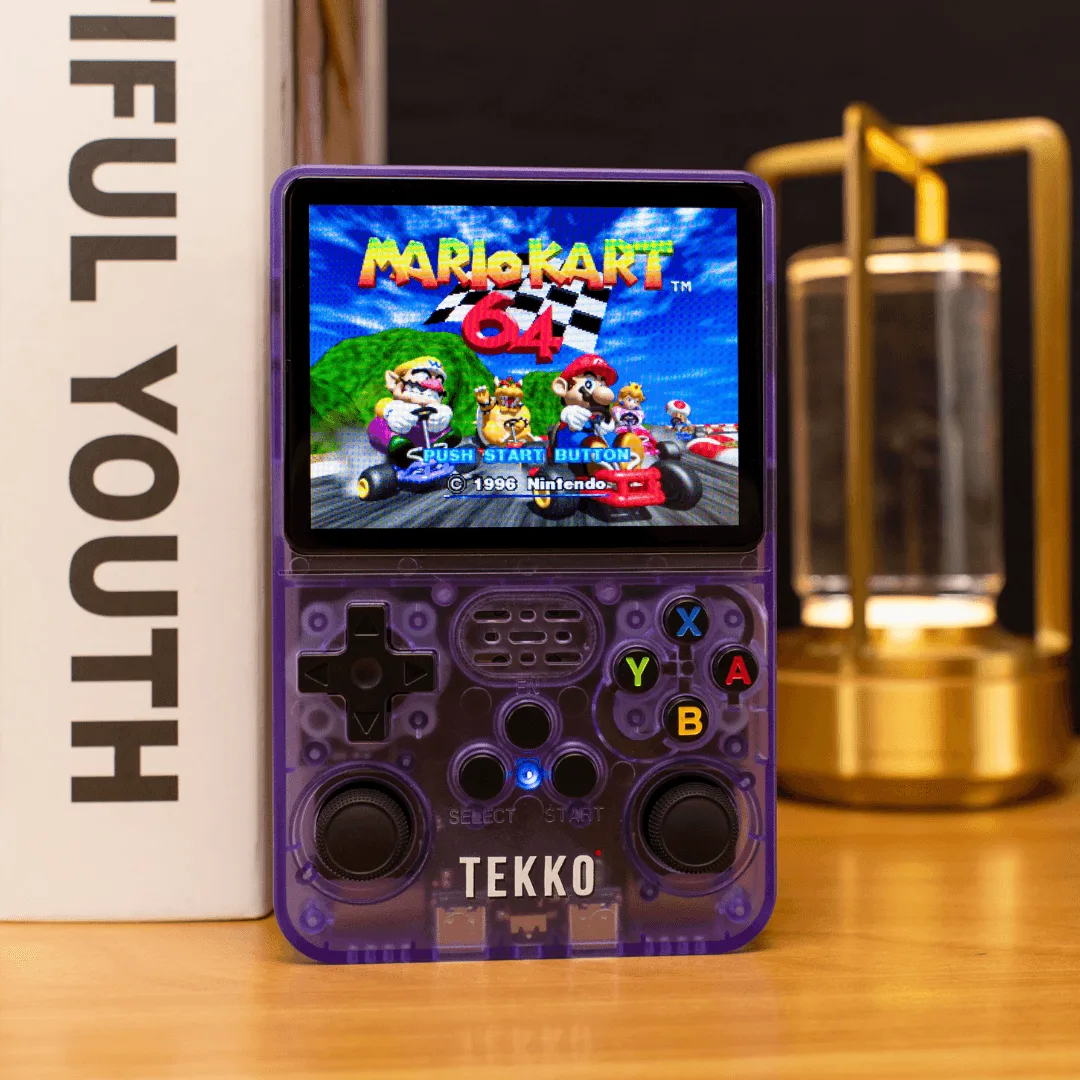
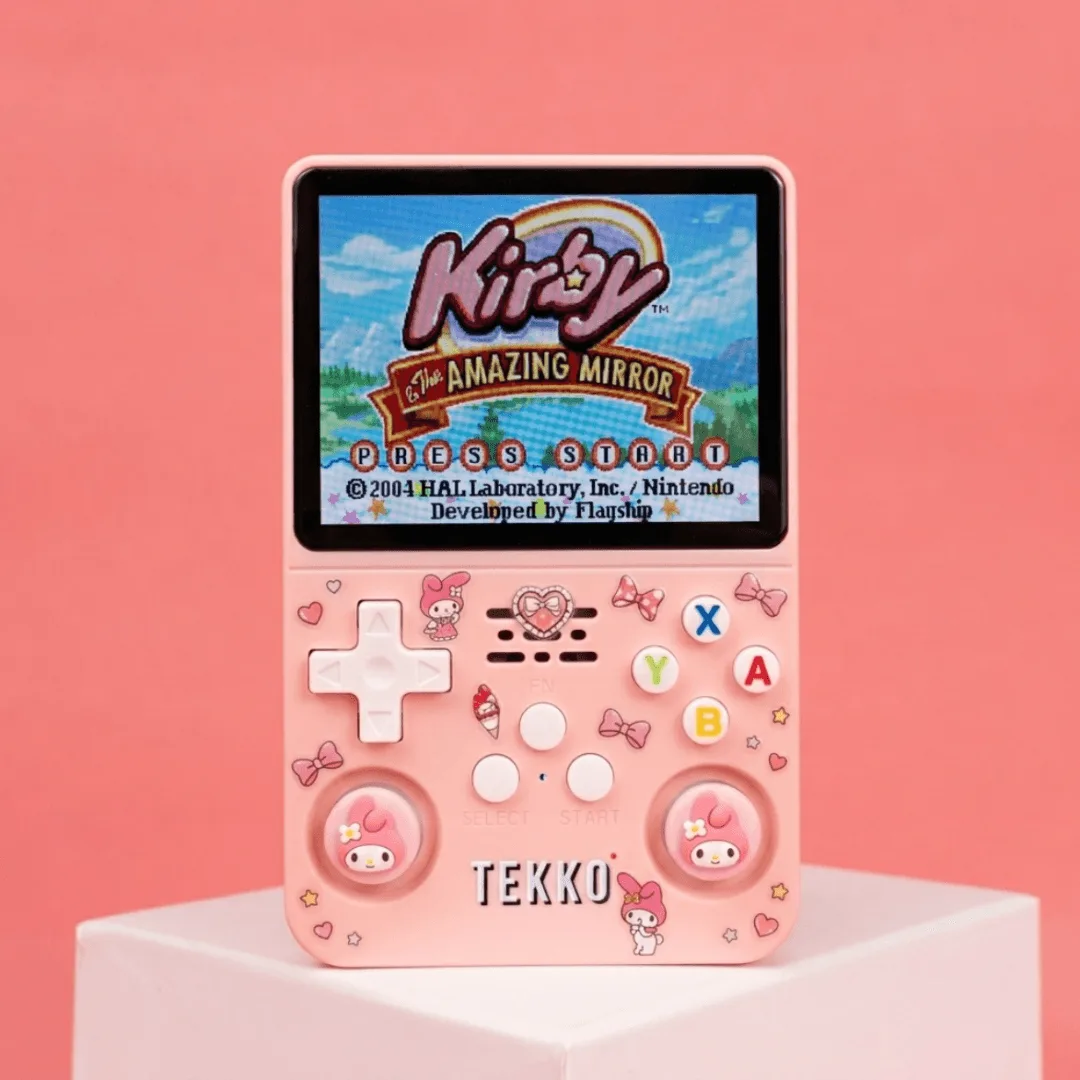
個人化你的 TEKKO ONE 請先清潔外殼與控制器表面,然後將 貼紙 貼在平坦區域,並將搖桿套按壓到類比搖桿上。慢慢操作,按壓前先對齊,並避免遮蓋通風口或按鈕。這樣能讓你的復古掌機看起來獨特,同時不犧牲握感或功能。
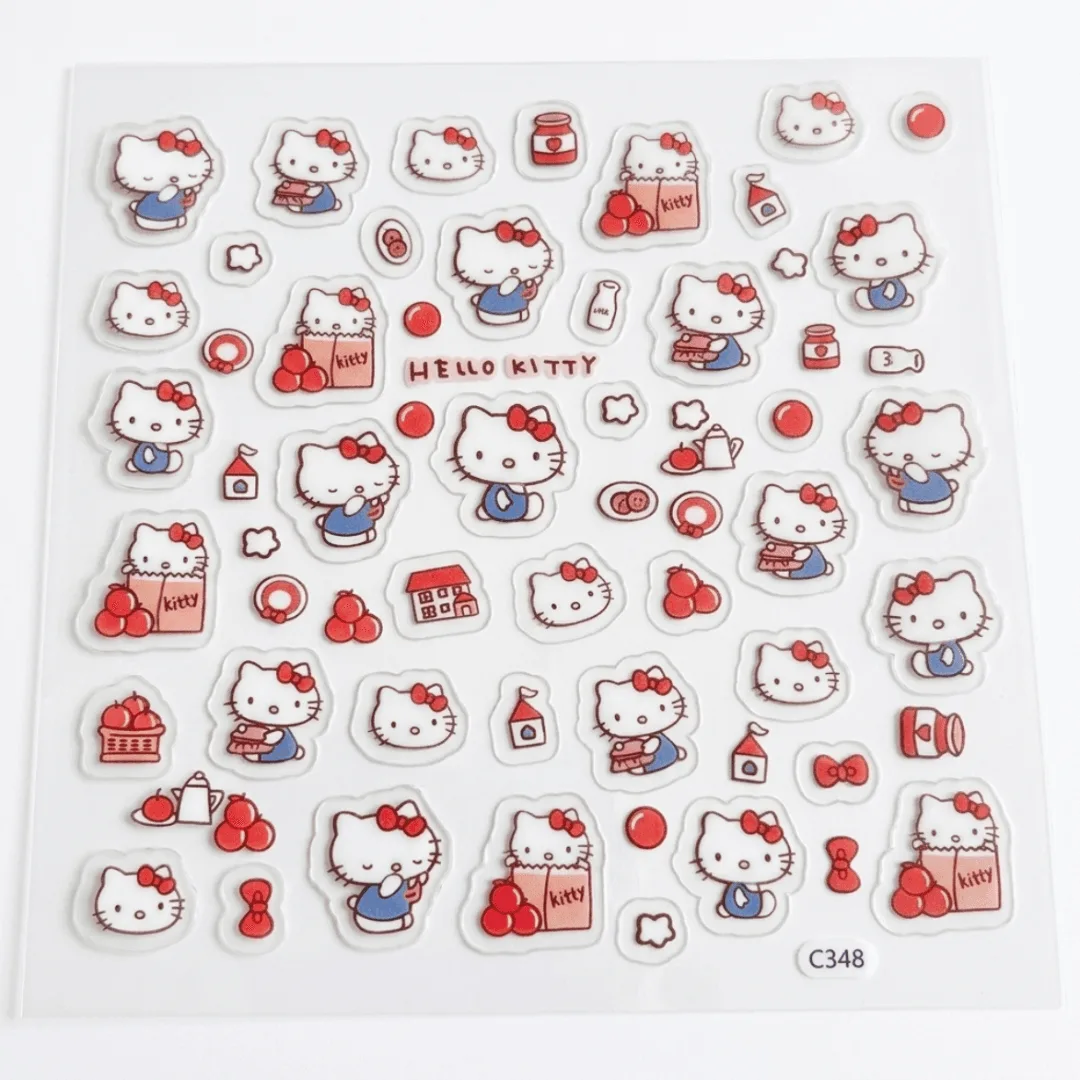
貼紙
為個人化準備你的 TEKKO ONE
在貼上任何東西之前,請先關閉主機電源並移除任何控制器或線材。使用微濕的超細纖維布輕輕擦拭外殼與控制器表面的灰塵與油脂。讓所有東西完全乾燥。乾淨的表面有助於貼紙與搖桿套均勻黏附,並防止夾帶的細沙造成凸起。
為貼紙選擇合適的位置
貼紙最適合貼在 TEKKO ONE 外殼平坦、無紋理的區域,例如背板或螢幕邊框周圍的空間。避免貼在按鈕、連接埠、通風口或遊戲搜尋按鈕上,因為這可能會干擾功能。如果你使用多張貼紙,請先在不撕除背膠的情況下試擺,規劃好版面。
貼上搖桿套以提升舒適度與操控性
搖桿套的設計是為了讓你的控制器提供舒適且穩固的握持。它們有六種設計:Kitty、Night Bunny、Cloud Bunny、Pink Bunny、Sakura 和 Catch。貼附時,將搖桿套撐開套在類比搖桿上,並沿邊緣用力按壓。檢查搖桿套是否平貼,且移動搖桿時不會摩擦到控制器外殼。
逐步個人化
- 清潔表面: 用乾燥或微濕的超細纖維布擦拭主機外殼與控制器。讓它完全乾燥。 檢查點:沒有灰塵或油污殘留。
- 規劃貼紙位置: 將貼紙安排在遠離按鈕、通風口與螢幕的平坦區域。先試擺。 常見錯誤:將貼紙貼在曲面或控制元件上,導致剝落或輸入受阻。
- 慢慢貼上貼紙: 撕除背膠,從中心向外按壓,一邊撫平氣泡。 檢查點:邊緣平貼且沒有翹起。
- 裝上搖桿套: 將每個搖桿套撐開套在類比搖桿上,並沿邊緣用力按壓直到平貼。 常見錯誤:搖桿套沒有均勻套好,可能導致遊玩時滑動。
- 測試並調整: 開啟主機電源,將搖桿移動到整個行程範圍。如果搖桿套摩擦或貼紙造成干擾,請移除並重新定位。 檢查點:控制元件可自由移動,且沒有按鈕受到阻礙。