Snel antwoord
Stel je monitor zo in dat het midden van het scherm op ooghoogte staat, plaats hem op 50–70 cm van je ogen en kantel hem 10–20 graden naar je toe. Zo komt de virtuele horizon dicht bij je natuurlijke kijkrichting, wat je sim racing FOV-instelling verbetert en nekspanning vermindert. Pas de afstand aan op basis van de schermgrootte: kleinere schermen moeten dichterbij staan om je gezichtsveld te vullen.
Je monitor op de juiste plek zetten is een van de goedkoopste en meest effectieve upgrades die je aan je sim racing-opstelling kunt doen. Het beïnvloedt hoe goed je bochtenpunten ziet, hoe comfortabel je zit tijdens lange stints en hoe overtuigend het snelheidsgevoel is. Toch bevestigen veel coureurs een scherm aan een standaard en verplaatsen het nooit meer.
Deze gids beschrijft de exacte stappen om de hoogte, afstand en hoek van de monitor in te stellen voor simracen. Je vindt ook een aantal controlepunten om veelgemaakte fouten te voorkomen voordat ze gewoontes worden. Het proces werkt of je nu een bureau, een stuurstandaard of een volledige aluminiumprofielcockpit gebruikt.
Stap 1: Stel de monitorhoogte zo in dat het midden van het scherm op ooghoogte is
Ga in je racestoel zitten in je normale rijhouding. Sluit je ogen, ontspan, open ze dan en kijk recht vooruit. Het punt waar je naar kijkt, is je ooghoogte. Het verticale midden van je monitor moet zich op die hoogte bevinden, niet de onder- of bovenrand. Dit houdt de horizonlijn in het midden van het scherm, waar de meeste racespellen de weg voor je plaatsen.
Als de monitor te laag staat, kantel je je kin naar beneden en belast je je nek. Staat hij te hoog, dan kijk je omhoog, wat onnatuurlijk aanvoelt en vermoeiend kan zijn. Gebruik een monitorstandaard met hoogteverstelling om dit goed af te stellen. De GT Omega simulator monitorstandaard is volledig in hoogte verstelbaar, zodat je hem kunt afstemmen op je zitpositie zonder boeken onder het scherm te stapelen.
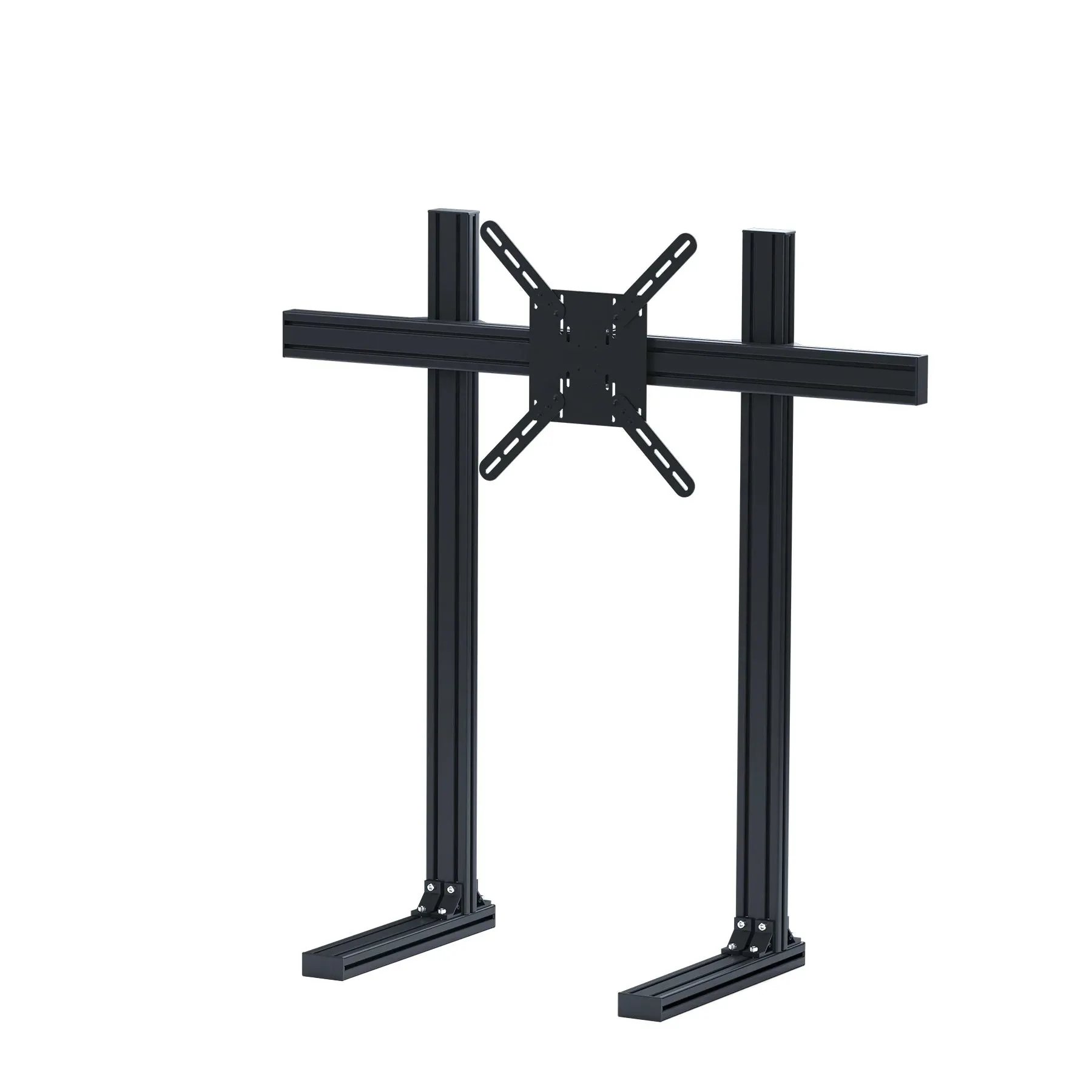
simulator monitorstandaard
- Controlepunt: laat iemand een foto van opzij maken terwijl je in je normale houding zit. Het midden van het scherm moet op ooghoogte zijn.
Stap 2: stel de afstand van je ogen tot het scherm in
De afstand bepaalt hoeveel van je gezichtsveld het scherm vult. Streef bij een enkele monitor naar 50–70 cm van je ogen tot het schermoppervlak. Gebruik je een kleiner scherm (24–27 inch), ga dan dichterbij zitten—ongeveer 50–60 cm—zodat het scherm meer van je gezichtsveld inneemt. Bij een groter scherm (32 inch of meer) kun je wat verder weg zitten, rond 60–70 cm, zonder dat je de onderdompeling verliest.
Een veelgemaakte fout is om de monitor te ver weg te plaatsen, waardoor de auto klein lijkt en uw vermogen om rempunten in te schatten afneemt. Een andere is te dichtbij zitten, wat kan leiden tot vermoeide ogen en het missen van perifere details. Meet één keer en markeer de positie vervolgens met tape op de vloer, zodat u ernaar terug kunt keren na het schoonmaken of verplaatsen van uw rig.
- Controlepunt: strek uw arm uit. Uw vingertoppen moeten de monitor net raken wanneer u normaal zit. Pas aan tot dit het geval is.
Stap 3: kantel de monitor naar uw ogen
Als je monitor recht voor je staat en je er recht voor zit, heb je misschien niet veel hoek nodig. Maar bij de meeste sim-racing-opstellingen staan het stuur en de pedalen iets verschoven, of gebruik je een cockpit waarbij het scherm iets hoger of lager staat. Kantel de monitor 10–20 graden naar je gezicht, zodat het schermoppervlak loodrecht op je kijkrichting staat. Dit vermindert schittering en houdt het beeld gelijkmatig verlicht.
Bij drie monitoren moeten de zijschermen naar binnen kantelen, meestal 45–60 graden ten opzichte van het middelste scherm. Het doel is om een doorlopende boog rond je hoofd te creëren. Als de zijschermen plat staan, zie je vervormde randen en voelt de overgang tussen de schermen onnatuurlijk aan.
- Controlepunt: Ga in je stoel zitten en kijk naar het midden van het scherm. Het scherm moet er rechthoekig uitzien, niet trapeziumvormig. Als het scheef lijkt, pas dan de hoek aan.
Stap 4: Pas je gezichtsveld (FOV) in de game aan op je fysieke opstelling
Zodra de monitor fysiek is geplaatst, open je je racespel en stel je het gezichtsveld (FOV) in. De meeste simulaties hebben een FOV-calculator of een schuifregelaar. Gebruik de afstand van je ogen tot het scherm en de schermgrootte om de juiste waarde te berekenen. Een goed startpunt is 50–60 graden voor een enkele 27-inch monitor op 60 cm. Als het FOV te breed is, ziet de wereld er uitgerekt uit; te smal, en je verliest perifeer bewustzijn.
Rijd na het instellen van het FOV een paar rondjes en controleer of de horizon waterpas blijft en de auto de juiste maat lijkt te hebben. Mogelijk moet je de afstand of hoek iets verfijnen. Onthoud dat FOV een persoonlijke voorkeur is, maar het moet altijd gebaseerd zijn op je werkelijke zitpositie, niet op giswerk.
- Controlepunt: in een rechte lijn moet de weg voor je er natuurlijk naar toe lijken te lopen. Als het op een tunnel lijkt, is je gezichtsveld te smal.
Stap 5: stel je instellingen vast en test met een bekende auto en circuit
Zodra hoogte, afstand, hoek en gezichtsveld zijn ingesteld, draai je alle bouten vast en markeer je de posities. Gebruik tape of een stift om de hoogte op de standaard en de afstand op de vloer te noteren. Zo kun je gemakkelijk resetten als iemand de rig stoot of als je hem verplaatst om schoon te maken. Doe daarna een sessie van 10 ronden in een auto en op een circuit dat je goed kent. Je zou je consistenter en minder vermoeid moeten voelen.
Als er nog steeds iets niet goed voelt, doorloop de stappen opnieuw. Vaak kan een kleine verandering in zitpositie of stuurhoogte invloed hebben op hoe de monitor aanvoelt. Wees niet bang om te itereren. Het doel is een opstelling waarop je kunt vertrouwen, zodat je je kunt concentreren op het rijden, niet op het afstellen.
- Controlepunt: na 10 ronden zouden je nek en ogen ontspannen moeten aanvoelen. Zo niet, controleer dan opnieuw de hoogte en afstand.
Stappen voor monitorpositionering in één oogopslag
- Hoogte instellen: Stel de monitorstandaard zo af dat het verticale midden van het scherm zich op ooghoogte bevindt wanneer je in je normale zitpositie zit. Controlepunt: gebruik een zijaanzichtfoto om de uitlijning te bevestigen.
- Afstand instellen: Plaats de monitor zo dat je ogen op 50–70 cm van het scherm zijn. Kleinere schermen moeten dichterbij; grotere schermen kunnen verder weg. Controlepunt: je vingertoppen moeten het scherm net raken als je je arm uitstrekt.
- Hoek instellen: Kantel de monitor 10–20 graden naar je gezicht, zodat het scherm loodrecht op je kijkrichting staat. Bij een triple-opstelling kantel je de zijschermen 45–60 graden. Controlepunt: het scherm moet er rechthoekig uitzien, niet scheef.
- FOV instellen: Gebruik je gemeten afstand en schermformaat om het gezichtsveld in de game in te stellen. Begin met 50–60 graden voor een 27-inch scherm op 60 cm. Checkpoint: de weg moet op een natuurlijke manier samenkomen, niet als een tunnel ogen.
- Vastzetten en testen: Draai alle bouten vast, markeer de posities en rijd 10 rondes in een bekende auto en op een bekend circuit om comfort en consistentie te bevestigen. Checkpoint: geen nek- of oogbelasting na 10 rondes.
Productfeiten die helpen bij het positioneren van de monitor
- Simulatormonitorstandaard: Volledig in hoogte verstelbaar, zodat je de schermhoogte volledig onder controle hebt, ongeacht je zitpositie. Zo zet je het midden van het scherm gemakkelijk op ooghoogte, zonder boeken te stapelen of een vast bureau te gebruiken.
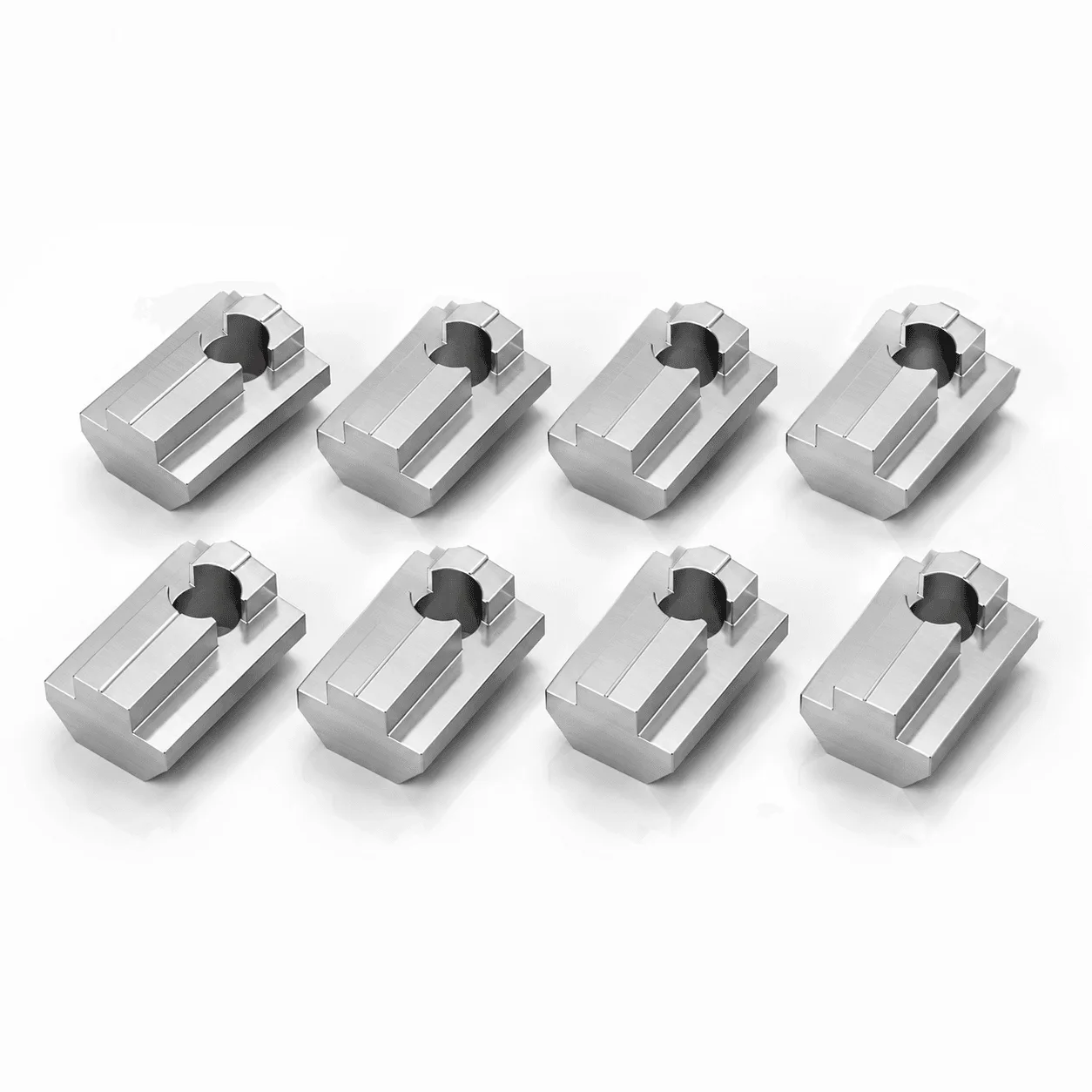
- Kogelveer-T-moeren (set van 8): Aluminium inschuif-T-moeren voor GT Omega aluminium profiel cockpits en de GT Omega Simulator Monitor Stand. Schuif ze op elk punt in het profielkanaal; het veergelagerde kogellager houdt de moer op zijn plaats terwijl u de bout vastdraait. Maakt snelle, gereedschapsarme aanpassingen van de hoogte en hoek van de monitorstandaard mogelijk, zodat u uw positie kunt verfijnen zonder de rig te demonteren.
Een goed gepositioneerde monitor maakt elke ronde consistenter en comfortabeler. Neem de tijd om hoogte, afstand en hoek goed in te stellen en verfijn vervolgens uw gezichtsveld. Kleine aanpassingen hier leveren vaak een grotere verbetering op dan dure hardware-upgrades.