Resposta rápida
Defina o monitor de modo que o centro do ecrã fique ao nível dos olhos, coloque-o a 50–70 cm dos olhos e incline-o 10–20 graus na sua direção. Isto coloca o horizonte virtual perto da sua linha de visão natural, o que melhora a configuração de FOV em sim racing e reduz a tensão no pescoço. Ajuste a distância com base no tamanho do ecrã: ecrãs mais pequenos precisam de estar mais próximos para preencher o seu campo de visão.
Colocar o monitor no sítio certo é uma das melhorias mais baratas e eficazes que pode fazer na sua configuração de sim racing. Afeta a forma como vê os ápices, o conforto durante longas sessões e o quão convincente é a sensação de velocidade. No entanto, muitos pilotos fixam um ecrã a um suporte e nunca mais o movem.
Este guia explica os passos exatos para definir a altura, distância e ângulo do monitor para sim racing. Também encontrará alguns pontos de verificação para evitar erros comuns antes que se tornem hábitos. O processo funciona quer utilize uma secretária, um suporte para volante ou um cockpit completo em perfil de alumínio.
Passo 1: Defina a altura do monitor de modo que o centro do ecrã fique ao nível dos olhos
Sente-se no seu assento de corrida na sua postura de condução normal. Feche os olhos, relaxe, depois abra-os e olhe em frente. O ponto para onde está a olhar é o seu nível de olhos. Pretende que o centro vertical do seu monitor fique a essa altura, não o bordo inferior ou superior. Isto mantém a linha do horizonte no meio do ecrã, onde a maioria dos jogos de corrida coloca a estrada à sua frente.
Se o monitor estiver demasiado baixo, vai inclinar o queixo para baixo e forçar o pescoço. Se estiver demasiado alto, vai olhar para cima, o que é pouco natural e pode causar fadiga. Utilize um suporte de monitor com ajuste de altura para o configurar corretamente. O suporte de monitor para simulador GT Omega Suporte de monitor para simulador é totalmente ajustável em altura, para que possa adaptá-lo à sua posição sentada sem empilhar livros debaixo do ecrã.
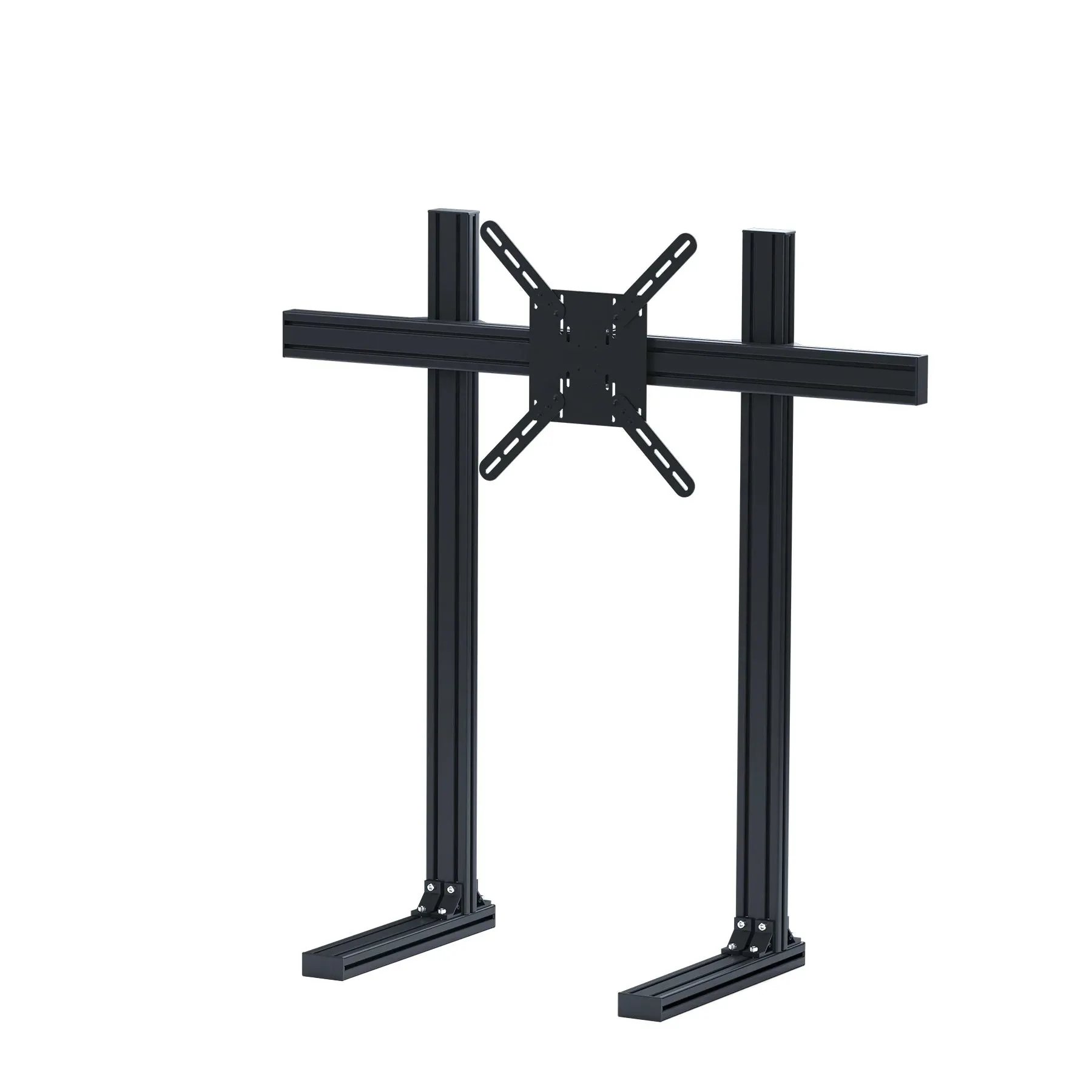
Suporte de monitor para simulador
- Ponto de verificação: peça a alguém que tire uma foto de lado enquanto está sentado na sua posição normal. O centro do ecrã deve estar alinhado com os seus olhos.
Passo 2: defina a distância dos seus olhos ao ecrã
A distância controla a quantidade do seu campo de visão que o ecrã ocupa. Para um único monitor, aponte para uma distância de 50–70 cm dos seus olhos à superfície do ecrã. Se usar um ecrã mais pequeno (24–27 polegadas), aproxime-se—cerca de 50–60 cm—para que o ecrã ocupe mais do seu campo de visão. Para um ecrã maior (32 polegadas ou mais), pode sentar-se um pouco mais longe, cerca de 60–70 cm, sem perder imersão.
Um erro comum é colocar o monitor demasiado longe, o que faz com que o carro pareça minúsculo e reduz a sua capacidade de avaliar os pontos de travagem. Outro é sentar-se demasiado perto, o que pode causar cansaço visual e fazer com que perca detalhes periféricos. Meça uma vez e, em seguida, marque a posição no chão com fita adesiva para poder voltar a ela depois de limpar ou mover o seu equipamento.
- Ponto de verificação: estenda o braço. As pontas dos dedos devem tocar ligeiramente no ecrã quando se sentar normalmente. Ajuste até que isso aconteça.
Passo 3: incline o monitor na direção dos seus olhos
Se o seu monitor estiver diretamente à sua frente e estiver sentado de frente para ele, poderá não precisar de muito ângulo. Mas a maioria das configurações de sim racing tem o volante e os pedais ligeiramente deslocados, ou usa um cockpit onde o ecrã fica um pouco mais alto ou mais baixo. Incline o monitor 10–20 graus em direção ao seu rosto para que a superfície do ecrã fique perpendicular à sua linha de visão. Isto reduz o brilho e mantém a imagem uniformemente iluminada.
Para monitores triplos, os ecrãs laterais devem inclinar-se para si, normalmente 45–60 graus em relação ao ecrã central. O objetivo é criar um arco contínuo à volta da sua cabeça. Se os ecrãs laterais estiverem planos, verá bordos distorcidos e a transição entre ecrãs parecerá pouco natural.
- Ponto de verificação: Sente-se no seu assento e olhe para o centro do ecrã. O ecrã deve aparecer retangular, não trapezoidal. Se parecer inclinado, ajuste o ângulo.
Passo 4: Ajusta o campo de visão (FOV) no jogo para corresponder à tua configuração física
Assim que o monitor estiver fisicamente posicionado, abre o teu jogo de corridas e define o campo de visão (FOV). A maioria dos simuladores tem uma calculadora de FOV ou um controlo deslizante. Usa a distância dos teus olhos ao ecrã e o tamanho do ecrã para calcular o valor correto. Um bom ponto de partida é 50–60 graus para um único monitor de 27 polegadas a 60 cm. Se o FOV for muito amplo, o mundo parece esticado; demasiado estreito, perdes a consciência periférica.
Depois de definir o FOV, conduz algumas voltas e verifica se o horizonte se mantém nivelado e se o carro parece do tamanho certo. Podes precisar de ajustar ligeiramente a distância ou o ângulo. Lembra-te que o FOV é uma preferência pessoal, mas deve basear-se sempre na tua posição real de condução, e não em suposições.
- Ponto de verificação: em linha reta, a estrada à sua frente deve parecer convergir naturalmente. Se parecer um túnel, o seu campo de visão é demasiado estreito.
Passo 5: fixe as definições e teste com um carro e uma pista conhecidos
Depois de definir altura, distância, ângulo e campo de visão, aperte todos os parafusos e marque as posições. Use fita adesiva ou um marcador para anotar a altura no suporte e a distância no chão. Isto facilita a reposição se alguém bater no cockpit ou se o mover para limpar. Depois, faça uma sessão de 10 voltas num carro e numa pista que conheça bem. Deve sentir-se mais consistente e menos cansado.
Se algo ainda não parecer bem, reveja os passos. Muitas vezes, uma pequena alteração na posição do banco ou na altura do volante pode afetar a perceção do monitor. Não tenha medo de iterar. O objetivo é uma configuração em que possa confiar para se concentrar na condução, não nos ajustes.
- Ponto de verificação: após 10 voltas, o pescoço e os olhos devem sentir-se relaxados. Caso contrário, verifique novamente a altura e a distância.
Passos para posicionar o monitor de relance
- Definir altura: Ajuste o suporte do monitor até que o centro vertical do ecrã esteja ao nível dos seus olhos quando estiver sentado na sua postura de condução normal. Ponto de verificação: use uma foto lateral para confirmar o alinhamento.
- Definir a distância: Posicione o monitor de modo que os seus olhos fiquem a 50–70 cm do ecrã. Ecrãs mais pequenos devem ficar mais próximos; ecrãs maiores podem ficar mais afastados. Ponto de verificação: as pontas dos dedos devem tocar ligeiramente no ecrã quando estica o braço.
- Definir o ângulo: Incline o monitor 10–20 graus na direção do seu rosto, de modo que o ecrã fique perpendicular à sua linha de visão. Para configurações triplas, incline os ecrãs laterais 45–60 graus. Ponto de verificação: o ecrã deve parecer retangular, não distorcido.
- Definir o FOV: Utiliza a distância medida e o tamanho do ecrã para definir o campo de visão no jogo. Começa com 50–60 graus para um ecrã de 27 polegadas a 60 cm. Ponto de verificação: a estrada deve convergir naturalmente, sem parecer um túnel.
- Fixa e testa: Aperta todos os parafusos, marca as posições e conduz 10 voltas num carro e numa pista que conheças bem para confirmar conforto e consistência. Ponto de verificação: sem tensão no pescoço ou nos olhos após 10 voltas.
Factos do produto que ajudam no posicionamento do monitor
- Suporte para monitor de simulador: Totalmente ajustável em altura, dando-te controlo total sobre a altura do ecrã, independentemente da posição de sentado. Facilita a colocação do centro do ecrã ao nível dos olhos, sem empilhar livros ou usar uma secretária fixa.
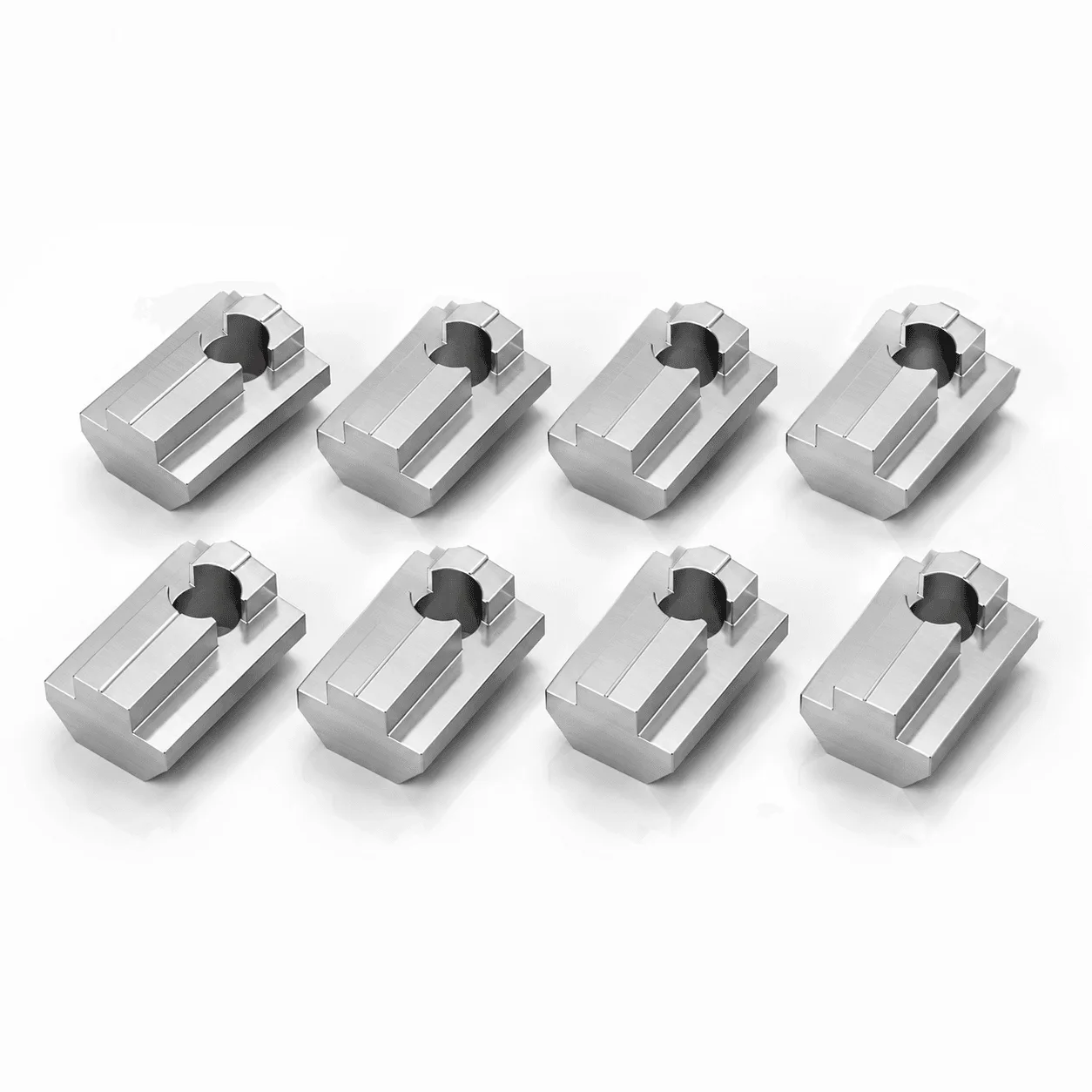
- Porcas T de esfera com mola (Conjunto de 8): Porcas T de alumínio para cockpits de perfil de alumínio GT Omega e para o suporte de monitor GT Omega Simulator. Deslizam em qualquer ponto do canal do perfil; o rolamento de esfera com mola mantém a porca na posição enquanto aperta o parafuso. Permitem ajustes rápidos e sem ferramentas da altura e ângulo do suporte do monitor, para que possa afinar a sua posição sem desmontar a estrutura.
Um monitor bem posicionado torna cada volta mais consistente e confortável. Dedique tempo a definir corretamente a altura, distância e ângulo, e depois afine o seu campo de visão. Pequenos ajustes aqui proporcionam frequentemente uma melhoria maior do que atualizações de hardware dispendiosas.