إجابة سريعة
لإعداد واجهة صوتية لتسجيل البودكاست، قم بتوصيل الميكروفونات بمداخل الواجهة المدمجة، وقم بتثبيت التعريفات اللازمة، ثم قم بتكوين برنامج التسجيل لاستخدام الواجهة كجهاز إدخال وإخراج، ثم اضبط مستويات الكسب بحيث تبلغ ذروة صوتك حوالي -12 ديسيبل.
لماذا تهم الواجهة أكثر من الميكروفون
يلتقط الميكروفون الصوت، لكن الواجهة الصوتية تحول تلك الإشارة التناظرية إلى بيانات رقمية يمكن لجهاز الكمبيوتر تسجيلها. تضمن الواجهة الجيدة بمكبرات الصوت الأولية عالية الجودة أن يكون صوتك نظيفًا وخاليًا من الضوضاء غير المرغوب فيها. للبودكاست، تحتاج إلى مدخلين للميكروفون على الأقل إذا كان لديك مضيف مشارك، ويجب أن يكون لكل مدخل تحكم خاص به في الكسب حتى تتمكن من موازنة المستويات بشكل مستقل.
استوديو متكامل مقابل مكونات منفصلة
يستخدم الإعداد التقليدي واجهة صوتية منفصلة بالإضافة إلى خلاط أو برنامج للمعالجة. يجمع استوديو الإنتاج الصوتي المتكامل بين الواجهة والخلاط، وغالبًا التسجيل والمؤثرات في وحدة واحدة. هذا يبسط توصيل الكابلات والإعداد، وهو مناسب إذا كنت جديدًا في البودكاست أو تريد جهازًا محمولاً. الجانب السلبي هو أن الوحدة المتكاملة قد تحتوي على مدخلات أقل أو مرونة أقل من الإعداد المعياري. قرر بناءً على عدد الضيوف المتوقع وما إذا كنت بحاجة للتسجيل عن بُعد أو في الموقع.
عملية الإعداد خطوة بخطوة
- قم بتوصيل الميكروفونات: قم بتوصيل كابلات XLR من الميكروفونات بمداخل الواجهة المدمجة. بالنسبة للميكروفونات الديناميكية، قد لا تحتاج إلى طاقة وهمية، ولكن إذا كنت تستخدم ميكروفونات مكثفة، فقم بتمكين 48 فولت على القنوات المقابلة. تأكد من تثبيت كابل XLR بشكل آمن في مكانه؛ حيث يتسبب الاتصال غير المحكم في انقطاع الصوت بشكل متقطع.
- قم بتثبيت التعريفات والتوصيل بجهاز الكمبيوتر: قم بتنزيل وتثبيت أحدث التعريفات لواجهتك من موقع الشركة المصنعة، ثم قم بتوصيل الواجهة بجهاز الكمبيوتر عبر USB أو Thunderbolt. قم بتشغيل الواجهة قبل تشغيل برنامج التسجيل. أعد دائمًا تشغيل برنامج التسجيل بعد تثبيت التعريفات لضمان التعرف على الواجهة.
- قم بتكوين برنامج التسجيل: في برنامج DAW أو تطبيق تسجيل البودكاست، انتقل إلى إعدادات الصوت وحدد الواجهة كجهاز إدخال وإخراج. اضبط معدل العينة على 48 كيلوهرتز وحجم المخزن المؤقت على 128 أو 256 عينة لتحقيق توازن جيد بين زمن الوصول والاستقرار. إذا سمعت طقطقة أو فرقعة، قم بزيادة حجم المخزن المؤقت؛ إذا لاحظت تأخيرًا، قم بتقليله.
- اضبط مستويات الكسب: تحدث بمستوى الصوت الطبيعي للبودكاست واضبط كسب كل قناة بحيث تبلغ ذروة صوتك حوالي -12 ديسيبل على المقياس. تجنب القص (clipping)، الذي يحدث عندما يصل المستوى إلى 0 ديسيبل ويحدث تشويه. اختبر مع مضيف مشارك إذا كان لديك، واضبط كسب كل شخص بشكل مستقل ليتناسب مع مستوى صوته.
- قم بإعداد المراقبة: قم بتوصيل سماعات الرأس بمخرج سماعات الرأس بالواجهة وقم بتمكين المراقبة المباشرة إذا كانت متاحة، حتى تسمع صوتك في الوقت الفعلي بدون تأخير. اضبط مستوى صوت سماعات الرأس على مستوى مريح. إذا سمعت نفسك متأخرًا، استخدم المراقبة المباشرة بدلاً من مراقبة البرنامج لتجنب الصدى.
- قم بتسجيل اختباري: سجل مقطعًا اختباريًا قصيرًا، وقم بتشغيله، واستمع للوضوح والضوضاء الخلفية أو التشويه. اضبط الكسب أو وضع الميكروفون حسب الحاجة. احفظ التسجيل الاختباري وقارنه بالجلسات المستقبلية لضمان الجودة المتسقة.
حقائق المنتج
-
Rode RODECaster Pro II استوديو إنتاج صوتي متكامل: يتميز Rode RODECaster Pro II بأربعة مداخل تناظرية متوازنة مع مقابس Neutrik المدمجة، مصممة للميكروفونات أو الآلات الموسيقية. تقبل المقابس المدمجة كلاً من توصيلات XLR و1/4 بوصة، لذا يمكنك توصيل الميكروفونات الديناميكية أو الميكروفونات المكثفة أو حتى الجيتار دون الحاجة إلى محولات.
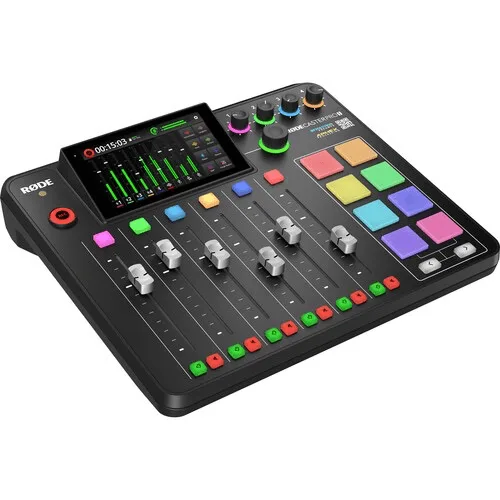
Rode RODECaster Pro II استوديو إنتاج صوتي متكامل
-
RODE RODECaster Pro II استوديو إنتاج صوتي متكامل (أبيض): يتوفر RODE RODECaster Pro II بتشطيب أبيض كجزء من خط RODECaster من RODE، ويتم وضعه كاستوديو إنتاج صوتي متكامل. إذا كنت تفضل مظهرًا جماليًا معينًا أو تريد وحدة تتناسب مع ديكور الاستوديو الخاص بك، فإن الإصدار الأبيض يمنحك هذا الخيار دون تغيير الوظائف الأساسية.
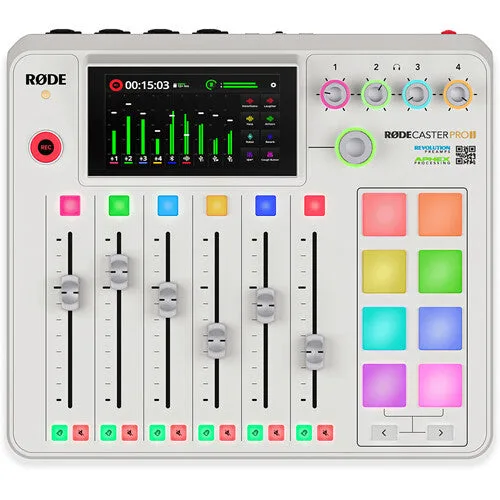
RODE RODECaster Pro II استوديو إنتاج صوتي متكامل (أبيض)


