快速解答
若要設定音訊介面進行播客錄音,請將麥克風連接到介面的複合式輸入端,安裝必要的驅動程式,將錄音軟體設定為使用該介面作為輸入和輸出裝置,然後調整增益等級,讓您的聲音峰值大約落在 -12 dB。
為什麼介面比麥克風更重要
您的麥克風負責捕捉聲音,但音訊介面會將類比訊號轉換為電腦可以錄製的數位資料。具有優質前級擴大機的良好介面可確保您的聲音乾淨且沒有不必要的雜訊。對於播客,如果您有共同主持人,則至少需要兩個麥克風輸入,而且每個輸入都應有自己的增益控制,以便您可以獨立平衡音量。
整合式錄音室 vs. 獨立元件
傳統配置使用獨立的音訊介面,加上混音器或軟體進行處理。整合式音訊製作錄音室將介面、混音器,通常還有錄音和效果功能結合在一個裝置中。這簡化了佈線和設定,如果您是播客新手或想要可攜式設備,這會很方便。缺點是整合式裝置可能比模組化配置擁有更少的輸入或較低的靈活性。請根據您預期的來賓人數以及是否需要遠端或在外地錄音來決定。
逐步設定流程
- 連接您的麥克風: 將麥克風的 XLR 線材插入介面的複合式輸入端。對於動圈麥克風,您可能不需要幻象電源,但如果您使用電容式麥克風,請在對應的通道上啟用 48V。 請再次確認 XLR 線材確實卡入定位;鬆動的連接會導致間歇性的音訊中斷。
- 安裝驅動程式並連接到您的電腦: 從製造商的網站下載並安裝介面的最新驅動程式,然後透過 USB 或 Thunderbolt 將介面連接到電腦。在啟動錄音軟體之前,請先開啟介面電源。 安裝驅動程式後,請務必重新啟動錄音軟體,以確保介面能被辨識。
- 設定您的錄音軟體: 在您的 DAW 或播客錄音應用程式中,前往音訊設定,並選擇介面作為輸入和輸出裝置。將取樣率設定為 48 kHz,緩衝區大小設定為 128 或 256 個樣本,以在延遲和穩定性之間取得良好平衡。 如果您聽到爆音或雜音,請增加緩衝區大小;如果您注意到延遲,請減少它。
- 設定增益等級: 以您平常的播客音量說話,並調整每個通道的增益,讓您的聲音在儀表上峰值大約落在 -12 dB。避免削波,削波發生在音量達到 0 dB 並產生失真時。 如果您有共同主持人,請與他一起測試,並獨立設定每個人的增益以配合他們的說話音量。
- 設定監聽: 將耳機連接到介面的耳機輸出端,如果可用,請啟用直接監聽,這樣您就能即時聽到自己的聲音而不會有延遲。將耳機音量調整到舒適的程度。 如果您聽到自己的聲音有延遲,請使用直接監聽而非軟體監聽,以避免迴聲。
- 進行測試錄音: 錄製一小段測試片段,播放它,並聆聽是否有清晰度、背景雜訊或失真的問題。視需要調整增益或麥克風位置。 儲存測試錄音,並與未來的錄音 session 進行比較,以確保品質一致。
產品資訊
-
Rode RODECaster Pro II 整合式音訊製作錄音室: Rode RODECaster Pro II 配備四個平衡式類比輸入,採用 Neutrik 複合式插孔,專為麥克風或樂器設計。複合式插孔同時接受 XLR 和 1/4 吋連接,因此您可以插入動圈麥克風、電容式麥克風,甚至吉他,而無需轉接器。
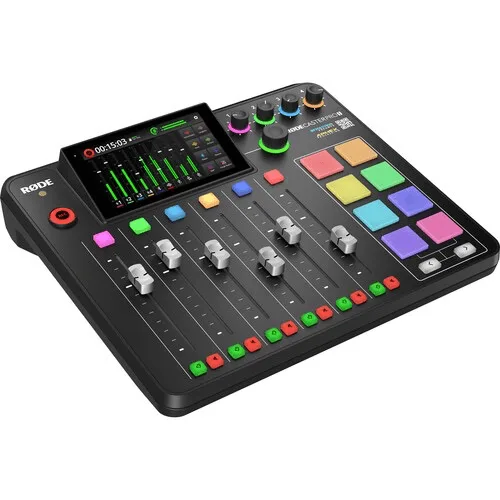
Rode RODECaster Pro II 整合式音訊製作錄音室
-
RODE RODECaster Pro II 整合式音訊製作錄音室(白色): RODE RODECaster Pro II 提供白色飾面,作為 RODE 的 RODECaster 系列的一部分,定位為整合式音訊製作錄音室。如果您偏好特定的外觀,或想要一台能搭配您錄音室裝潢的裝置,白色版本給您這個選擇,而不會改變核心功能。
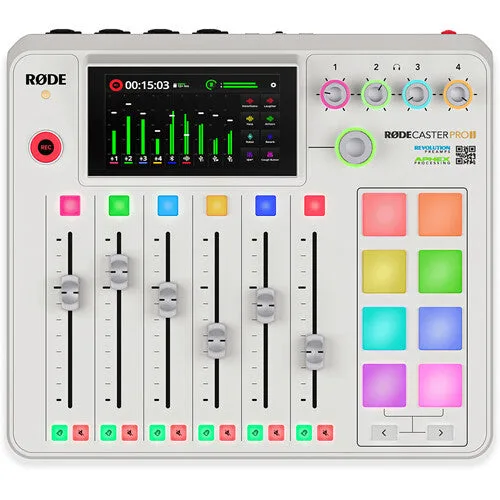
RODE RODECaster Pro II 整合式音訊製作錄音室(白色)