Respuesta rápida
Para configurar una interfaz de audio para grabar un podcast, conecta tus micrófonos a las entradas combo de la interfaz, instala los controladores necesarios, configura tu software de grabación para usar la interfaz como dispositivo de entrada y salida, y luego ajusta los niveles de ganancia para que tu voz alcance un pico de alrededor de -12 dB.
Por qué la interfaz importa más que el micrófono
Tu micrófono captura el sonido, pero la interfaz de audio convierte esa señal analógica en datos digitales que tu computadora puede grabar. Una buena interfaz con previos de calidad asegura que tu voz sea limpia y sin ruidos no deseados. Para podcasting, necesitas al menos dos entradas de micrófono si tienes un coanfitrión, y cada entrada debe tener su propio control de ganancia para que puedas equilibrar los niveles de forma independiente.
Estudio integrado vs. componentes separados
Una configuración tradicional utiliza una interfaz de audio separada más un mezclador o software para el procesamiento. Un estudio de producción de audio integrado combina la interfaz, el mezclador y, a menudo, la grabación y los efectos en una sola unidad. Esto simplifica el cableado y la configuración, lo cual es conveniente si eres nuevo en el podcasting o quieres un equipo portátil. La desventaja es que una unidad integrada puede tener menos entradas o menos flexibilidad que una configuración modular. Decide según el número esperado de invitados y si necesitas grabar de forma remota o en el lugar.
Proceso de configuración paso a paso
- Conecta tus micrófonos: Conecta los cables XLR de tus micrófonos a las entradas combo de la interfaz. Para micrófonos dinámicos, puede que no necesites alimentación fantasma, pero si usas micrófonos de condensador, activa 48V en los canales correspondientes. Verifica que el cable XLR encaje de forma segura; una conexión floja causa cortes de audio intermitentes.
- Instala los controladores y conéctalo a tu computadora: Descarga e instala los últimos controladores para tu interfaz desde el sitio web del fabricante, luego conecta la interfaz a tu computadora mediante USB o Thunderbolt. Enciende la interfaz antes de abrir tu software de grabación. Siempre reinicia tu software de grabación después de instalar los controladores para asegurarte de que la interfaz sea reconocida.
- Configura tu software de grabación: En tu DAW o aplicación de grabación de podcasts, ve a la configuración de audio y selecciona la interfaz como dispositivo de entrada y salida. Establece la frecuencia de muestreo a 48 kHz y el tamaño de búfer a 128 o 256 muestras para un buen equilibrio entre latencia y estabilidad. Si escuchas chasquidos o pops, aumenta el tamaño del búfer; si notas retraso, disminúyelo.
- Ajusta los niveles de ganancia: Habla a tu volumen normal de podcast y ajusta la ganancia de cada canal para que tu voz alcance un pico de alrededor de -12 dB en el medidor. Evita el recorte, que ocurre cuando el nivel llega a 0 dB y distorsiona. Prueba con un coanfitrión si tienes uno, y ajusta la ganancia de cada persona de forma independiente para que coincida con su volumen al hablar.
- Configura la monitorización: Conecta los auriculares a la salida de auriculares de la interfaz y activa la monitorización directa si está disponible, para que escuches tu voz en tiempo real sin latencia. Ajusta el volumen de los auriculares a un nivel cómodo. Si te escuchas con retraso, usa la monitorización directa en lugar de la monitorización por software para evitar el eco.
- Haz una grabación de prueba: Graba un clip de prueba corto, reprodúcelo y escucha si hay claridad, ruido de fondo o distorsión. Ajusta la ganancia o la colocación del micrófono según sea necesario. Guarda la grabación de prueba y compárala con futuras sesiones para asegurar una calidad constante.
Datos del producto
-
Rode RODECaster Pro II Estudio de producción de audio integrado: El Rode RODECaster Pro II cuenta con cuatro entradas analógicas balanceadas con conectores combo Neutrik, diseñadas para micrófonos o instrumentos. Los conectores combo aceptan conexiones XLR y de 1/4 pulgadas, por lo que puedes conectar micrófonos dinámicos, micrófonos de condensador o incluso una guitarra sin necesidad de adaptadores.
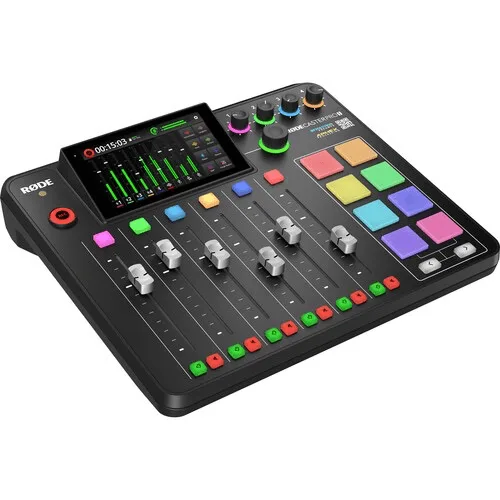
Rode RODECaster Pro II Estudio de producción de audio integrado
-
RODE RODECaster Pro II Estudio de producción de audio integrado (Blanco): El RODE RODECaster Pro II se ofrece en acabado blanco como parte de la línea RODECaster de RODE, posicionado como un estudio de producción de audio integrado. Si prefieres una estética específica o quieres una unidad que combine con la decoración de tu estudio, la versión blanca te da esa opción sin cambiar la funcionalidad principal.
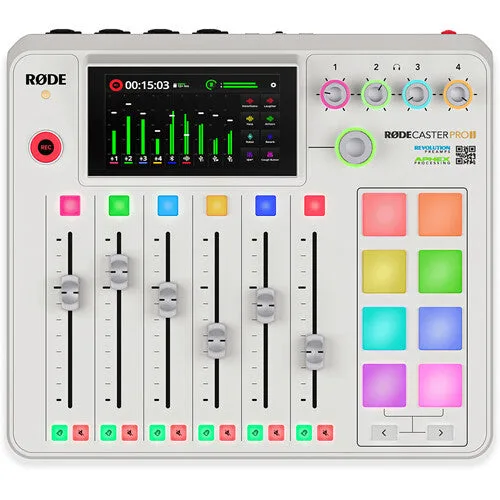
RODE RODECaster Pro II Estudio de producción de audio integrado (Blanco)


