Kurze Antwort
Um ein Audio-Interface für Podcast-Aufnahmen einzurichten, schließen Sie Ihre Mikrofone an die Combo-Eingänge des Interfaces an, installieren Sie die erforderlichen Treiber, konfigurieren Sie Ihre Aufnahmesoftware so, dass das Interface als Ein- und Ausgabegerät verwendet wird, und stellen Sie dann die Gain-Pegel so ein, dass Ihre Stimme bei etwa -12 dB peakt.
Warum das Interface wichtiger ist als das Mikrofon
Ihr Mikrofon nimmt Schall auf, aber das Audio-Interface wandelt dieses analoge Signal in digitale Daten um, die Ihr Computer aufzeichnen kann. Ein gutes Interface mit hochwertigen Preamps sorgt dafür, dass Ihre Stimme sauber und frei von unerwünschtem Rauschen ist. Für Podcasts benötigen Sie mindestens zwei Mikrofoneingänge, wenn Sie einen Co-Moderator haben, und jeder Eingang sollte über eine eigene Gain-Regelung verfügen, um die Pegel unabhängig voneinander auszugleichen.
Integriertes Studio vs. separate Komponenten
Ein traditionelles Setup verwendet ein separates Audio-Interface plus einen Mixer oder eine Software zur Verarbeitung. Ein integriertes Audio-Produktionsstudio vereint Interface, Mixer und oft auch Aufnahme- und Effekteinheiten in einem Gerät. Dies vereinfacht die Verkabelung und Einrichtung, was praktisch ist, wenn Sie neu im Podcasting sind oder ein tragbares Setup wünschen. Der Nachteil ist, dass ein integriertes Gerät möglicherweise weniger Eingänge oder weniger Flexibilität als ein modulares Setup bietet. Entscheiden Sie basierend auf der erwarteten Anzahl von Gästen und ob Sie remote oder vor Ort aufnehmen müssen.
Schritt-für-Schritt-Einrichtungsprozess
- Schließen Sie Ihre Mikrofone an: Stecken Sie XLR-Kabel von Ihren Mikrofonen in die Combo-Eingänge des Interfaces. Bei dynamischen Mikrofonen benötigen Sie möglicherweise keine Phantomspeisung, aber wenn Sie Kondensatormikrofone verwenden, aktivieren Sie 48V an den entsprechenden Kanälen. Überprüfen Sie, ob das XLR-Kabel sicher einrastet; eine lose Verbindung verursacht intermittierende Audioaussetzer.
- Treiber installieren und mit dem Computer verbinden: Laden Sie die neuesten Treiber für Ihr Interface von der Website des Herstellers herunter und installieren Sie sie. Schließen Sie dann das Interface über USB oder Thunderbolt an Ihren Computer an. Schalten Sie das Interface ein, bevor Sie Ihre Aufnahmesoftware starten. Starten Sie Ihre Aufnahmesoftware nach der Treiberinstallation immer neu, um sicherzustellen, dass das Interface erkannt wird.
- Konfigurieren Sie Ihre Aufnahmesoftware: Gehen Sie in Ihrer DAW oder Podcast-Aufnahme-App zu den Audioeinstellungen und wählen Sie das Interface sowohl als Ein- als auch als Ausgabegerät aus. Stellen Sie die Abtastrate auf 48 kHz und die Puffergröße auf 128 oder 256 Samples ein, um eine gute Balance zwischen Latenz und Stabilität zu erreichen. Wenn Sie Knacken oder Knistern hören, erhöhen Sie die Puffergröße; wenn Sie eine Verzögerung bemerken, verringern Sie sie.
- Gain-Pegel einstellen: Sprechen Sie in Ihrer normalen Podcast-Lautstärke und stellen Sie den Gain jedes Kanals so ein, dass Ihre Stimme bei etwa -12 dB auf dem Meter peakt. Vermeiden Sie Clipping, das auftritt, wenn der Pegel 0 dB erreicht und verzerrt. Testen Sie mit einem Co-Moderator, falls vorhanden, und stellen Sie den Gain jeder Person unabhängig ein, um sie an deren Sprechlautstärke anzupassen.
- Monitoring einrichten: Schließen Sie Kopfhörer an den Kopfhörerausgang des Interfaces an und aktivieren Sie Direct Monitoring, falls verfügbar, damit Sie Ihre Stimme in Echtzeit ohne Latenz hören. Stellen Sie die Kopfhörerlautstärke auf ein angenehmes Niveau ein. Wenn Sie sich selbst verzögert hören, verwenden Sie Direct Monitoring anstelle von Software-Monitoring, um Echo zu vermeiden.
- Testaufnahme durchführen: Nehmen Sie einen kurzen Testclip auf, spielen Sie ihn ab und achten Sie auf Klarheit, Hintergrundgeräusche oder Verzerrungen. Passen Sie Gain oder Mikrofonplatzierung bei Bedarf an. Speichern Sie die Testaufnahme und vergleichen Sie sie mit zukünftigen Sitzungen, um eine gleichbleibende Qualität sicherzustellen.
Produktinformationen
-
Rode RODECaster Pro II Integriertes Audio-Produktionsstudio: Das Rode RODECaster Pro II verfügt über vier symmetrische Analogeingänge mit Neutrik-Combo-Buchsen, die für Mikrofone oder Instrumente ausgelegt sind. Combo-Buchsen akzeptieren sowohl XLR- als auch 1/4-Zoll-Anschlüsse, sodass Sie dynamische Mikrofone, Kondensatormikrofone oder sogar eine Gitarre ohne Adapter anschließen können.
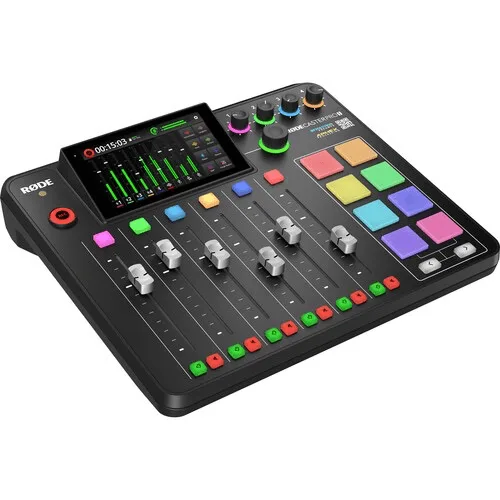
Rode RODECaster Pro II Integriertes Audio-Produktionsstudio
-
RODE RODECaster Pro II Integriertes Audio-Produktionsstudio (Weiß): Das RODE RODECaster Pro II ist in einer weißen Ausführung als Teil der RODECaster-Reihe von RODE erhältlich und wird als integriertes Audio-Produktionsstudio positioniert. Wenn Sie eine bestimmte Ästhetik bevorzugen oder ein Gerät wünschen, das zu Ihrer Studiodekoration passt, bietet Ihnen die weiße Version diese Option, ohne die Kernfunktionalität zu verändern.
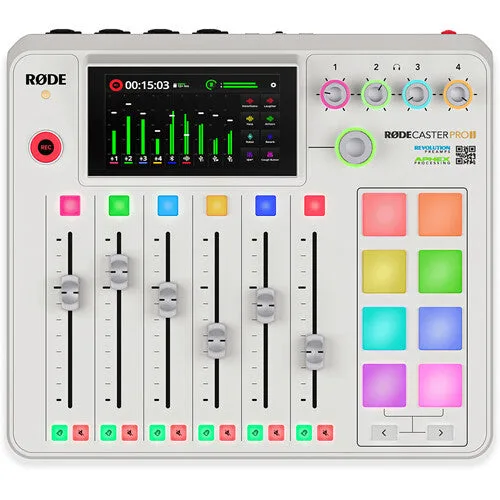
RODE RODECaster Pro II Integriertes Audio-Produktionsstudio (Weiß)


