إجابة سريعة
قم بإطالة عمر بطارية الكمبيوتر المحمول عن طريق الحفاظ على الشحن بين 20% و 80%، وخفض سطوع الشاشة، وإغلاق التطبيقات في الخلفية، واستخدام أدوات صحة البطارية الخاصة بالشركة المصنعة. على كمبيوتر HP ProBook، قم بتمكين العناية بالبطارية في HP Support Assistant؛ على MacBook Air، تحقق من عدد دورات الشحن في معلومات النظام وقم بتشغيل الشحن المحسن للبطارية. الاستمرارية أهم من أي إعداد منفرد.
لماذا عادات الشحن الخاصة بك أهم من مواصفات البطارية
بطاريات الليثيوم أيون تتقدم في العمر بشكل أسرع عندما تبقى عند 100% أو تفرغ بالكامل إلى 0% بشكل متكرر. الحرارة هي العدو الثاني. الكمبيوتر المحمول الذي يظل موصولاً بالشاحن عند الشحن الكامل على سطح ناعم سيفقد السعة بشكل أسرع من الذي يدور بلطف بين 20% و 80%. هذا صحيح سواء كنت تستخدم HP ProBook 450 G6 أو Apple MacBook Air (2018) — فالكيمياء واحدة.
لست بحاجة إلى التدليل المفرط للبطارية كل دقيقة. استهدف روتينًا: اشحن إلى حوالي 80% للعمل المكتبي، واذهب إلى 100% فقط قبل مغادرة المنفذ، وتجنب الألعاب أو تشفير الفيديو الثقيل أثناء الشحن على السرير أو الوسادة. إذا كان الكمبيوتر المحمول يحتوي على بطارية قابلة للاستبدال من قبل المستخدم، فإن البطارية المنتفخة أو الساخنة بشكل غير طبيعي هي علامة على التوقف عن استخدامها والبحث عن بديل.
إعدادات الطاقة التي توفر وقت التشغيل فعليًا
يأتي كل من Windows و macOS مزودين بأوضاع طاقة تتبادل بعض السرعة مقابل وقت تشغيل أطول. على Windows 10 Pro، افتح الإعدادات > النظام > البطارية وحرك شريط التمرير إلى 'بطارية أفضل' أو 'أفضل عمر للبطارية'. على macOS، استخدم موفر الطاقة في تفضيلات النظام وقم بتمكين 'التبديل التلقائي للرسومات' إذا كان طرازك يدعم ذلك. تقلل هذه الإعدادات من عدد مرات رفع المعالج إلى أعلى سرعة ساعة له، وهو المكان الذي تذهب إليه معظم الطاقة.
مكسبان سريعان: اضبط الشاشة على الإيقاف بعد 5 دقيقة عند العمل على البطارية واخفض السطوع إلى أدنى مستوى مريح. غالبًا ما تكون الشاشة أكبر مستهلك للطاقة. أيضًا، افصل ملحقات USB التي لا تستخدمها — القرص الخارجي أو شحن الهاتف من الكمبيوتر المحمول يسحب الطاقة باستمرار.
كيفية التحقق من صحة البطارية لكل طراز
على MacBook Air، اضغط مع الاستمرار على مفتاح Option وانقر على قائمة Apple، واختر معلومات النظام، ثم انقر على الطاقة. ابحث عن عدد دورات الشحن والحالة. تقدر Apple بطارية MacBook Air 2018 بما يصل إلى 1000 دورة قبل أن تنخفض إلى 80% من السعة الأصلية. إذا كانت الحالة تقول 'خدمة البطارية'، فإن البطارية تحتاج إلى استبدال.
على HP ProBook الذي يعمل بنظام Windows 10 Pro، افتح موجه الأوامر كمسؤول واكتب 'powercfg /batteryreport'. يُظهر تقرير HTML الذي تم إنشاؤه السعة التصميمية، وسعة الشحن الكاملة، والاستخدام الأخير. قارن سعة الشحن الكاملة بالسعة التصميمية — الفجوة الكبيرة تعني أن البطارية قد تقدمت في العمر. يتضمن HP Support Assistant أيضًا فحصًا للبطارية ضمن علامة التبويب التشخيص.
روتين العناية بالبطارية المكون من 5 خطوات
- الخطوة 1: ضبط نطاق الشحن: حافظ على البطارية بين 20% و 80% للاستخدام المكتبي اليومي. اشحن إلى 100% فقط عندما تحتاج إلى أقصى وقت تشغيل بعيدًا عن المنفذ. نقطة تفتيش: إذا كان الكمبيوتر المحمول موصولاً بالشاحن طوال اليوم، فقم بتمكين حد الشحن أو افصله بمجرد وصوله إلى 80%.
- الخطوة 2: خفض سطوع الشاشة ومهلة الإيقاف: اضبط الشاشة على السكون بعد 5 دقيقة عند العمل على البطارية واخفض السطوع إلى أدنى مستوى مريح. خطأ شائع: ترك السطوع عند 100% وإلقاء اللوم على البطارية في قصر وقت التشغيل.
- الخطوة 3: اختيار وضع طاقة متوازن: على Windows 10 Pro، استخدم شريط تمرير البطارية في الإعدادات. على macOS، قم بتمكين موفر الطاقة والتبديل التلقائي للرسومات. نقطة تفتيش: تأكد من أن الوضع نشط عند فصل الشاحن، وليس فقط عند التوصيل.
- الخطوة 4: تشغيل تقرير صحة البطارية كل بضعة أشهر: استخدم 'powercfg /batteryreport' على HP ProBook أو معلومات النظام > الطاقة على MacBook Air. قارن سعة الشحن الكاملة بالسعة التصميمية. خطأ شائع: تجاهل رسالة 'خدمة البطارية' أو انخفاض السعة الكبيرة حتى يصبح وقت التشغيل غير قابل للاستخدام.
- الخطوة 5: إدارة الحرارة والتطبيقات في الخلفية: استخدم الكمبيوتر المحمول على سطح صلب وجيد التهوية. أغلق التطبيقات التي لا تستخدمها، خاصة المتصفحات التي تحتوي على العديد من علامات التبويب ومكالمات الفيديو. نقطة تفتيش: إذا كان الجزء السفلي ساخنًا، فإن البطارية تتقدم في العمر بشكل أسرع مما ينبغي.
جهازان كمبيوتر محمولان يستفيدان من هذه العادات
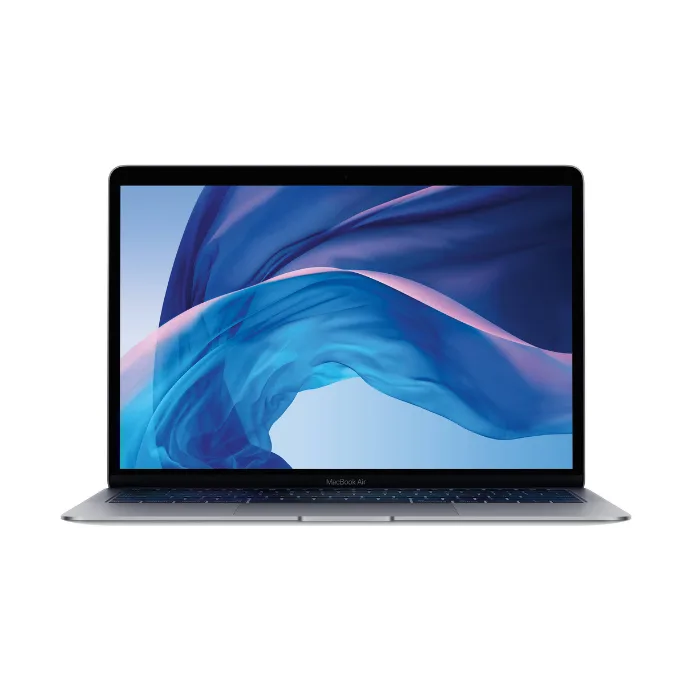
- Apple Macbook Air (2018) 13بوصة Intel Core i5 8الجيل 1.6 جيجاهرتز 8جيجابايت 256جيجابايت SSD مجدد: Apple MacBook Air (2018) 13بوصة مع Intel Core i5، وذاكرة وصول عشوائي 8جيجابايت، وقرص SSD سعة 256جيجابايت. تجعله شاشة Retina والهيكل النحيف مرشحًا جيدًا لروتين السطوع وحد الشحن أعلاه، نظرًا لأن البطارية المغلقة يصعب استبدالها لاحقًا.
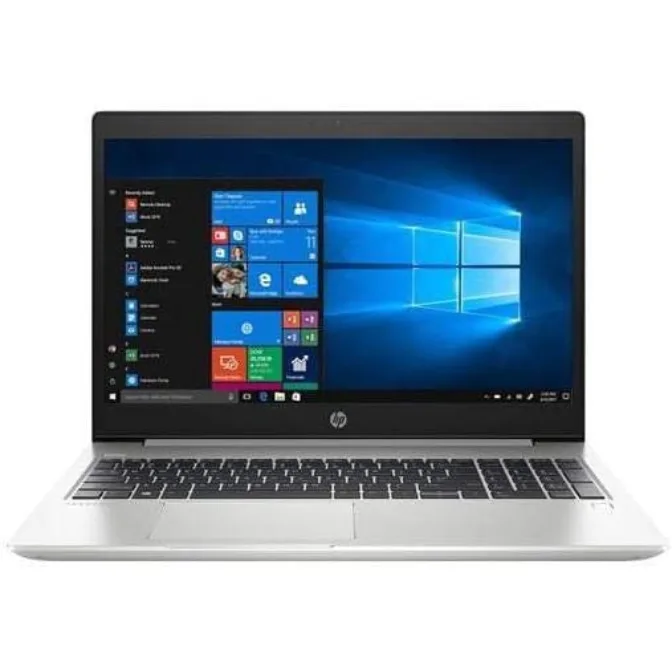
- HP Probook 450 G6 15.6 بوصة كامل الدقة 1080بي كمبيوتر محمول احترافي، Intel Core I5-8265U، 8 جيجابايت رام، 256 جيجابايت SSD، Windows 10 Pro: HP ProBook 450 G6 15.6بوصة كامل الدقة مع Intel Core i5-8265U، وذاكرة وصول عشوائي 8جيجابايت، وقرص SSD سعة 256جيجابايت، وWindows 10 Pro. يتضمن Windows 10 Pro أدوات تقرير البطارية وشريط تمرير الطاقة المشار إليها في الخطوات، لذا يمكنك مراقبة الصحة دون برامج إضافية.