Schnelle Antwort
Verlängern Sie die Akkulaufzeit Ihres Laptops, indem Sie die Ladung zwischen 20% und 80% halten, die Bildschirmhelligkeit reduzieren, Hintergrund-Apps schließen und die Akku-Pflege-Tools des Herstellers nutzen. Aktivieren Sie bei einem HP ProBook die Battery Care im HP Support Assistant; überprüfen Sie bei einem MacBook Air die Ladezyklen in den Systeminformationen und schalten Sie die optimierte Akkuladung ein. Beständigkeit ist wichtiger als jede einzelne Einstellung.
Warum Ihre Ladegewohnheiten wichtiger sind als die Akku-Spezifikation
Lithium-Ionen-Akkus altern am schnellsten, wenn sie ständig bei 100% oder wiederholt bei 0% betrieben werden. Hitze ist der zweite Feind. Ein Laptop, der auf einer weichen Unterlage dauerhaft vollgeladen am Netz hängt, verliert schneller an Kapazität als einer, der sanft zwischen 20% und 80% zykliert. Dies gilt unabhängig davon, ob Sie einen HP ProBook 450 G6 oder ein Apple MacBook Air (2018) verwenden – die Chemie ist dieselbe.
Sie müssen den Akku nicht jede Minute schonen. Streben Sie eine Routine an: Laden Sie für die Schreibtischarbeit auf etwa 80%, laden Sie nur dann auf 100%, wenn Sie die Steckdose verlassen, und vermeiden Sie Spiele oder intensive Videobearbeitung während des Ladens auf einem Bett oder Kissen. Wenn Ihr Laptop einen wechselbaren Akku hat, ist ein aufgeblähter oder ungewöhnlich heißer Akku ein Zeichen, ihn nicht mehr zu verwenden und einen Ersatz zu suchen.
Energieeinstellungen, die tatsächlich Laufzeit sparen
Windows und macOS verfügen über Energiemodi, die etwas Geschwindigkeit gegen längere Laufzeit eintauschen. Öffnen Sie unter Windows 10 Pro Einstellungen > System > Akku und verschieben Sie den Regler auf „Bessere Akkulaufzeit“ oder „Beste Akkulaufzeit“. Verwenden Sie unter macOS den Energiesparmodus in den Systemeinstellungen und aktivieren Sie „Automatische Grafikumschaltung“, falls Ihr Modell dies unterstützt. Diese Einstellungen reduzieren, wie oft der Prozessor auf seine höchste Taktfrequenz hochtakten muss – dort wird der meiste Strom verbraucht.
Zwei schnelle Erfolge: Stellen Sie den Bildschirm so ein, dass er sich nach 5 Minuten im Akkubetrieb ausschaltet, und reduzieren Sie die Helligkeit auf die niedrigste angenehme Stufe. Der Bildschirm ist oft der größte Energieverbraucher. Ziehen Sie außerdem USB-Zubehör ab, das Sie nicht verwenden – ein externes Laufwerk oder ein über den Laptop geladenes Telefon zieht kontinuierlich Strom.
So überprüfen Sie den Akkuzustand bei jedem Modell
Halten Sie bei einem MacBook Air die Option-Taste gedrückt, klicken Sie auf das Apple-Menü, wählen Sie Systeminformationen und dann Strom. Achten Sie auf die Ladezyklen und den Zustand. Apple gibt die Batterie des 2018 MacBook Air für bis zu 1000 Zyklen an, bevor sie auf 80% der ursprünglichen Kapazität fällt. Wenn der Zustand „Service Akku“ anzeigt, muss der Akku ersetzt werden.
Öffnen Sie auf einem HP ProBook mit Windows 10 Pro die Eingabeaufforderung als Administrator und geben Sie „powercfg /batteryreport“ ein. Der generierte HTML-Bericht zeigt die Auslegungskapazität, die aktuelle Volladungskapazität und die letzte Nutzung. Vergleichen Sie die Volladungskapazität mit der Auslegungskapazität – eine große Abweichung bedeutet, dass der Akku gealtert ist. Der HP Support Assistant enthält auch eine Akkuprüfung unter der Registerkarte Diagnose.
Ihre 5-Schritte-Akku-Pflegeroutine
- Schritt 1: Legen Sie ein Lade-Fenster fest: Halten Sie den Akku für den täglichen Schreibtischgebrauch zwischen 20% und 80%. Laden Sie nur dann auf 100%, wenn Sie maximale Laufzeit ohne Steckdose benötigen. Kontrollpunkt: Wenn der Laptop den ganzen Tag am Netz hängt, aktivieren Sie eine Ladegrenze oder ziehen Sie den Stecker, sobald 80% erreicht sind.
- Schritt 2: Bildschirmhelligkeit und -Timeout reduzieren: Stellen Sie den Bildschirm so ein, dass er nach 5 Minuten im Akkubetrieb in den Ruhezustand geht, und reduzieren Sie die Helligkeit auf die niedrigste angenehme Stufe. Häufiger Fehler: Die Helligkeit auf 100% zu lassen und dem Akku die kurze Laufzeit anzulasten.
- Schritt 3: Wählen Sie einen ausgewogenen Energiemodus: Verwenden Sie unter Windows 10 Pro den Akku-Regler in den Einstellungen. Aktivieren Sie unter macOS den Energiesparmodus und die automatische Grafikumschaltung. Kontrollpunkt: Stellen Sie sicher, dass der Modus aktiv ist, wenn der Laptop vom Netz getrennt ist, nicht nur, wenn er eingesteckt ist.
- Schritt 4: Führen Sie alle paar Monate einen Akku-Zustandsbericht durch: Verwenden Sie „powercfg /batteryreport“ auf dem HP ProBook oder Systeminformationen > Strom auf dem MacBook Air. Vergleichen Sie die Volladungskapazität mit der Auslegungskapazität. Häufiger Fehler: Einen „Service Akku“-Hinweis oder einen großen Kapazitätsabfall zu ignorieren, bis die Laufzeit unbrauchbar wird.
- Schritt 5: Hitze und Hintergrund-Apps managen: Verwenden Sie den Laptop auf einer harten, belüfteten Oberfläche. Schließen Sie Apps, die Sie nicht verwenden, insbesondere Browser mit vielen Tabs und Videoanrufe. Kontrollpunkt: Wenn die Unterseite heiß wird, altert der Akku schneller als normal.
Zwei Laptops, die von diesen Gewohnheiten profitieren
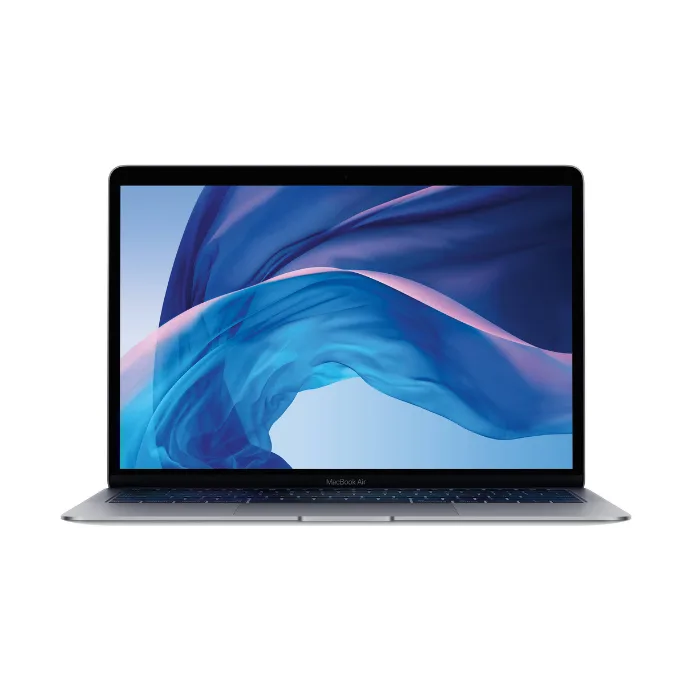
- Apple MacBook Air (2018) 13in Intel Core i5 8th Gen 1.6 GHz 8GB 256GB SSD Renew: Apple MacBook Air (2018) 13-Zoll mit Intel Core i5, 8 GB RAM und 256 GB SSD. Sein Retina-Display und das dünne Gehäuse machen es zu einem guten Kandidaten für die oben beschriebene Routine mit Helligkeit und Ladegrenze, da der fest verbaute Akku später schwieriger zu ersetzen ist.
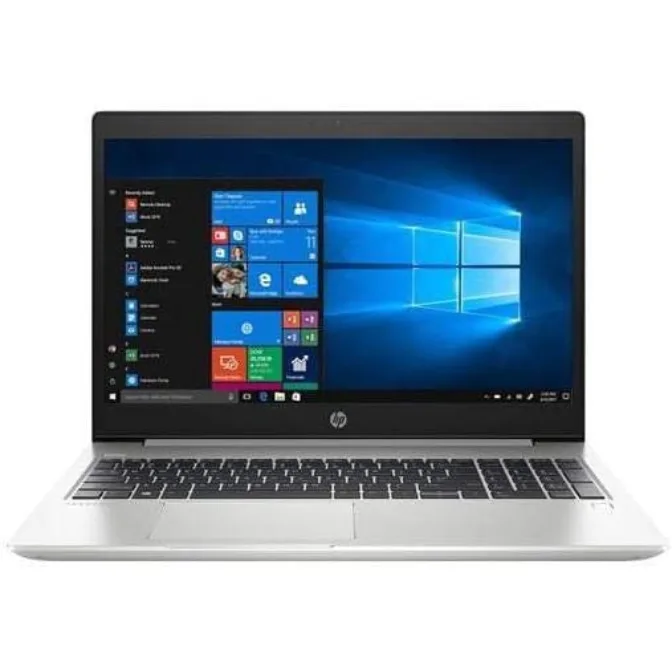
- HP ProBook 450 G6 15.6 Zoll Full HD 1080P Professional Laptop, Intel Core i5-8265U, 8 GB RAM, 256 GB SSD, Windows 10 Pro: HP ProBook 450 G6 15.6-Zoll Full HD Laptop mit Intel Core i5-8265U, 8 GB RAM, 256 GB SSD und Windows 10 Pro. Windows 10 Pro enthält die in den Schritten erwähnten Tools für den Akkubericht und den Energieregler, sodass Sie den Zustand ohne zusätzliche Software überwachen können.