Resposta rápida
Prolongue a vida útil da bateria do portátil mantendo a carga entre 20% e 80%, reduzindo o brilho do ecrã, feche aplicações em segundo plano e utilize as ferramentas de gestão da bateria do fabricante. Num HP ProBook, ative a Gestão da Bateria no HP Support Assistant; num MacBook Air, verifique o número de ciclos no System Information e ative o Carregamento Otimizado da Bateria. A consistência é mais importante do que qualquer definição única.
Por que os seus hábitos de carregamento importam mais do que a especificação da bateria
As baterias de ião de lítio envelhecem mais rapidamente quando ficam 100% ou se esgotam 0% repetidamente. O calor é o segundo inimigo. Um portátil que fica ligado com carga completa numa superfície macia perderá capacidade mais cedo do que um que cicla suavemente entre 20% e 80%. Isto é verdade quer use um HP ProBook 450 G6 ou um Apple MacBook Air (2018) — a química é a mesma.
Não precisa de mimar a bateria a cada minuto. Procure uma rotina: carregue até 80% para trabalho de secretária, vá para 100% apenas antes de sair da tomada e evite jogos ou codificação de vídeo pesada enquanto carrega numa cama ou almofada. Se o portátil tiver uma bateria substituível pelo utilizador, um pacote inchado ou invulgarmente quente é um sinal para parar de usar e procurar uma substituição.
Definições de energia que realmente poupam tempo de utilização
Windows e macOS vêm com modos de energia que trocam um pouco de velocidade por mais tempo de utilização. No Windows 10 Pro, abra Definições > Sistema > Bateria e mova o controlo deslizante para 'Melhor bateria' ou 'Melhor vida útil da bateria'. No macOS, use o Energy Saver nas Preferências do Sistema e ative 'Comutação automática de gráficos' se o seu modelo suportar. Estas definições reduzem a frequência com que o processador acelera para a sua velocidade de relógio mais alta, onde a maior parte da energia vai.
Duas vitórias rápidas: defina o ecrã para desligar após 5 minutos na bateria e reduza o brilho para o nível mais confortável. O ecrã é frequentemente o maior consumidor de energia. Desligue também acessórios USB que não está a usar — um disco externo ou telefone a carregar do portátil puxa energia continuamente.
Como verificar a saúde da bateria em cada modelo
Num MacBook Air, mantenha a tecla Option premida e clique no menu Apple, escolha System Information e clique em Power. Veja o Cycle Count e a Condition. A Apple classifica a bateria do 2018 MacBook Air para até 1000 ciclos antes de cair para 80% da capacidade original. Se a Condition disser 'Service Battery', o pacote está pronto para substituição.
Num HP ProBook com Windows 10 Pro, abra o Command Prompt como administrador e escreva 'powercfg /batteryreport'. O relatório HTML gerado mostra a capacidade de design, a capacidade de carga total e o uso recente. Compare a capacidade de carga total com a capacidade de design — uma grande diferença significa que a bateria envelheceu. O HP Support Assistant também inclui uma verificação da bateria no separador de diagnóstico.
A sua rotina de cuidados com a bateria em 5 passos
- Passo 1: Defina uma janela de carga: Mantenha a bateria entre 20% e 80% para uso diário na secretária. Carregue até 100% apenas quando precisar de tempo máximo de utilização longe de uma tomada. Ponto de verificação: se o portátil fica ligado o dia todo, ative um limite de carga ou desligue quando atinge 80%.
- Passo 2: Reduza o brilho do ecrã e o tempo de espera: Defina o ecrã para dormir após 5 minutos na bateria e reduza o brilho para o nível mais confortável. Erro comum: deixar o brilho 100% e culpar a bateria por curto tempo de utilização.
- Passo 3: Escolha um modo de energia equilibrado: No Windows 10 Pro, use o controlo deslizante da Bateria nas Definições. No macOS, ative o Energy Saver e a comutação automática de gráficos. Ponto de verificação: confirme que o modo está ativo quando desligado, não apenas quando ligado.
- Passo 4: Execute um relatório de saúde da bateria a cada poucos meses: Use 'powercfg /batteryreport' no HP ProBook ou System Information > Power no MacBook Air. Compare a capacidade de carga total com a capacidade de design. Erro comum: ignorar um 'Service Battery' ou grande queda de capacidade até o tempo de utilização se tornar inutilizável.
- Passo 5: Gerir o calor e as aplicações em segundo plano: Use o portátil numa superfície dura e ventilada. Feche aplicações que não está a usar, especialmente navegadores com muitos separadores e chamadas de vídeo. Ponto de verificação: se a parte inferior estiver quente, a bateria está a envelhecer mais rápido do que deveria.
Dois portáteis que beneficiam destes hábitos
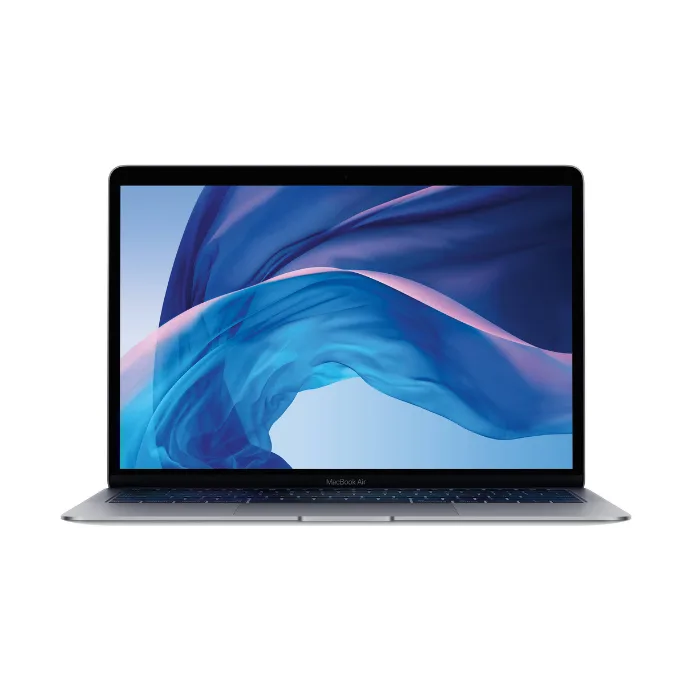
- Apple MacBook Air (2018) 13in Intel Core i5 8th Gen 1.6 GHz 8GB 256GB SSD Renew: Apple MacBook Air (2018) 13-polegadas com Intel Core i5, 8GB de RAM e 256GB SSD. O seu ecrã Retina e o chassis fino fazem dele um bom candidato para a rotina de brilho e limite de carga acima, uma vez que a bateria selada é mais difícil de substituir mais tarde.
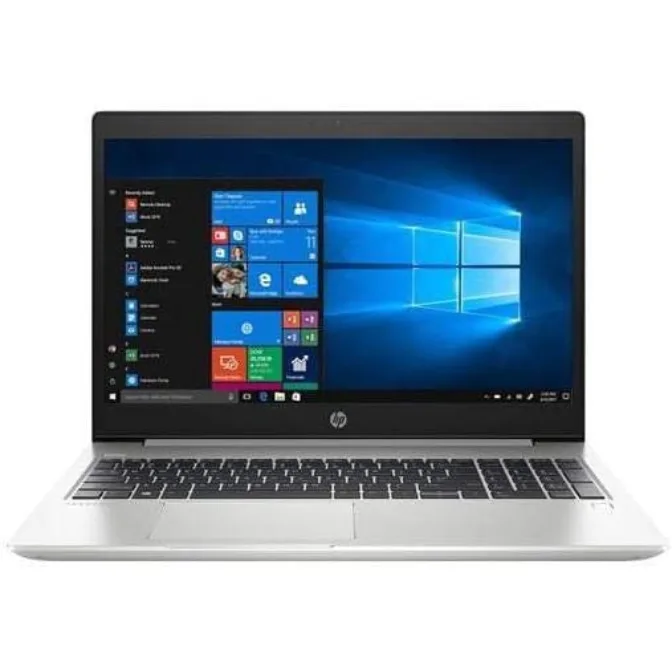
- HP ProBook 450 G6 15.6 Polegadas Full HD 1080P Portátil Profissional, Intel Core I5-8265U, 8 GB de RAM, 256 GB SSD, Windows 10 Pro: HP ProBook 450 G6 15.6-polegadas Full HD com Intel Core i5-8265U, 8GB de RAM, 256GB SSD e Windows 10 Pro. O Windows 10 Pro inclui o relatório da bateria e as ferramentas de controlo deslizante de energia referidas nos passos, para que possa monitorizar a saúde sem software adicional.