クイックアンサー
ノートパソコンのバッテリー寿命を延ばすには、充電を20%から80%の間に保ち、画面の明るさを下げ、バックグラウンドアプリを終了し、メーカーのバッテリーヘルスツールを使用します。HP ProBookでは、HP Support Assistantでバッテリーケアを有効にします。MacBook Airでは、システム情報でサイクル数を確認し、バッテリー充電の最適化をオンにします。一貫性が、どの単一設定よりも重要です。
充電習慣がバッテリー仕様よりも重要な理由
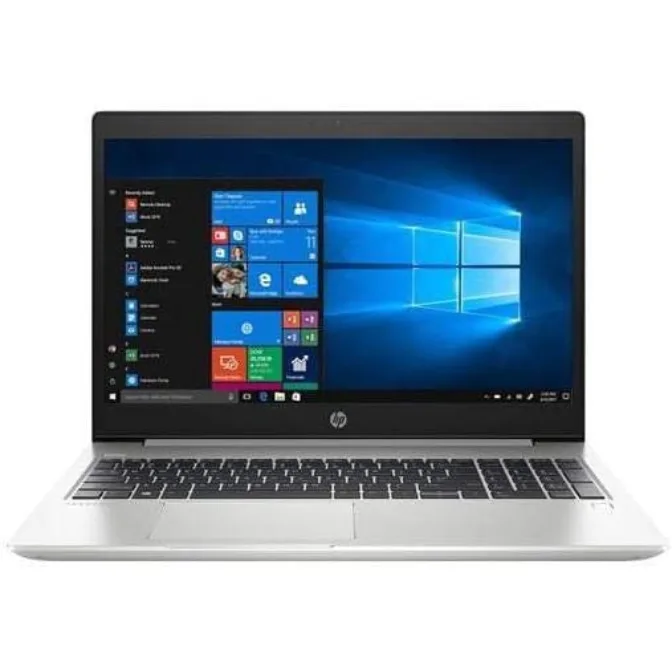
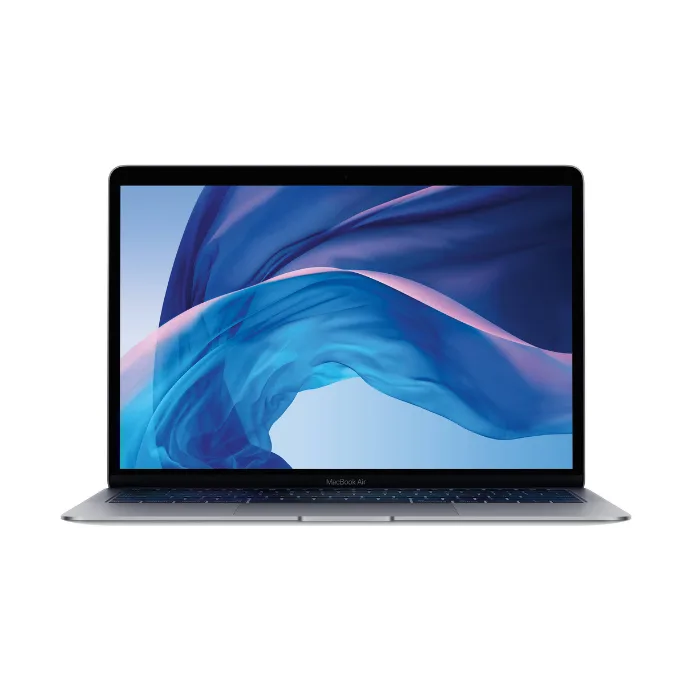
リチウムイオンバッテリーは、100%で放置されたり、0%まで繰り返し放電したりすると、最も早く劣化します。熱は第二の敵です。フル充電で柔らかい表面に置かれたノートパソコンは、20%から80%の間で穏やかに充放電を繰り返すものよりも早く容量を失います。これは、HP ProBook 450 G6を使用していようが、Apple MacBook Air (2018)を使用していようが同じです。化学的性質は同じだからです。
バッテリーを常に気にする必要はありません。ルーティンを目指しましょう。デスクワークでは約80%まで充電し、コンセントを離れる前にのみ100%まで充電します。ベッドやクッションの上で充電しながらのゲームや重いビデオエンコードは避けてください。ノートパソコンにユーザー交換可能なバッテリーが搭載されている場合、膨張したり異常に熱くなったりしたパックは使用を中止し、交換を検討するサインです。
実際に稼働時間を節約する電源設定
WindowsとmacOSの両方には、速度を多少犠牲にして稼働時間を延ばす電源モードが搭載されています。Windows 10 Proでは、設定 > システム > バッテリーを開き、スライダーを「バッテリーの節約」または「バッテリー駆動時間の最適化」に移動します。macOSでは、システム環境設定の省エネルギーを使用し、モデルが対応している場合は「自動グラフィックス切り替え」を有効にします。これらの設定により、プロセッサが最高クロック速度にブーストする頻度が減り、最も電力が消費される部分が抑えられます。
2つの簡単な対策:バッテリー駆動時に5分後にディスプレイがオフになるように設定し、明るさを快適な最低レベルまで下げます。画面は多くの場合、最大の電力消費源です。また、使用していないUSBアクセサリを取り外してください。外部ドライブやノートパソコンから充電しているスマートフォンは、継続的に電力を消費します。
各モデルのバッテリー状態を確認する方法
MacBook Airでは、Optionキーを押しながらAppleメニューをクリックし、「システム情報」を選択してから「電源」をクリックします。「サイクル数」と「状態」を確認します。Appleは、2018 MacBook Airのバッテリーを、元の容量の80%に低下するまで最大1000サイクルと評価しています。「状態」が「バッテリーの交換」と表示されている場合、パックの交換時期です。
Windows 10 Proを実行しているHP ProBookでは、管理者としてコマンドプロンプトを開き、「powercfg /batteryreport」と入力します。生成されたHTMLレポートには、設計容量、フル充電容量、および最近の使用状況が表示されます。フル充電容量と設計容量を比較します。差が大きい場合は、バッテリーが劣化していることを意味します。HP Support Assistantにも、診断タブの下にバッテリーチェックが含まれています。
あなたの5ステップバッテリーケアルーティン
- ステップ1:充電範囲を設定する: 日常的なデスク使用では、バッテリーを20%から80%の間に保ちます。コンセントから離れて最大限の稼働時間が必要な場合にのみ、100%まで充電します。 チェックポイント:ノートパソコンが一日中コンセントに接続されている場合は、充電制限を有効にするか、80%に達したらプラグを抜きます。
- ステップ2:画面の明るさとタイムアウトを下げる: バッテリー駆動時に5分後にディスプレイがスリープするように設定し、明るさを快適な最低レベルまで下げます。 よくある間違い:明るさを100%のままにして、稼働時間が短いのはバッテリーのせいだと非難すること。
- ステップ3:バランスの取れた電源モードを選択する: Windows 10 Proでは、設定のバッテリースライダーを使用します。macOSでは、省エネルギーと自動グラフィックス切り替えを有効にします。 チェックポイント:プラグを抜いたときにモードがアクティブになっていることを確認します。コンセントに接続しているときだけでなく。
- ステップ4:数ヶ月ごとにバッテリーヘルスレポートを実行する: HP ProBookでは「powercfg /batteryreport」を、MacBook Airではシステム情報 > 電源を使用します。フル充電容量と設計容量を比較します。 よくある間違い:「バッテリーの交換」や大きな容量低下を、稼働時間が使えなくなるまで無視すること。
- ステップ5:熱とバックグラウンドアプリを管理する: ノートパソコンは硬くて通気性のある表面で使用します。使用していないアプリ、特にタブやビデオ通話が多いブラウザは終了します。 チェックポイント:底面が熱く感じられる場合、バッテリーは本来よりも早く劣化しています。
これらの習慣が効果的な2つのノートパソコン
- Apple Macbook Air (2018) 13インチ Intel Core i5 8世代 1.6 GHz 8GB 256GB SSD Renew: Apple MacBook Air (2018) 13インチ Intel Core i5、8GB RAM、256GB SSD搭載。Retinaディスプレイと薄型シャーシにより、密閉型バッテリーは後での交換が難しいため、上記の明るさと充電制限のルーティンに適した候補です。
- HP Probook 450 G6 15.6 インチフルHD 1080P プロフェッショナルノートパソコン、Intel Core I5-8265U、8 GB RAM、256 GB SSD、Windows 10 Pro: HP ProBook 450 G6 15.6インチフルHDノートパソコン、Intel Core i5-8265U、8GB RAM、256GB SSD、Windows 10 Pro搭載。Windows 10 Proには、手順で参照されているバッテリーレポートと電源スライダーツールが含まれているため、追加のソフトウェアなしで状態を監視できます。