Respuesta rápida
Prolonga la duración de la batería del portátil manteniendo la carga entre el 20% y el 80%, reduciendo el brillo de la pantalla, cerrando aplicaciones en segundo plano y usando las herramientas de cuidado de la batería del fabricante. En un HP ProBook, activa Battery Care en HP Support Assistant; en un MacBook Air, comprueba el número de ciclos en Información del sistema y activa la Carga optimizada de la batería. La constancia importa más que cualquier ajuste individual.
Por qué tus hábitos de carga importan más que la especificación de la batería
Las baterías de iones de litio envejecen más rápido cuando se mantienen al 100% o se descargan repetidamente al 0%. El calor es el segundo enemigo. Un portátil que permanece enchufado con carga completa sobre una superficie blanda perderá capacidad antes que uno que cicla suavemente entre el 20% y el 80%. Esto es cierto tanto si usas un HP ProBook 450 G6 como un Apple MacBook Air (2018): la química es la misma.
No necesitas mimar la batería a cada minuto. Busca una rutina: carga hasta aproximadamente el 80% para trabajar en el escritorio, carga al 100% solo antes de desconectarte del enchufe y evita jugar o codificar vídeos pesados mientras cargas sobre una cama o cojín. Si tu portátil tiene una batería extraíble, un paquete hinchado o inusualmente caliente es señal de que debes dejar de usarlo y buscar un reemplazo.
Ajustes de energía que realmente ahorran tiempo de uso
Tanto Windows como macOS incluyen modos de energía que intercambian un poco de velocidad por una mayor duración. En Windows 10 Pro, abre Configuración > Sistema > Batería y mueve el control deslizante a 'Mejor batería' o 'Mejor duración de la batería'. En macOS, usa Ahorro de energía en Preferencias del Sistema y activa 'Cambio automático de gráficos' si tu modelo lo admite. Estos ajustes reducen la frecuencia con la que el procesador acelera a su velocidad máxima, que es donde se consume la mayor parte de la energía.
Dos victorias rápidas: configura la pantalla para que se apague después de 5 minutos con batería y reduce el brillo al nivel más bajo y cómodo. La pantalla suele ser el mayor consumidor individual. También desconecta los accesorios USB que no estés usando: un disco externo o un teléfono cargándose desde el portátil consume energía continuamente.
Cómo comprobar el estado de la batería en cada modelo
En un MacBook Air, mantén presionada la tecla Opción y haz clic en el menú Apple, elige Información del sistema y luego haz clic en Energía. Observa el Número de ciclos y el Estado. Apple clasifica la batería del 2018 MacBook Air para hasta 1000 ciclos antes de que caiga al 80% de su capacidad original. Si el Estado dice 'Batería de servicio', el paquete necesita ser reemplazado.
En un HP ProBook con Windows 10 Pro, abre el Símbolo del sistema como administrador y escribe 'powercfg /batteryreport'. El informe HTML generado muestra la capacidad de diseño, la capacidad de carga completa y el uso reciente. Compara la capacidad de carga completa con la capacidad de diseño: una gran diferencia significa que la batería ha envejecido. HP Support Assistant también incluye una comprobación de la batería en su pestaña de diagnóstico.
Tu rutina de cuidado de la batería en 5 pasos
- Paso 1: Establece una ventana de carga: Mantén la batería entre el 20% y el 80% para el uso diario en el escritorio. Carga al 100% solo cuando necesites la máxima autonomía lejos de un enchufe. Punto de control: si el portátil está enchufado todo el día, activa un límite de carga o desconéctalo una vez que alcance el 80%.
- Paso 2: Reduce el brillo y el tiempo de espera de la pantalla: Configura la pantalla para que se apague después de 5 minutos con batería y reduce el brillo al nivel más bajo y cómodo. Error común: dejar el brillo al 100% y culpar a la batería por la poca duración.
- Paso 3: Elige un modo de energía equilibrado: En Windows 10 Pro, usa el control deslizante de Batería en Configuración. En macOS, activa Ahorro de energía y el cambio automático de gráficos. Punto de control: confirma que el modo esté activo cuando esté desenchufado, no solo cuando esté enchufado.
- Paso 4: Ejecuta un informe de estado de la batería cada pocos meses: Usa 'powercfg /batteryreport' en el HP ProBook o Información del sistema > Energía en el MacBook Air. Compara la capacidad de carga completa con la capacidad de diseño. Error común: ignorar un mensaje de 'Batería de servicio' o una gran caída de capacidad hasta que la autonomía se vuelva inutilizable.
- Paso 5: Gestiona el calor y las aplicaciones en segundo plano: Usa el portátil sobre una superficie dura y ventilada. Cierra las aplicaciones que no estés usando, especialmente navegadores con muchas pestañas y videollamadas. Punto de control: si la parte inferior se siente caliente, la batería está envejeciendo más rápido de lo que debería.
Dos portátiles que se benefician de estos hábitos
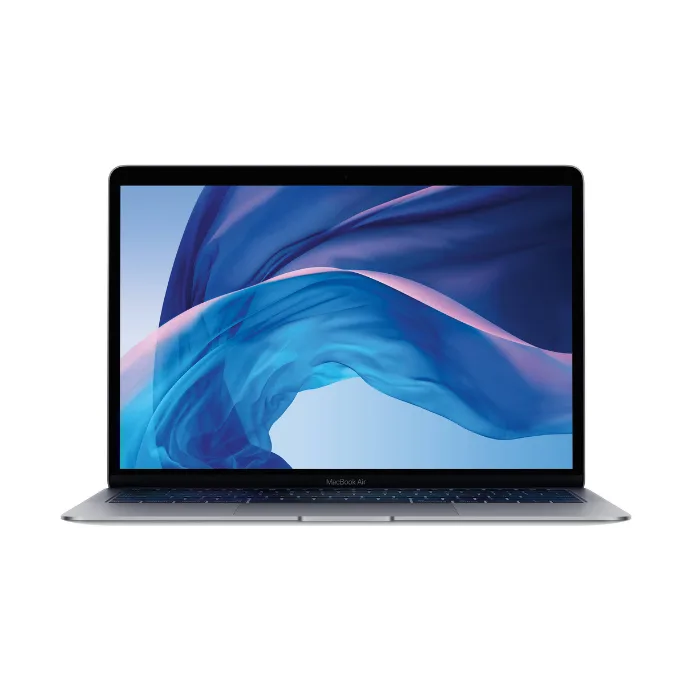
- Apple MacBook Air (2018) 13in Intel Core i5 8th Gen 1.6 GHz 8GB 256GB SSD Renew: Apple MacBook Air (2018) 13 pulgadas con Intel Core i5, 8 GB de RAM y 256 GB SSD. Su pantalla Retina y su chasis delgado lo convierten en un buen candidato para la rutina de brillo y límite de carga descrita anteriormente, ya que la batería sellada es más difícil de reemplazar más adelante.
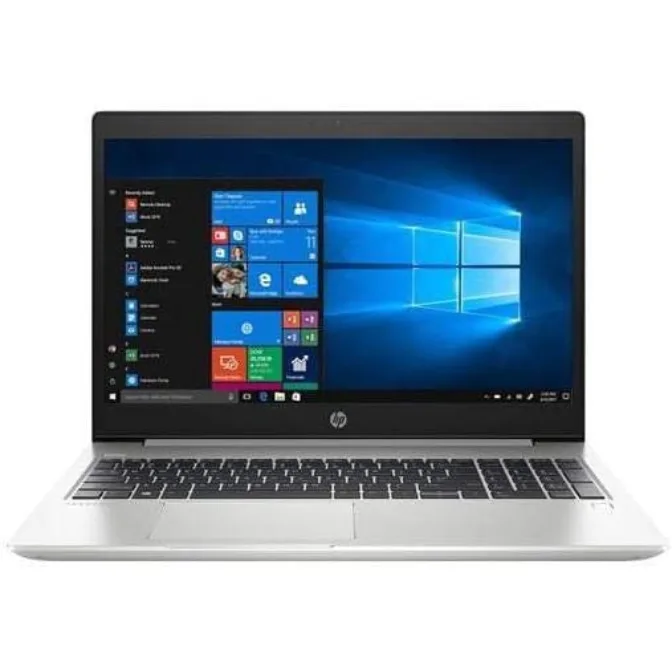
- HP ProBook 450 G6 15.6 Pulgadas Full HD 1080P Portátil Profesional, Intel Core i5-8265U, 8 GB RAM, 256 GB SSD, Windows 10 Pro: HP ProBook 450 G6 15.6 pulgadas Full HD con Intel Core i5-8265U, 8 GB RAM, 256 GB SSD y Windows 10 Pro. Windows 10 Pro incluye las herramientas de informe de batería y control deslizante de energía mencionadas en los pasos, por lo que puedes supervisar el estado sin software adicional.