إجابة سريعة
استبدال شاشة GBA عادةً ما يعني استبدال الشاشة العاكسة الأصلية بلوحة IPS حديثة. الترقية الأكثر شيوعًا هي شاشة Game Boy Advance IPS، التي توفر ألوانًا أكثر سطوعًا وزوايا مشاهدة أفضل وصورة واضحة. قبل الشراء، تأكد من طراز جهازك (GBA الأصلي أو SP أو Micro) وقرر ما إذا كنت تريد مجموعة تثبيت مباشر أو تثبيتًا باللحام.
إذا كانت شاشة Game Boy Advance لديك مخدوشة أو باهتة أو يصعب رؤيتها، فإن استبدال الشاشة هو أحد أكثر الترقيات إرضاءً التي يمكنك القيام بها. كانت الشاشة الأصلية عاكسة، مما يعني أنها تحتاج إلى ضوء جيد لتكون مرئية. لوحات IPS الحديثة مضاءة من الخلف، لذا تبدو رائعة في أي إضاءة وتجعل ألعابك أكثر وضوحًا.
يغطي هذا الدليل ما تحتاج إلى معرفته قبل البدء في استبدال شاشة GBA، بما في ذلك الفرق بين شاشات IPS والشاشات الأصلية، والأدوات التي ستحتاجها، وعملية التثبيت خطوة بخطوة. سنشير أيضًا إلى الأخطاء الشائعة حتى تتمكن من تجنب إتلاف جهازك.
IPS مقابل شاشة GBA الأصلية
شاشة Game Boy Advance الأصلية هي شاشة TFT LCD عاكسة. لا تحتوي على إضاءة خلفية، لذا تحتاج إلى مصدر ضوء لرؤيتها بوضوح. الألوان باهتة وحركة الصورة ملحوظة. يجد العديد من اللاعبين صعوبة في اللعب في الإضاءة المنخفضة أو أثناء التنقل.
شاشة Game Boy Advance IPS هي بديل مباشر يستخدم لوحة IPS مضاءة من الخلف. توفر ألوانًا نابضة بالحياة وزوايا مشاهدة واسعة وصورة أكثر سطوعًا. تتضمن معظم مجموعات IPS كابل شريطي يتصل باللوحة الأم للجهاز. بعض المجموعات لا تتطلب لحامًا، بينما يتطلب البعض الآخر سلكًا واحدًا للتحكم في السطوع. المقابل هو عمر البطارية: شاشات IPS تستهلك طاقة أكبر، لذا ستحتاج إلى إعادة الشحن كثيرًا إذا كنت تستخدم بطارية قابلة لإعادة الشحن.
- فكر في مجموعة بدون لحام إذا لم تكن مرتاحًا لاستخدام مكواة اللحام.
- شاشات IPS أكثر سطوعًا ودقة في الألوان من الشاشة الأصلية، لكنها تستهلك بطارية أكثر.
ما تحتاجه لتثبيت شاشة GBA
قبل أن تبدأ، اجمع الأدوات المناسبة. ستحتاج إلى مفك براغي ثلاثي الأجنحة (لبراغي GBA)، ومفك براغي فيليبس #00، وأداة فتح بلاستيكية، ومنطقة عمل نظيفة وخالية من الكهرباء الساكنة. إذا كانت مجموعتك تتطلب لحامًا، فستحتاج أيضًا إلى مكواة لحام ولحام وتدفق.
ستحتاج أيضًا إلى شاشة الاستبدال نفسها. تأتي معظم المجموعات مع لوحة IPS وهيكل مقطوع مسبقًا أو حامل محول وكابلات الشريط اللازمة. تحقق من القائمة لمعرفة ما إذا كانت تتضمن هيكلًا أم أنك بحاجة إلى شرائه بشكل منفصل. بعض الهياكل مصممة خصيصًا لشاشات IPS ولها فتحة أكبر لتناسب الشاشة الجديدة.
- استخدم حصيرة مغناطيسية أو حاوية صغيرة للحفاظ على تنظيم البراغي.
- شاهد فيديو تفكيك لطراز GBA الخاص بك قبل أن تبدأ.
استبدال شاشة GBA خطوة بخطوة
بمجرد حصولك على المجموعة والأدوات، اتبع هذه الخطوات. دائمًا قم بإيقاف تشغيل الجهاز وإزالة البطاريات قبل فتحه. اعمل على سطح ناعم لتجنب خدش الهيكل.
الخطوة 1: قم بإزالة البراغي الستة ثلاثية الأجنحة من الجزء الخلفي للجهاز. الخطوة 2: افصل النصفين الأمامي والخلفي بلطف. الخطوة 3: افصل الكابل الشريطي عن اللوحة الأم. الخطوة 4: قم بإزالة الشاشة القديمة وحاملها. الخطوة 5: قم بتثبيت شاشة IPS الجديدة والحامل، ثم قم بتوصيل الكابل الشريطي. الخطوة 6: إذا كانت مجموعتك تحتوي على سلك سطوع، فقم بلحامه بالوسادة المحددة. الخطوة 7: أعد تجميع الهيكل واختبر الشاشة قبل إغلاقه بالكامل.
- اختبر الشاشة قبل إغلاق الهيكل بالكامل لتجنب إعادة العمل.
- إذا لم يتم تشغيل الشاشة، فتحقق من اتصال الكابل الشريطي أولاً.
خطوات استبدال شاشة GBA
- تأكد من طراز GBA الخاص بك: تحقق من رقم الطراز على الجزء الخلفي من جهازك. يحتوي GBA الأصلي (AGB-001) على إعداد شاشة مختلف عن SP (AGS-001 أو AGS-101). مجموعات IPS خاصة بالطراز، لذا فإن شراء المجموعة الخاطئة لن تناسبك. تحقق جيدًا من طرازك قبل الطلب لتجنب إهدار المال.
- اختر مجموعة بدون لحام أو مجموعة باللحام: المجموعات بدون لحام أسهل للمبتدئين ولكنها غالبًا ما تفتقر إلى التحكم في السطوع. تتيح لك المجموعات الملحومة ضبط السطوع بزر، ولكنها تتطلب يدًا ثابتة ومكواة لحام. إذا لم تقم باللحام من قبل، فابدأ بمجموعة بدون لحام أو تدرب على لوحة تالفة أولاً.
- جهز مساحة العمل والأدوات: قم بتجهيز منطقة نظيفة وجيدة الإضاءة. اجعل مفك البراغي ثلاثي الأجنحة ومفك فيليبس وأداة الفتح جاهزة. احتفظ بالبراغي في طبق أو حصيرة مغناطيسية حتى لا تتدحرج بعيدًا. مساحة العمل المرتبة تقلل من فرصة فقدان البراغي أو إتلاف الهيكل.
- افتح الجهاز بحذر: قم بإزالة البراغي الستة الخلفية وافصل الهيكل برفق. استخدم أداة الفتح لتحرير المشابك. كن صبورًا—إجبار الهيكل يمكن أن يكسر البلاستيك. إذا لم ينفصل الهيكل بسهولة، فتحقق من وجود براغي مفقودة.
- افصل الشاشة القديمة: حدد موقع الكابل الشريطي الذي يربط الشاشة باللوحة الأم. ارفع المزلاج برفق وحرك الكابل للخارج. لا تسحب الكابل نفسه. ارفع المزلاج دائمًا، وليس الكابل، لتجنب تمزيق الشريط.
- ثبّت شاشة IPS الجديدة: ضع الشاشة الجديدة في الحامل، وقم بتوصيل الكابل الشريطي، وثبته. إذا كانت مجموعتك تتضمن سلك سطوع، فقم بلحامه بالوسادة المحددة على اللوحة الأم. اختبر الشاشة قبل إعادة تجميع الهيكل للتأكد من أنها تعمل.
منتجات ذات صلة من Powr Up Gaming
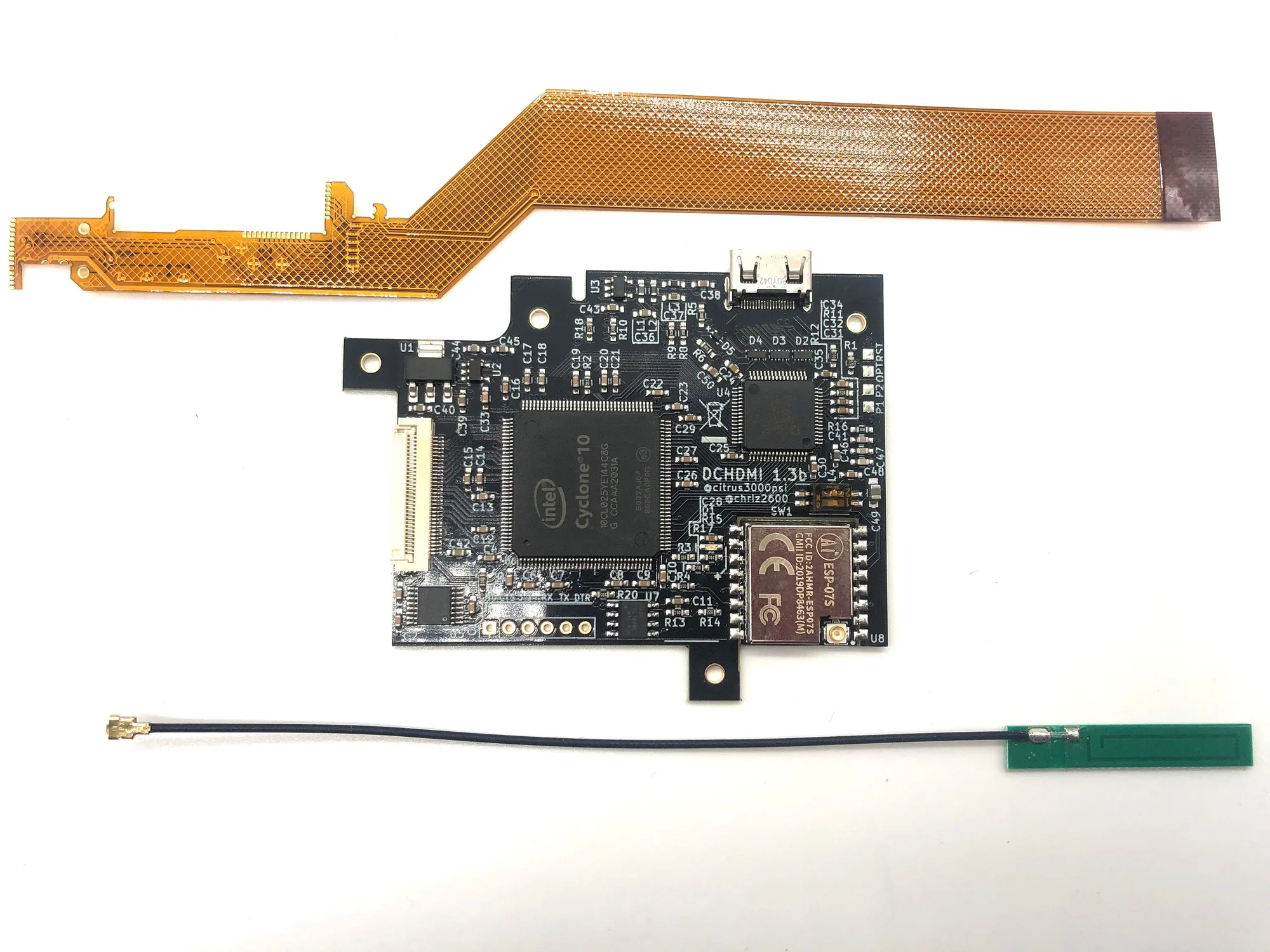
- تثبيت HDMI لـ Dreamcast: توفر خدمة تثبيت HDMI لـ Dreamcast لدينا تثبيتًا احترافيًا لمخرج HDMI لوحدة تحكم Sega Dreamcast الخاصة بك. هذا المنتج المخفي يُستخدم مع تطبيق Product Options لإدارة خيارات التثبيت الخاصة بك. اختر الخيار الذي يناسب احتياجاتك، سواء كنت توفر DCDigital أو RetroGEM الخاص بك أو تطلب منا توفير المجموعة. بينما تركز هذه المقالة على شاشات GBA، ينطبق نفس المبدأ: التثبيت الاحترافي يمكن أن يوفر وقتك ويقلل من خطر إتلاف جهازك. إذا لم تكن واثقًا من مهاراتك في اللحام، ففكر في خدمة لتعديل GBA أيضًا.
- ترقية ذاكرة Xbox 128MB: قم بترقية ذاكرة جهاز Xbox الأصلي الخاص بك مع خدمة ترقية ذاكرة 128MB هذه من Powr Up Gaming. هذا المنتج المخفي يُستخدم مع تطبيق Product Options ويجب عدم حذفه. متاح لإصدارات Xbox 1.0 و1.5 و1.6. اختر ما إذا كنت توفر مجموعة الترقية أم نوفرها نحن لإصدارات 1.6. على غرار تثبيت شاشة GBA، تتطلب بعض التعديلات الاختيار بين توفير المجموعة الخاصة بك أو أن تقدم الخدمة ذلك. فهم هذه الخيارات يساعدك في التخطيط لترقيتك وميزانيتك.
استبدال شاشة GBA هو مشروع مجزٍ يمكن أن يمنح جهازك المحمول حياة جديدة. من خلال اختيار المجموعة المناسبة، وتجهيز أدواتك، واتباع الخطوات بعناية، ستستمتع بشاشة أكثر سطوعًا ووضوحًا. إذا كنت غير متأكد من اللحام أو تريد لمسة نهائية احترافية، ففكر في خدمة تعديل من Powr Up Gaming للتعامل مع التثبيت نيابة عنك.