Rychlá odpověď
Výměna obrazovky GBA obvykle znamená výměnu původního reflexního displeje za moderní IPS panel. Nejoblíbenějším vylepšením je Game Boy Advance IPS obrazovka, která nabízí jasnější barvy, lepší pozorovací úhly a ostrý obraz. Před nákupem si ověřte model vaší konzole (originální GBA, SP nebo Micro) a rozhodněte se, zda chcete kit s montáží bez pájení nebo s pájením.
Pokud je obrazovka vašeho Game Boy Advance poškrábaná, tmavá nebo jen špatně viditelná, výměna obrazovky je jedním z nejuspokojivějších vylepšení, která můžete provést. Původní obrazovka byla reflexní, což znamená, že potřebovala dobré světlo, aby byla viditelná. Moderní IPS panely jsou podsvícené, takže vypadají skvěle za jakéhokoli osvětlení a vaše hry díky nim vyniknou.
Tento průvodce pokrývá vše, co potřebujete vědět před zahájením výměny obrazovky GBA, včetně rozdílu mezi IPS a původními obrazovkami, nástrojů, které budete potřebovat, a postupu instalace krok za krokem. Také upozorníme na časté chyby, abyste předešli poškození konzole.
IPS vs. původní obrazovka GBA
Původní obrazovka Game Boy Advance je reflexní TFT LCD. Nemá podsvícení, takže k jasnému vidění potřebujete zdroj světla. Barvy jsou vybledlé a pohybové rozmazání je patrné. Mnoho hráčů považuje hraní při slabém osvětlení nebo na cestách za frustrující.
Game Boy Advance IPS obrazovka je náhrada s montáží bez úprav, která používá podsvícený IPS panel. Nabízí živé barvy, široké pozorovací úhly a mnohem jasnější obraz. Většina IPS kitů obsahuje plochý kabel, který se připojuje k základní desce konzole. Některé kity jsou bez pájení, jiné vyžadují jediný vodič pro ovládání jasu. Nevýhodou je výdrž baterie: IPS obrazovky spotřebovávají více energie, takže pokud používáte mod s dobíjecí baterií, budete ji muset nabíjet častěji.
- Zvažte kit bez pájení, pokud si nejste jistí s páječkou.
- IPS obrazovky jsou jasnější a barevně přesnější než původní, ale spotřebovávají více baterie.
Co potřebujete pro instalaci obrazovky GBA
Než začnete, připravte si správné nástroje. Budete potřebovat tri-wing šroubovák (pro šrouby GBA), křížový šroubovák #00, plastovou páčku nebo otevírací nástroj a čistý pracovní prostor bez statické elektřiny. Pokud váš kit vyžaduje pájení, budete také potřebovat páječku, cín a tavidlo.
Budete také potřebovat samotnou náhradní obrazovku. Většina kitů obsahuje IPS panel, předřezaný kryt nebo adaptér a potřebné ploché kabely. Zkontrolujte v nabídce, zda je součástí kryt, nebo zda jej musíte koupit samostatně. Některé kryty jsou navrženy speciálně pro IPS obrazovky a mají větší otvor, aby se do nich vešel nový displej.
- Použijte magnetickou podložku nebo malou nádobku, abyste měli šrouby uspořádané.
- Než začnete, podívejte se na video s rozebráním vašeho konkrétního modelu GBA.
Výměna obrazovky GBA krok za krokem
Jakmile máte kit a nástroje, postupujte podle těchto kroků. Před otevřením konzole ji vždy vypněte a vyjměte baterie. Pracujte na měkkém povrchu, abyste nepoškrábali kryt.
Krok 1: Odstraňte šest tri-wing šroubů na zadní straně konzole. Krok 2: Opatrně oddělte přední a zadní polovinu. Krok 3: Odpojte plochý kabel od základní desky. Krok 4: Vyjměte starou obrazovku a její držák. Krok 5: Nainstalujte novou IPS obrazovku a držák a připojte plochý kabel. Krok 6: Pokud má váš kit vodič pro jas, připájejte jej k určené plošce. Krok 7: Sestavte kryt a otestujte obrazovku, než jej úplně zavřete.
- Otestujte obrazovku před úplným zavřením krytu, abyste předešli přepracování.
- Pokud se obrazovka nerozsvítí, nejprve zkontrolujte připojení plochého kabelu.
Kroky výměny obrazovky GBA
- Ověřte model GBA: Zkontrolujte číslo modelu na zadní straně konzole. Originální GBA (AGB-001) má jiné uspořádání obrazovky než SP (AGS-001 nebo AGS-101). IPS kity jsou specifické pro daný model, takže nákup špatného nebude pasovat. Před objednáním si dvakrát ověřte model, abyste předešli zbytečnému nákupu.
- Vyberte si kit bez pájení nebo s pájením: Kity bez pájení jsou pro začátečníky snazší, ale často nemají ovládání jasu. Pájené kity umožňují nastavit jas tlačítkem, ale vyžadují pevnou ruku a páječku. Pokud jste nikdy nepájeli, začněte s kitem bez pájení nebo si nejprve zacvičte na rozbité desce.
- Připravte si pracovní prostor a nástroje: Připravte si čisté, dobře osvětlené místo. Mějte připravený tri-wing šroubovák, křížový šroubovák a páčku. Šrouby ukládejte do misky nebo na magnetickou podložku, aby se neztratily. Uklizený pracovní prostor snižuje riziko ztráty šroubů nebo poškození krytu.
- Otevřete konzoli opatrně: Odstraňte šest zadních šroubů a jemně oddělte kryt. Uvolněte západky páčkou. Buďte trpěliví – násilné otevírání může plast prasknout. Pokud se kryt snadno neodděluje, zkontrolujte, zda jste nevynechali nějaké šrouby.
- Odpojte starou obrazovku: Najděte plochý kabel spojující obrazovku se základní deskou. Jemně zvedněte západku a vysuňte kabel. Netahejte za samotný kabel. Vždy zvedejte západku, ne kabel, abyste předešli přetržení plochého kabelu.
- Nainstalujte novou IPS obrazovku: Umístěte novou obrazovku do držáku, připojte plochý kabel a zajistěte ji. Pokud váš kit obsahuje vodič pro jas, připájejte jej k určené plošce na základní desce. Před opětovným složením krytu otestujte obrazovku, abyste se ujistili, že funguje.
Související produkty od Powr Up Gaming
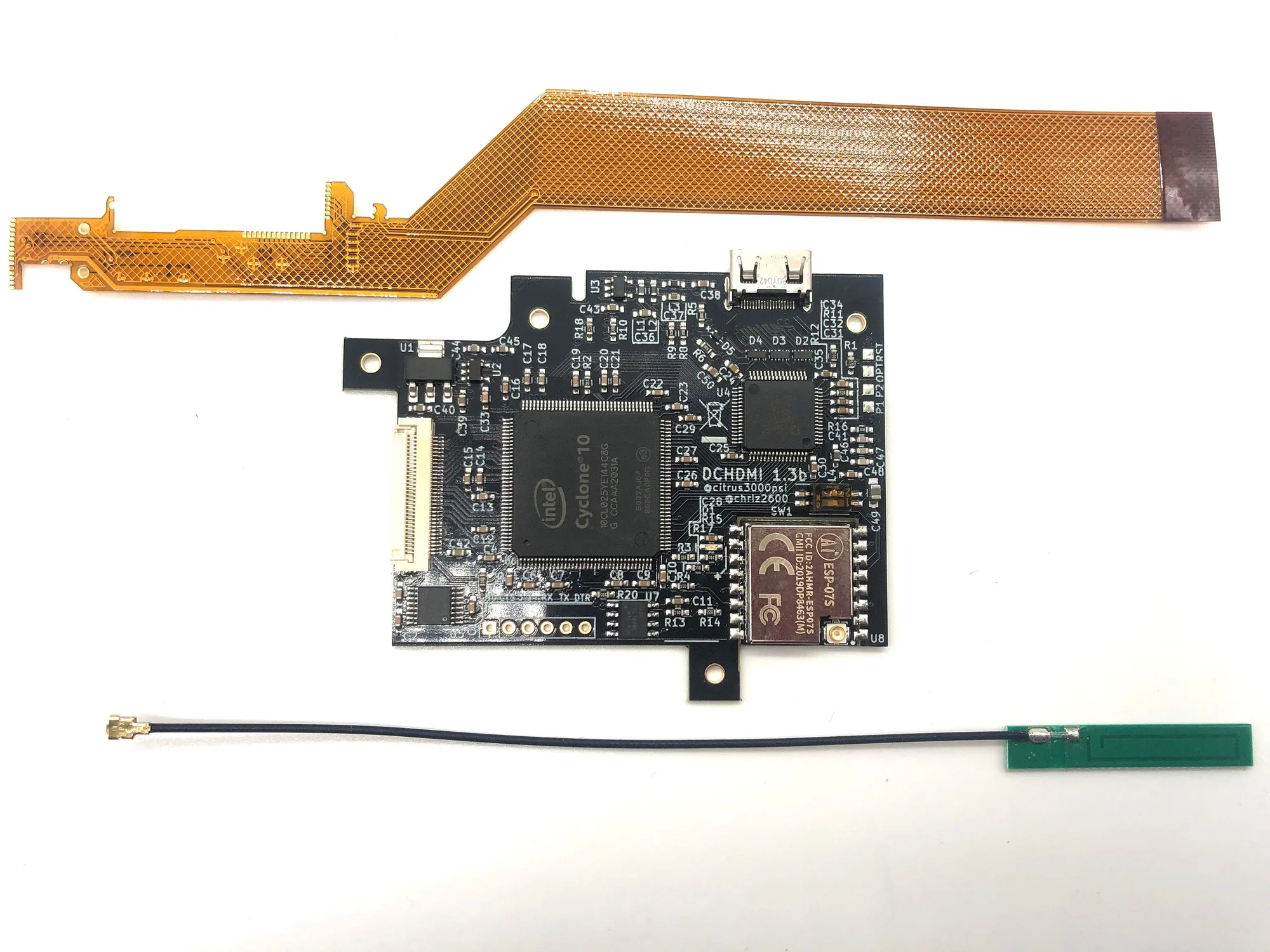
- Instalace HDMI pro Dreamcast: Naše služba instalace HDMI pro Dreamcast zajišťuje profesionální instalaci HDMI výstupu pro vaši konzoli Sega Dreamcast. Tento skrytý produkt se používá s aplikací Product Options ke správě vašich voleb instalace. Vyberte možnost, která nejlépe vyhovuje vašim potřebám, ať už poskytujete vlastní DCDigital nebo RetroGEM hardware, nebo požadujete, abychom dodali kit. I když se tento článek zaměřuje na obrazovky GBA, platí stejný princip: profesionální instalace vám může ušetřit čas a snížit riziko poškození konzole. Pokud si nejste jistí svými pájecími dovednostmi, zvažte službu i pro váš GBA mod.
- Xbox 128MB RAM Upgrade: Vylepšete paměť své původní konzole Xbox pomocí této služby upgrade 128MB RAM od Powr Up Gaming. Tento skrytý produkt se používá s aplikací Product Options a neměl by být smazán. K dispozici pro revize Xboxu 1.0, 1.5 a 1.6. Vyberte, zda poskytnete upgrade kit sami, nebo jej poskytneme my pro revize 1.6. Podobně jako při instalaci obrazovky GBA, některé mody vyžadují volbu mezi poskytnutím vlastního kitu nebo jeho dodáním službou. Pochopení těchto možností vám pomůže naplánovat upgrade a rozpočet.
Výměna obrazovky GBA je obohacující projekt, který může vašemu handheldu vdechnout nový život. Výběrem správného kitu, přípravou nástrojů a pečlivým postupem si užijete jasnější a ostřejší displej. Pokud si nejste jistí pájením nebo chcete profesionální výsledek, zvažte mod službu od Powr Up Gaming, která instalaci provede za vás.