Raskt svar
En GBA-skjermbytte innebærer vanligvis å bytte den originale reflekterende skjermen med et moderne IPS-panel. Den mest populære oppgraderingen er en Game Boy Advance IPS-skjerm, som gir lysere farger, bedre betraktningsvinkler og et skarpt bilde. Før du kjøper, bekreft konsollmodellen din (original GBA, SP eller Micro) og bestem om du vil ha et drop-in-sett eller en loddet installasjon.
Hvis Game Boy Advance-skjermen din er ripete, svak eller bare vanskelig å se, er en skjermbytte en av de mest tilfredsstillende oppgraderingene du kan gjøre. Den originale skjermen var reflekterende, noe som betyr at den trengte godt lys for å være synlig. Moderne IPS-paneler er bakbelyste, så de ser bra ut i all belysning og får spillene dine til å poppe.
Denne guiden dekker hva du trenger å vite før du starter en GBA-skjermbytte, inkludert forskjellen mellom IPS- og originale skjermer, verktøyene du trenger, og installasjonsprosessen trinn for trinn. Vi vil også peke på vanlige feil slik at du kan unngå å skade konsollen din.
IPS vs. Original GBA-skjerm
Den originale Game Boy Advance-skjermen er en reflekterende TFT-LCD. Den har ingen bakbelysning, så du trenger en lyskilde for å se den tydelig. Fargene er utvasket, og bevegelsesuskarphet er merkbar. Mange spillere synes det er frustrerende å spille i lite lys eller på farten.
En Game Boy Advance IPS-skjerm er en drop-in-erstatning som bruker et bakbelyst IPS-panel. Den gir livlige farger, brede betraktningsvinkler og et mye lysere bilde. De fleste IPS-sett inkluderer en flatkabel som kobles til konsollens hovedkort. Noen sett er loddefrie, mens andre krever en enkelt ledning for lysstyrkekontroll. Ulempen er batterilevetiden: IPS-skjermer trekker mer strøm, så du må lade oftere hvis du bruker et oppladbart batterimod.
- Vurder et loddefritt sett hvis du ikke er komfortabel med en loddebolt.
- IPS-skjermer er lysere og mer fargenøyaktige enn originalen, men de bruker mer batteri.
Hva du trenger for en GBA-skjerminstallasjon
Før du starter, samle de riktige verktøyene. Du trenger en tri-wing-skrutrekker (for GBA-ens skruer), en Phillips #00-skrutrekker, en plastspudger eller åpneverktøy, og en ren, statisk fri arbeidsflate. Hvis settet ditt krever lodding, trenger du også en loddebolt, loddemetall og fluss.
Du trenger også selve erstatningsskjermen. De fleste sett kommer med IPS-panelet, et ferdigkuttet skall eller adapterbrakett, og de nødvendige flatkablene. Sjekk listen for å se om den inkluderer et skall eller om du må kjøpe et separat. Noen skall er designet spesielt for IPS-skjermer og har en større åpning for å passe den nye skjermen.
- Bruk en magnetisk matte eller en liten beholder for å holde skruene organisert.
- Se en demonteringsvideo for din spesifikke GBA-modell før du begynner.
Trinn-for-trinn GBA-skjermbytte
Når du har settet og verktøyene, følg disse trinnene. Slå alltid av konsollen og fjern batteriene før du åpner den. Arbeid på en myk overflate for å unngå å ripe skallet.
Trinn 1: Fjern de seks tri-wing-skruene på baksiden av konsollen. Trinn 2: Skill forsiktig front- og bakhalvdelene. Trinn 3: Koble fra flatkabelen fra hovedkortet. Trinn 4: Fjern den gamle skjermen og braketten. Trinn 5: Installer den nye IPS-skjermen og braketten, og koble til flatkabelen. Trinn 6: Hvis settet ditt har en lysstyrketråd, lodd den til den angitte puten. Trinn 7: Sett sammen skallet igjen og test skjermen før du lukker den helt.
- Test skjermen før du lukker skallet helt for å unngå omarbeid.
- Hvis skjermen ikke slår seg på, sjekk flatkabeltilkoblingen først.
GBA-skjermbytte trinn
- Bekreft GBA-modellen din: Sjekk modellnummeret på baksiden av konsollen din. Den originale GBA-en (AGB-001) har et annet skjermoppsett enn SP-en (AGS-001 eller AGS-101). IPS-sett er modellspesifikke, så å kjøpe feil vil ikke passe. Dobbeltsjekk modellen din før du bestiller for å unngå et bortkastet kjøp.
- Velg et loddefritt eller loddet sett: Loddefrie sett er enklere for nybegynnere, men mangler ofte lysstyrkekontroll. Loddede sett lar deg justere lysstyrken med en knapp, men krever en stødig hånd og en loddebolt. Hvis du aldri har loddet, start med et loddefritt sett eller øv på et ødelagt kort først.
- Forbered arbeidsområdet og verktøyene: Rydd et rent, godt opplyst område. Ha tri-wing-skrutrekkeren, Phillips-skrutrekkeren og spudgeren klar. Hold skruene i en skål eller magnetisk matte slik at de ikke ruller bort. Et ryddig arbeidsområde reduserer sjansen for å miste skruer eller skade skallet.
- Åpne konsollen forsiktig: Fjern de seks bakskruene og pry forsiktig skallet fra hverandre. Bruk en spudger for å løsne klipsene. Vær tålmodig—å tvinge skallet kan sprekke plasten. Hvis skallet ikke skiller seg lett, sjekk for glemte skruer.
- Koble fra den gamle skjermen: Finn flatkabelen som kobler skjermen til hovedkortet. Løft forsiktig låsen og skyv kabelen ut. Ikke dra i selve kabelen. Løft alltid låsen, ikke kabelen, for å unngå å rive flatkabelen.
- Installer den nye IPS-skjermen: Plasser den nye skjermen i braketten, koble til flatkabelen, og fest den. Hvis settet ditt inkluderer en lysstyrketråd, lodd den til den angitte puten på hovedkortet. Test skjermen før du setter sammen skallet igjen for å sikre at den fungerer.
Relevante produkter fra Powr Up Gaming
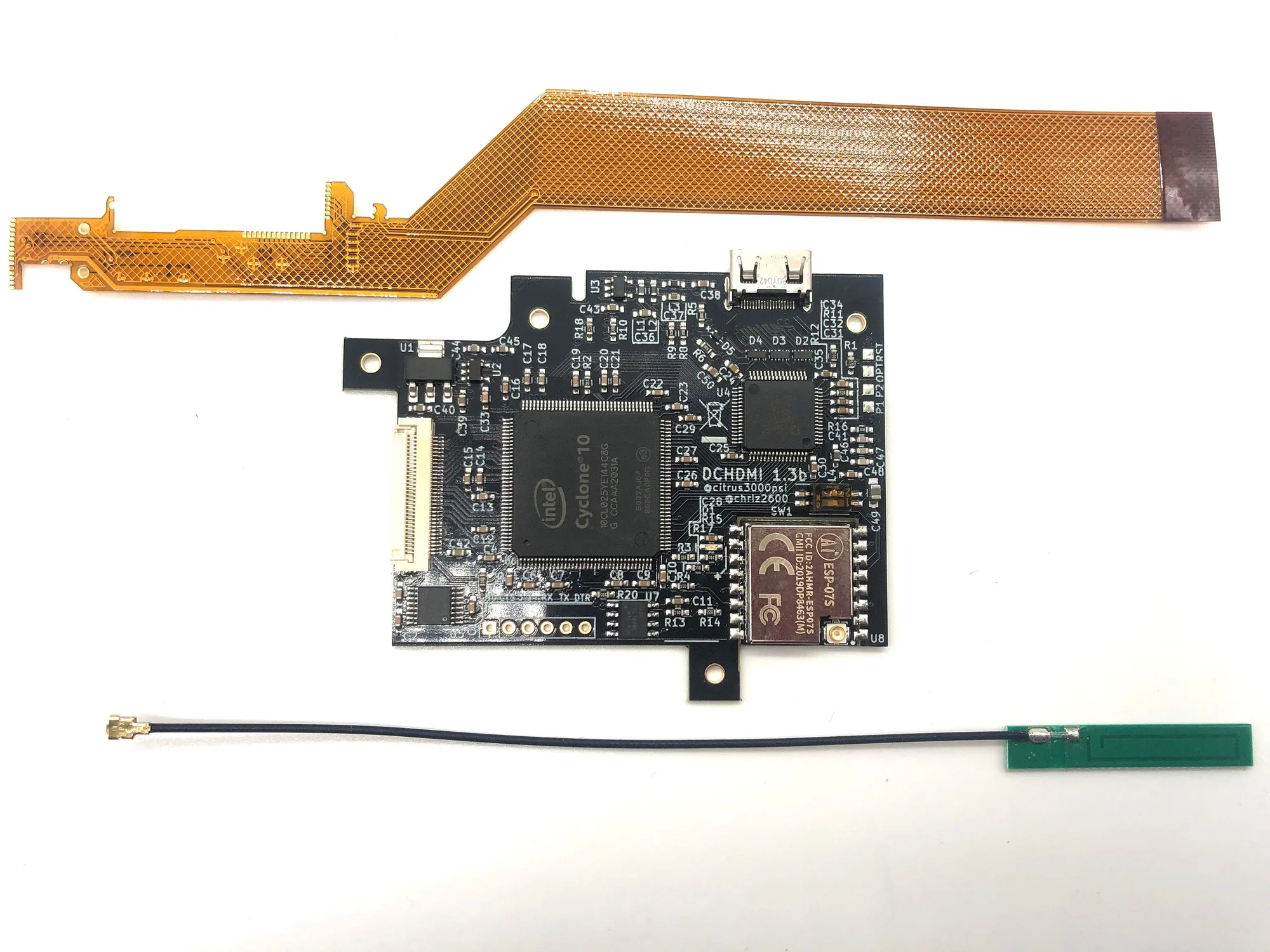
- Dreamcast HDMI-installasjon: Vår Dreamcast HDMI-installasjonstjeneste gir profesjonell installasjon av HDMI-utgang for din Sega Dreamcast-konsoll. Dette skjulte produktet brukes med Product Options-applikasjonen for å administrere installasjonsvalgene dine. Velg alternativet som passer best for dine behov, enten du gir din egen DCDigital- eller RetroGEM-maskinvare eller ber oss om å levere settet. Selv om denne artikkelen fokuserer på GBA-skjermer, gjelder samme prinsipp: profesjonell installasjon kan spare deg for tid og redusere risikoen for å skade konsollen din. Hvis du ikke er trygg på loddeferdighetene dine, vurder en tjeneste for GBA-moden din også.
- Xbox 128MB RAM-oppgradering: Oppgrader minnet til den originale Xbox-konsollen din med denne 128MB RAM-oppgraderingstjenesten fra Powr Up Gaming. Dette skjulte produktet brukes med Product Options-applikasjonen og bør ikke slettes. Tilgjengelig for Xbox-revisjoner 1.0, 1.5 og 1.6. Velg om du gir oppgraderingssettet eller vi gir det for 1.6-revisjoner. I likhet med en GBA-skjerminstallasjon krever noen mods å velge mellom å gi ditt eget sett eller å la tjenesten levere det. Å forstå disse alternativene hjelper deg med å planlegge oppgraderingen og budsjettet.
En GBA-skjermbytte er et givende prosjekt som kan blåse nytt liv i håndholderen din. Ved å velge riktig sett, forberede verktøyene og følge trinnene nøye, vil du nyte en lysere, klarere skjerm. Hvis du er usikker på lodding eller vil ha en profesjonell finish, vurder en mod-tjeneste fra Powr Up Gaming for å håndtere installasjonen for deg.