Nopea vastaus
GBA-näytön vaihto tarkoittaa yleensä alkuperäisen heijastavan näytön vaihtamista moderniin IPS-paneeliin. Suosituin päivitys on Game Boy Advance IPS -näyttö, joka tarjoaa kirkkaammat värit, paremmat katselukulmat ja terävän kuvan. Ennen ostoa varmista konsolisi malli (alkuperäinen GBA, SP tai Micro) ja päätä, haluatko valmiin asennussarjan vai juotosvaativan asennuksen.
Jos Game Boy Advance -näyttösi on naarmuuntunut, himmeä tai vain vaikea nähdä, näytön vaihto on yksi palkitsevimmista päivityksistä, joita voit tehdä. Alkuperäinen näyttö oli heijastava, mikä tarkoitti, että se tarvitsi hyvän valon ollakseen näkyvä. Modernit IPS-paneelit ovat taustavalaistuja, joten ne näyttävät hyvältä missä tahansa valaistuksessa ja saavat pelisi näyttämään upeilta.
Tämä opas kattaa kaiken, mitä sinun tulee tietää ennen GBA-näytön vaihtoa, mukaan lukien erot IPS- ja alkuperäisten näyttöjen välillä, tarvittavat työkalut ja vaiheittaisen asennusprosessin. Kerromme myös yleisistä virheistä, jotta voit välttää konsolisi vahingoittumisen.
IPS vs. alkuperäinen GBA-näyttö
Alkuperäinen Game Boy Advance -näyttö on heijastava TFT-nestekidenäyttö. Siinä ei ole taustavaloa, joten tarvitset valonlähteen nähdäksesi sen selvästi. Värit ovat haaleita ja liikkeen epäterävyys on havaittavissa. Monet pelaajat kokevat sen turhauttavaksi pelata hämärässä tai liikkeellä ollessa.
Game Boy Advance IPS -näyttö on valmis asennettava korvaava osa, joka käyttää taustavalaistua IPS-paneelia. Se tarjoaa eloisat värit, laajat katselukulmat ja paljon kirkkaamman kuvan. Useimmat IPS-sarjat sisältävät nauhakaapelin, joka liitetään konsolin emolevyyn. Jotkut sarjat ovat juotettomia, kun taas toiset vaativat yhden johdon kirkkauden säätöä varten. Kompromissina on akun kesto: IPS-näytöt kuluttavat enemmän virtaa, joten sinun on ladattava useammin, jos käytät ladattavaa akkumodia.
- Harkitse juotetonta sarjaa, jos et ole mukava juotosraudan kanssa.
- IPS-näytöt ovat kirkkaampia ja väritarkempia kuin alkuperäinen, mutta ne kuluttavat enemmän akkua.
Mitä tarvitset GBA-näytön asennukseen
Ennen aloittamista kerää oikeat työkalut. Tarvitset kolmisiipisen ruuvimeisselin (GBA:n ruuveille), Phillips #00 -ruuvimeisselin, muovisen avaustyökalun tai spudgerin ja puhtaan, staattisen vapaan työtilan. Jos sarjasi vaatii juottamista, tarvitset myös juotosraudan, juotoksen ja juoksutteen.
Tarvitset myös itse varaosan. Useimmat sarjat sisältävät IPS-paneelin, valmiiksi leikatun kuoren tai sovitinkannattimen ja tarvittavat nauhakaapelit. Tarkista tuotekuvauksesta, sisältääkö se kuoren vai tarvitseeko sinun ostaa se erikseen. Jotkut kuoret on suunniteltu erityisesti IPS-näytöille ja niissä on suurempi aukko uuden näytön asentamiseksi.
- Käytä magneettista alustaa tai pientä astiaa pitääksesi ruuvit järjestyksessä.
- Katso purkuvideo omalle GBA-mallillesi ennen aloittamista.
Vaiheittainen GBA-näytön vaihto
Kun sinulla on sarja ja työkalut, seuraa näitä vaiheita. Sammuta aina konsoli ja poista paristot ennen avaamista. Työskentele pehmeällä alustalla välttääksesi kuoren naarmuuntumisen.
Vaihe 1: Poista kuusi kolmisiipistä ruuvia konsolin takaa. Vaihe 2: Irrota varovasti etu- ja takapuoliskot toisistaan. Vaihe 3: Irrota nauhakaapeli emolevystä. Vaihe 4: Poista vanha näyttö ja sen kannatin. Vaihe 5: Asenna uusi IPS-näyttö ja kannatin, ja liitä nauhakaapeli. Vaihe 6: Jos sarjassasi on kirkkausjohto, juota se määrättyyn kohtaan. Vaihe 7: Kokoa kuori ja testaa näyttö ennen täyttä sulkemista.
- Testaa näyttö ennen kuoren täyttä sulkemista välttääksesi uudelleentyön.
- Jos näyttö ei käynnisty, tarkista ensin nauhakaapelin liitäntä.
GBA-näytön vaihdon vaiheet
- Varmista GBA-mallisi: Tarkista mallinumero konsolin takaa. Alkuperäisessä GBA:ssa (AGB-001) on erilainen näyttöasetelma kuin SP:ssä (AGS-001 tai AGS-101). IPS-sarjat ovat mallikohtaisia, joten väärän ostaminen ei sovi. Tarkista mallisi ennen tilaamista välttääksesi turhan ostoksen.
- Valitse juoteton tai juotettava sarja: Juotettomat sarjat ovat helpompia aloittelijoille, mutta niistä puuttuu usein kirkkauden säätö. Juotettavat sarjat mahdollistavat kirkkauden säätämisen painikkeella, mutta vaativat vakaan käden ja juotosraudan. Jos et ole koskaan juottanut, aloita juotettomalla sarjalla tai harjoittele rikkinäisellä piirilevyllä ensin.
- Valmistele työtila ja työkalut: Varaa puhdas, hyvin valaistu alue. Pidä kolmisiipinen ruuvimeisseli, Phillips-ruuvimeisseli ja spudger valmiina. Säilytä ruuvit astiassa tai magneettisella alustalla, jotta ne eivät kierähdä pois. Siisti työtila vähentää ruuvien hukkaamisen tai kuoren vahingoittumisen riskiä.
- Avaa konsoli varovasti: Poista kuusi takaruuvia ja avaa kuori varovasti. Käytä spudgeria klipsien vapauttamiseen. Ole kärsivällinen—kuoren pakottaminen voi halkaista muovin. Jos kuori ei aukea helposti, tarkista, ettei ruuveja ole jäänyt huomaamatta.
- Irrota vanha näyttö: Etsi nauhakaapeli, joka yhdistää näytön emolevyyn. Nosta varovasti salpaa ja liu'uta kaapeli ulos. Älä vedä itse kaapelista. Nosta aina salpaa, älä kaapelia, välttääksesi nauhan repeytymisen.
- Asenna uusi IPS-näyttö: Aseta uusi näyttö kannattimeen, liitä nauhakaapeli ja kiinnitä se. Jos sarjassasi on kirkkausjohto, juota se emolevyn merkittyyn kohtaan. Testaa näyttö ennen kuoren uudelleen kokoamista varmistaaksesi, että se toimii.
Aiheeseen liittyvät tuotteet Powr Up Gamingista
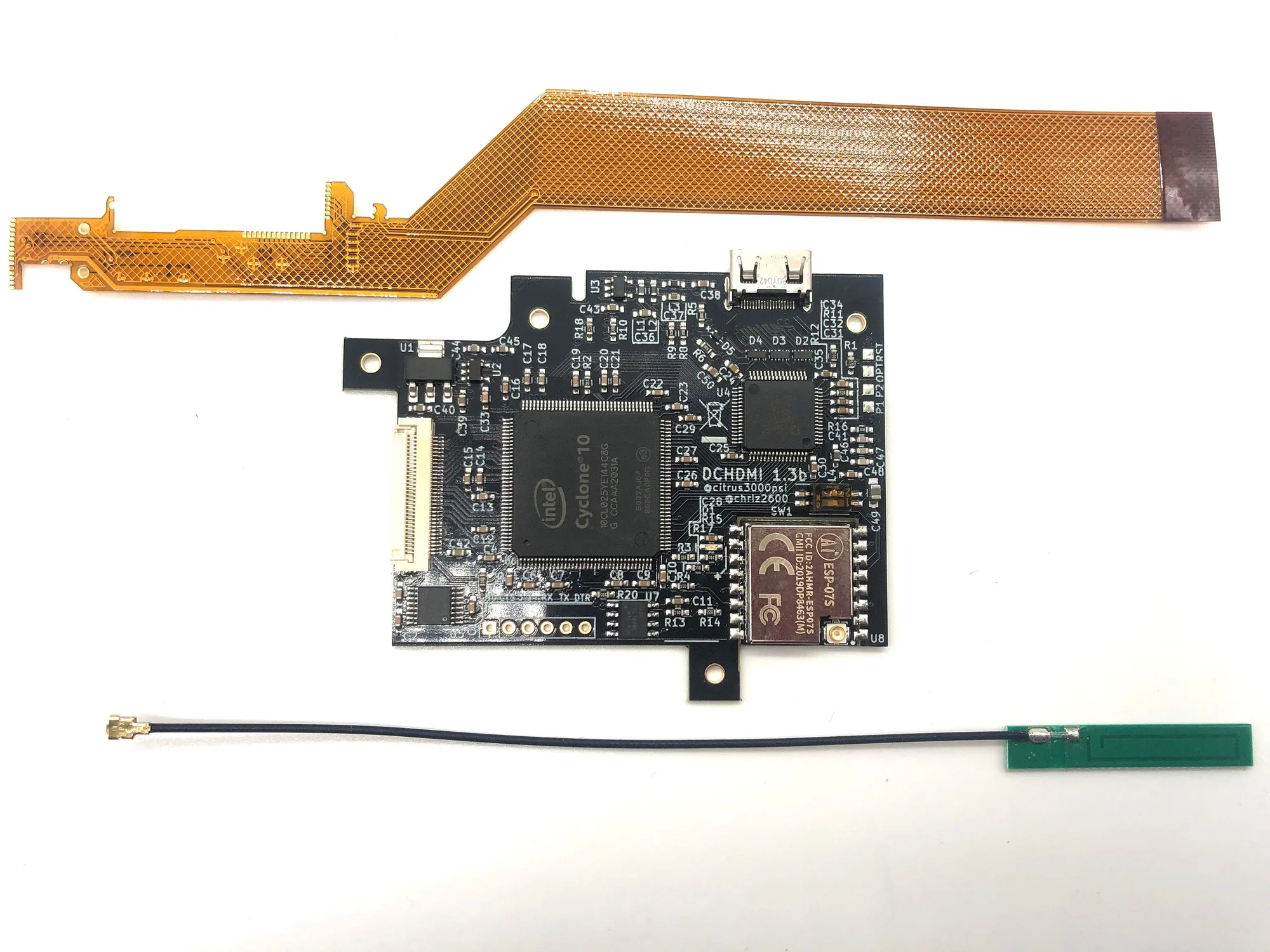
- Dreamcast HDMI -asennus: Dreamcast HDMI -asennuspalvelumme tarjoaa ammattimaisen HDMI-lähdön asennuksen Sega Dreamcast -konsoliisi. Tämä piilotettu tuote on käytössä Product Options -sovelluksen kanssa asennusvaihtoehtojesi hallintaan. Valitse tarpeisiisi parhaiten sopiva vaihtoehto, olipa kyseessä oman DCDigital- tai RetroGEM-laitteiston toimittaminen tai sarjan toimittamisen pyytäminen meiltä. Vaikka tämä artikkeli keskittyy GBA-näyttöihin, sama periaate pätee: ammattimainen asennus voi säästää aikaa ja vähentää konsolin vahingoittumisen riskiä. Jos et luota juotostaitoihisi, harkitse palvelua myös GBA-modiisi.
- Xbox 128MB RAM -päivitys: Päivitä alkuperäisen Xbox-konsolisi muisti tällä 128MB RAM -päivityspalvelulla Powr Up Gamingilta. Tämä piilotettu tuote on käytössä Product Options -sovelluksen kanssa, eikä sitä tule poistaa. Saatavilla Xbox-versioille 1.0, 1.5 ja 1.6. Valitse, toimitatko itse päivityssarjan vai toimitammeko sen 1.6-versioille. Kuten GBA-näytön asennuksessa, jotkut modit vaativat valinnan oman sarjan toimittamisen ja palvelun toimittaman sarjan välillä. Näiden vaihtoehtojen ymmärtäminen auttaa sinua suunnittelemaan päivityksen ja budjetin.
GBA-näytön vaihto on palkitseva projekti, joka voi tuoda uutta elämää käsikonsoliisi. Valitsemalla oikean sarjan, valmistamalla työkalut ja seuraamalla vaiheita huolellisesti nautit kirkkaammasta ja selkeämmästä näytöstä. Jos olet epävarma juottamisesta tai haluat ammattimaisen lopputuloksen, harkitse modauspalvelua Powr Up Gamingilta asennuksen hoitamiseksi.