إجابة سريعة
قم بتنزيل تطبيق Whisker، وأنشئ حسابك أو سجّل الدخول إليه، وضع Litter-Robot في وضع الاقتران. وصّل هاتفك بشبكة Wi-Fi بتردد 2.4 جيجاهرتز، واتبع التعليمات داخل التطبيق، وتأكد من ظهور الوحدة كمتصلة قبل أن تبتعد. إذا فشل الاقتران، فغالبًا ما يكون نطاق Wi-Fi هو السبب.
يستغرق توصيل Litter-Robot بالتطبيق حوالي خمس دقائق إذا كانت شبكة Wi-Fi لديك متعاونة. التطبيق هو المكان الذي ستراقب فيه عدد دورات التنظيف، وتضبط الإعدادات، وتستلم الإشعارات، لذا من الأفضل أن يتم الأمر بشكل صحيح من المرة الأولى.
يشرح هذا الدليل خطوات إعداد تطبيق Litter-Robot خطوة بخطوة، ويسلط الضوء على الأخطاء التي تسبب معظم حالات فشل الاقتران، ويوضح ما يجب التحقق منه إذا لم تبقَ الوحدة متصلة بالإنترنت. ينطبق هذا على موديلات Litter-Robot الحالية، بما في ذلك Litter-Robot 5 وLitter-Robot EVO.
قبل البدء: ما ستحتاج إليه
تحتاج إلى هاتف ذكي مثبت عليه تطبيق Whisker، وروبوت Litter-Robot قيد التشغيل وفي نطاق جهاز التوجيه الخاص بك، بالإضافة إلى اسم شبكة Wi-Fi وكلمة المرور الخاصة بك. يدعم التطبيق شبكات المنزل القياسية، ويجب تجميع الروبوت وتوصيله بالكهرباء قبل بدء الاقتران.
احتفظ ببيانات حسابك جاهزة أيضًا. إذا كنت تستخدم التطبيق بالفعل لمنتج آخر من Whisker، فسجل الدخول بنفس الحساب حتى تظهر جميع أجهزتك في مكان واحد بدلاً من إنشاء ملف تعريف مكرر.
- احتفظ بالروبوت وهاتفك في نفس الغرفة أثناء الإعداد.
- قبل أن تبدأ، تحقق مما إذا كان جهاز التوجيه الخاص بك يبث شبكة بتردد 2.4 جيجاهرتز أو 5 جيجاهرتز.
- اشحن هاتفك بما يكفي حتى لا يدخل في وضع السكون أثناء عملية الاقتران.
لماذا يعتبر نطاق Wi-Fi أكثر أهمية من أي شيء آخر
تعود معظم محاولات فشل اتصال Litter-Robot بالواي فاي إلى نطاق الشبكة. يقترن الروبوت بشبكة بتردد 2.4 جيجاهرتز، والتي تنتقل عبر الجدران لمسافات أطول ولكنها تحمل بيانات أقل من شبكة 5 جيجاهرتز. إذا كان جهاز التوجيه الخاص بك يستخدم اسم شبكة موحدًا لكلا النطاقين، فقد يواجه التطبيق صعوبة في العثور على النطاق الصحيح.
عادةً ما يكون الحل بسيطًا: سجّل الدخول إلى إعدادات جهاز التوجيه (الراوتر) وافصل النطاقات إلى أسماء منفصلة أو عطّل نطاق 5 جيجاهرتز مؤقتًا أثناء إقران الجهاز. بعد توصيل الروبوت، يمكنك عادةً إعادة تفعيل نطاق 5 جيجاهرتز لأجهزتك الأخرى دون التأثير على الاتصال.
- غالبًا ما تمنع الشبكات الضيفة وشبكات Wi-Fi العامة إقران الأجهزة تمامًا.
- قد تحتاج بعض أنظمة الشبكات المتداخلة (Mesh) إلى إيقاف تشغيل عزل العملاء حتى يتمكن الروبوت من الاتصال.
ما الذي يوفره لك التطبيق فعليًا
بمجرد الاتصال، يصبح التطبيق لوحة التحكم الخاصة بك. يمكنك رؤية وقت دورة الروبوت، ومراجعة مستويات الفضلات والنفايات، وضبط إعدادات وقت الانتظار والإضاءة الليلية، والحصول على تنبيهات عند الحاجة إلى الاهتمام. هذه هي الفائدة العملية لإكمال إعداد هاتف Litter-Robot الذكي بدلاً من ترك الوحدة دون اتصال.
تضيف بعض الحزم ميزات أعمق. تجمع حزمة Litter-Robot 4 Insights بين Litter-Robot 4 وعضوية Whisker+ المضمنة للوصول إلى رؤى متقدمة، بحيث يعرض التطبيق أكثر من مجرد بيانات الحالة الأساسية. إذا كنت ترغب في هذا المستوى من التفاصيل، فمن الأفضل معرفته قبل الشراء وليس بعده.
- الإشعارات هي السبب الرئيسي للبقاء متصلاً، خاصة في المنازل التي بها قطط متعددة.
- لا يزال بإمكانك تشغيل الروبوت يدويًا إذا تعطل اتصال Wi-Fi.
إذا فشل الاقتران، اتبع هذا الترتيب
ابدأ بإعادة تشغيل الروبوت وإغلاق التطبيق بالكامل، ثم أعد فتحه. إذا لم ينجح ذلك، انسَ شبكة Wi-Fi على هاتفك وأعد الاتصال بها، مما يزيل بيانات الاعتماد القديمة التي تعيق الاقتران. بعد ذلك، قرّب الروبوت من جهاز التوجيه للاتصال الأولي.
إذا لم يتصل بعد، تحقق من عدم وجود مسافات في نهاية كلمة المرور، وتأكد من أن الشبكة غير مخفية، وحاول الاقتران من هاتف بدلاً من جهاز لوحي. تحديث برنامج جهاز التوجيه يحل عددًا مفاجئًا من الحالات العنيدة.
- تكرار المحاولات الفاشلة دون تغيير أي شيء نادرًا ما يساعد.
- اكتب رسالة الخطأ بالضبط قبل الاتصال بالدعم.
خطوات إعداد التطبيق في لمحة
- الخطوة 1: نزّل التطبيق وسجّل الدخول: ثبّت تطبيق Whisker من متجر التطبيقات على هاتفك، ثم أنشئ حسابًا أو سجّل الدخول ببياناتك الحالية. نقطة تحقق: يفتح حسابك دون أي خطأ قبل لمس الروبوت.
- الخطوة 2: قم بتشغيل الروبوت وتجهيزه: قم بتوصيل Litter-Robot بالكهرباء، واتركه يكمل دورة التشغيل، وتأكد من أن الوحدة في وضع الخمول وليست في منتصف دورة. خطأ شائع: بدء الاقتران بينما لا يزال الروبوت في دورة التشغيل.
- الخطوة 3: بدّل هاتفك إلى شبكة بتردد 2.4 جيجاهرتز: في إعدادات Wi-Fi بهاتفك، انضم إلى نطاق 2.4 جيجاهرتز. إذا كان جهاز التوجيه الخاص بك يستخدم اسمًا موحدًا، فافصل النطاقات أو أوقف نطاق 5 جيجاهرتز مؤقتًا. هذه الخطوة الواحدة تحل معظم مشاكل اتصال Litter-Robot بشبكة Wi-Fi.
- الخطوة 4: ضع الروبوت في وضع الاقتران: اتبع التعليمات داخل التطبيق لإضافة الجهاز، والتي تخبرك بالضبط متى تقوم بتفعيل وضع الاقتران على الوحدة. نقطة تفتيش: تأكد أن التطبيق يعرض أنه وجد الروبوت قبل المتابعة.
- الخطوة 5: أدخل كلمة مرور Wi-Fi وأكد: اكتب كلمة المرور بعناية، مع الانتباه إلى التصحيح التلقائي أو المسافة الزائدة في النهاية، ثم دع التطبيق يكمل عملية الاتصال. خطأ شائع: الشبكة المخفية أو شبكة الضيوف تمنع الاتصال.
- الخطوة 6: قم بتسمية الوحدة وضبط الإشعارات: أعطِ الروبوت اسمًا واضحًا، خاصة في المنازل التي تحتوي على عدة قطط أو عدة روبوتات، ثم اختر التنبيهات التي تريدها. نقطة تحقق: يظهر التطبيق أن الروبوت متصل وجاهز.
- الخطوة 7: اختبر الاتصال: قم بتشغيل دورة يدوية من التطبيق وتأكد من تحديث الحالة في الوقت الفعلي. إذا لم يتم تحديث الحالة، أعد تشغيل التطبيق قبل افتراض فشل الإعداد.
المنتجات التي تتصل بالتطبيق
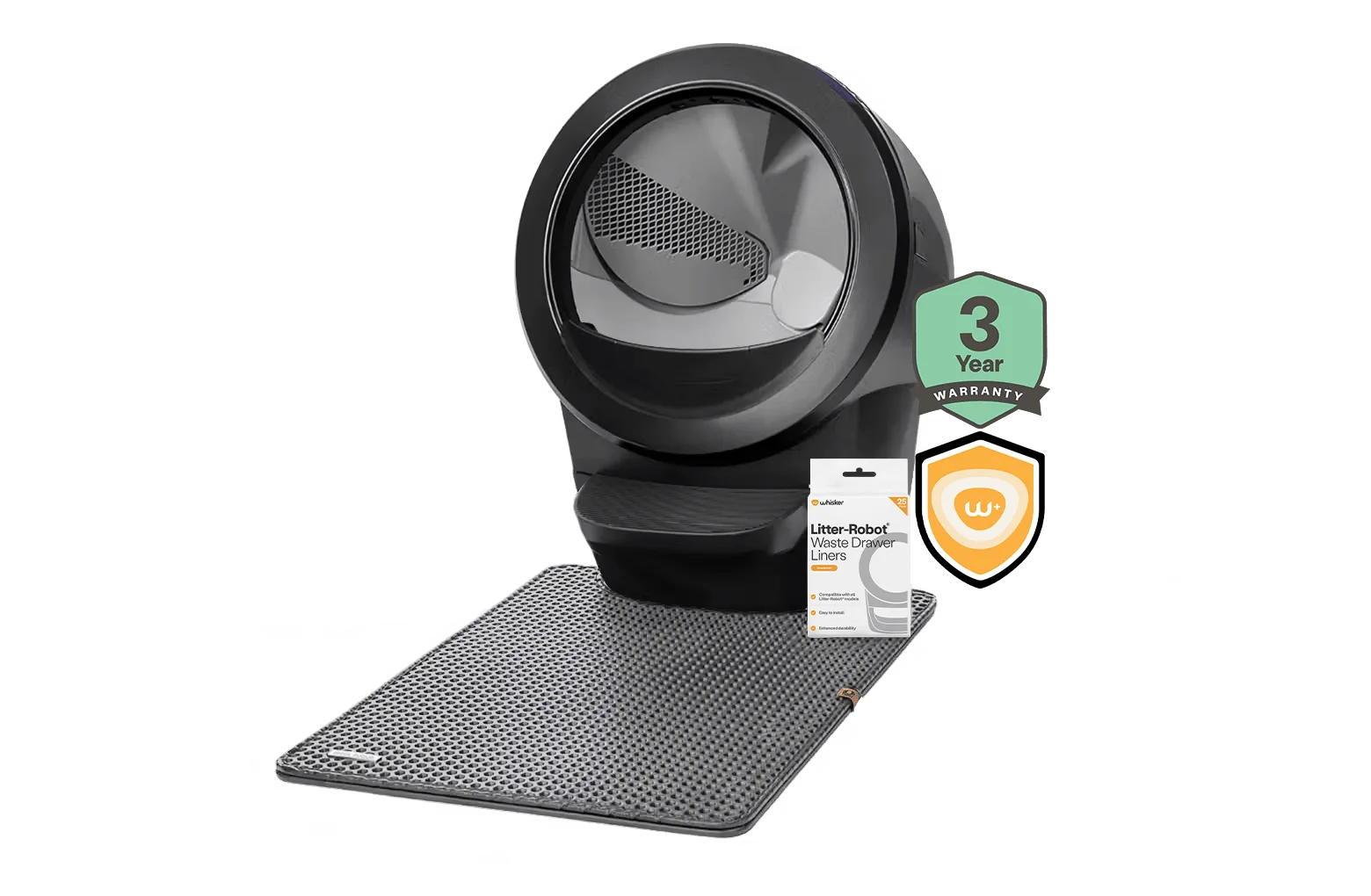
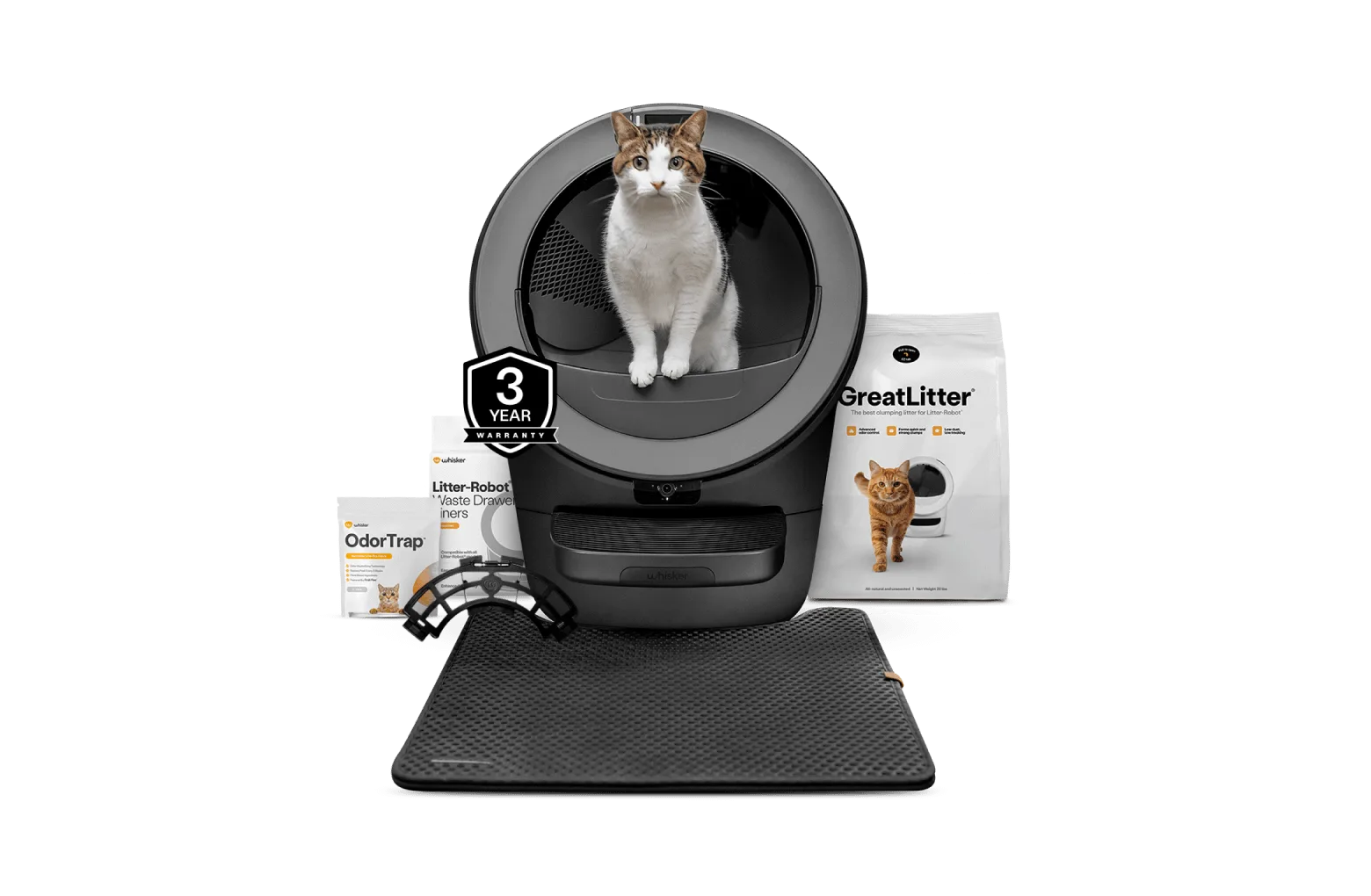
- حزمة البداية Litter-Robot® 5: Litter-Robot 5 هو صندوق الفضلات الأكثر تقدمًا ذاتي التنظيف للقطط، وتشمل الحزمة الملحقات عالية التقييم اللازمة للاستفادة القصوى من صندوق الفضلات الآلي. إذا كنت تقوم بإعداد أول روبوت وترغب في المراقبة عبر التطبيق بالإضافة إلى الملحقات في عملية شراء واحدة، فإن هذه الحزمة تغطي كليهما.
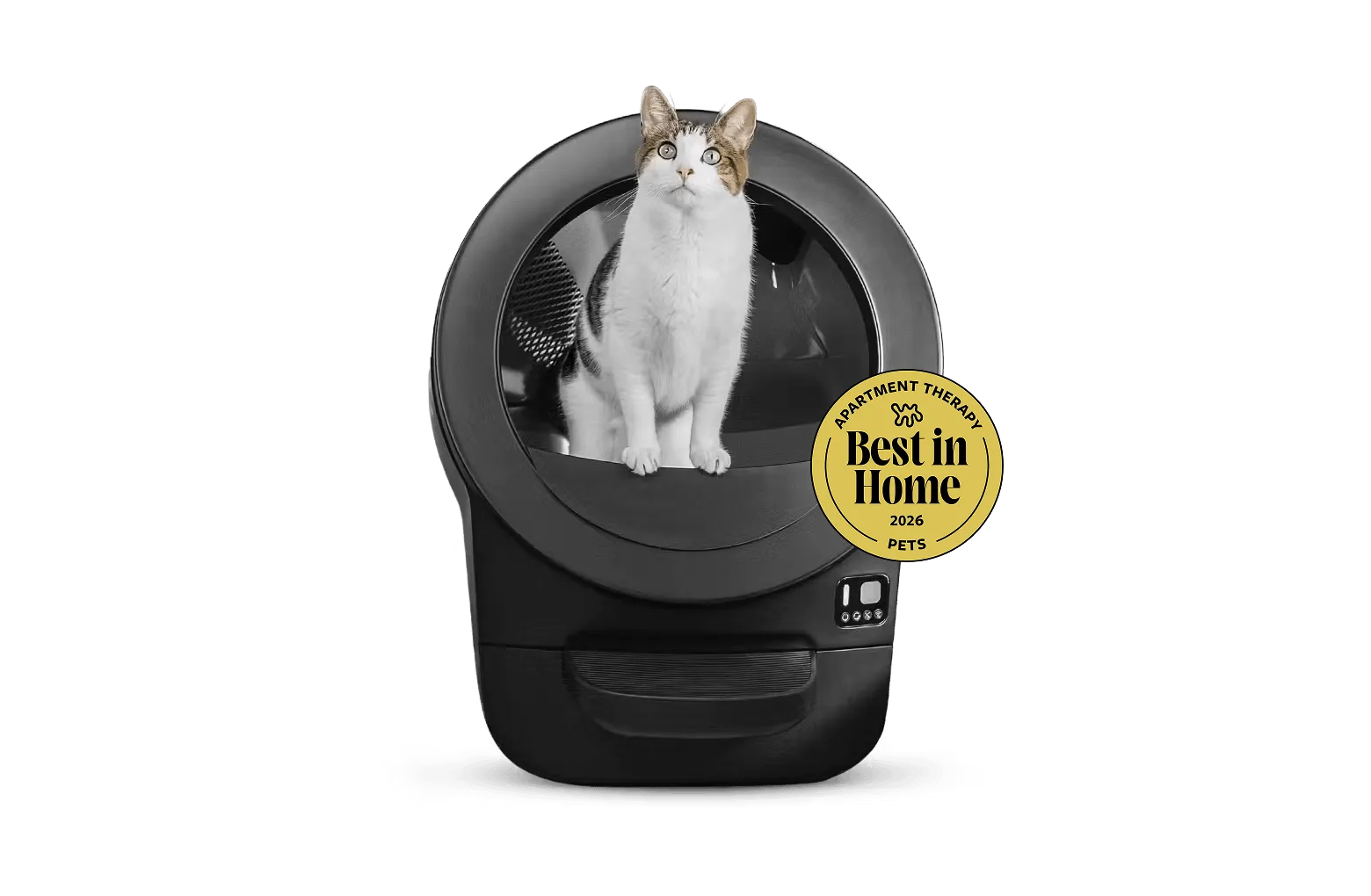
- Litter-Robot® EVO: إن Litter-Robot EVO هو صندوق الفضلات ذاتي التنظيف البسيط والأنيق والمدمج، مثالي لأصحاب القطط لأول مرة، والأسر التي لديها 1-2 قطط، والمساحات الصغيرة. البصمة الأصغر تجعل من السهل وضعه بالقرب من جهاز التوجيه أثناء الإعداد، مما يقلل من مشاكل الاقتران في الشقق.
- حزمة رؤى Litter-Robot® 4: يجمع بين صندوق الفضلات ذاتي التنظيف Litter-Robot 4 وعضوية Whisker+ المضمنة للوصول إلى رؤى متقدمة. تجربة التطبيق تتجاوز الحالة الأساسية عند امتلاك هذه الحزمة، لذا فإن الإعداد هو بوابة البيانات الصحية وبيانات الاستخدام.
بمجرد أن يكون Litter-Robot متصلاً بالإنترنت، يقوم التطبيق بالعمل الهادئ: تتبع الدورات، والإشارة إلى الأدراج الممتلئة، والسماح لك بضبط الإعدادات دون الانحناء بجانب الوحدة. إذا توقف الاقتران، عد أولاً إلى نطاق Wi-Fi، ثم اعمل على تنفيذ الخطوات المتبقية بالترتيب. معظم عمليات الإعداد تنجح في المحاولة الثانية.