クイックアンサー
Whiskerアプリをダウンロードし、アカウントを作成またはログインして、Litter-Robotをペアリングモードにします。電話を2.4GHzのWi-Fiネットワークに接続し、アプリ内の指示に従い、その場を離れる前にユニットがオンラインと表示されることを確認してください。ペアリングが失敗する場合、ほぼ常にWi-Fiの帯域が原因です。
Wi-Fiネットワークが正常に機能していれば、Litter-Robotをアプリに接続するのにかかる時間は約5分です。アプリでは、サイクル数の確認、設定の調整、通知の受信ができるため、最初から正しく設定することが重要です。
このガイドでは、Litter-Robotアプリのセットアップをステップごとに説明し、ペアリング失敗の原因となる間違いを指摘し、ユニットがオンラインのままにならない場合に確認すべきことを説明します。現在のLitter-Robotモデル(Litter-Robot 5およびLitter-Robot EVOを含む)に適用されます。
始める前に:必要なもの
Whiskerアプリをインストールしたスマートフォン、電源が入っていてルーターの範囲内にあるLitter-Robot、そしてWi-Fiネットワーク名とパスワードが必要です。アプリは標準的な家庭用ネットワークに対応しています。ペアリングを始める前に、ロボットが組み立てられ、コンセントに接続されていることを確認してください。
アカウントの認証情報も準備しておいてください。すでに別のWhisker製品でアプリを使用している場合は、同じアカウントでサインインすると、重複したプロファイルを作成することなく、すべてのデバイスが1か所に表示されます。
- セットアップ中は、ロボットとスマートフォンを同じ部屋に置いてください。
- 開始する前に、ルーターが2.4 GHzまたは5 GHzのネットワークをブロードキャストしているか確認してください。
- ペアリング中にスマートフォンがスリープしないよう、十分に充電しておいてください。
Wi-Fiバンドが何よりも重要な理由
Litter-RobotのWi-Fi接続失敗のほとんどは、ネットワークバンドが原因です。ロボットは2.4 GHzネットワークでペアリングします。この帯域は壁を通り抜けやすく、5 GHzよりもデータ転送量は少なめです。ルーターが両方のバンドで同じネットワーク名を使用している場合、アプリが正しいバンドを見つけられないことがあります。
解決策はたいてい簡単です。ルーターの設定にログインし、バンドを別々の名前に分けるか、ペアリング中は一時的に5GHz帯を無効にします。ロボットが接続されたら、通常は他のデバイス用に5GHz帯を再度有効にしても接続は切れません。
- ゲストネットワークや公共Wi-Fiでは、デバイスのペアリングが完全にブロックされることがよくあります。
- メッシュシステムでは、ロボットが接続できるようにクライアント分離をオフにする必要がある場合があります。
アプリで実際にできること
接続が完了すると、アプリがコントロールパネルになります。ロボットのサイクルタイムの確認、トイレと廃棄物トレイのレベルの確認、待機時間やナイトライト設定の調整、注意が必要なときのアラート受信が可能です。これが、Litter-Robotのスマートフォン設定を完了し、ユニットをオフラインのままにしないことの実用的なメリットです。
一部のバンドルでは、さらに高度な機能が追加されます。Litter-Robot 4 Insightsバンドルは、Litter-Robot 4とWhisker+メンバーシップを組み合わせ、高度なインサイトにアクセスできるようにするため、アプリは基本的なステータスデータ以上の情報を表示します。そのレベルの詳細情報が必要な場合は、購入後ではなく購入前に知っておくことをお勧めします。
- 通知は、特に多頭飼いの家庭では、接続を維持する主な理由です。
- Wi-Fiがダウンしても、ロボットを手動で操作することは可能です。
ペアリングに失敗した場合は、この順序で対処してください
まずロボットを再起動し、アプリを完全に閉じてから再度開いてください。それでも解決しない場合は、スマートフォンでWi-Fiネットワークを忘れて再接続してください。これにより、ペアリングを妨げる古い認証情報がクリアされます。次に、初期接続のためにロボットをルーターに近づけてください。
それでも接続できない場合は、パスワードの末尾にスペースがないか確認し、ネットワークが非表示になっていないことを確認し、タブレットではなくスマートフォンからペアリングを試してください。ルーターのファームウェアを更新すると、驚くほど多くの頑固な問題が解決します。
- 何も変えずに失敗した試みを繰り返しても、ほとんど効果はありません。
- サポートに連絡する前に、正確なエラーメッセージを書き留めてください。
アプリ設定の手順をひと目で確認
- ステップ 1:アプリをダウンロードしてサインインします: お使いのスマートフォンのアプリストアからWhiskerアプリをインストールし、アカウントを作成するか、既存の認証情報でサインインします。 チェックポイント:ロボットに触れる前に、アカウントがエラーなく読み込まれることを確認します。
- ステップ 2:ロボットの電源を入れて準備します: Litter-Robotをコンセントに差し込み、起動サイクルが完了するまで待ち、ユニットがサイクル中ではなくアイドル状態であることを確認します。 よくある間違い:ロボットがまだサイクル中なのにペアリングを開始してしまうこと。
- ステップ 3:スマートフォンを2.4 GHzネットワークに切り替えます: スマートフォンのWi-Fi設定で、2.4 GHz帯に接続します。ルーターが1つの統合名を使用している場合は、帯域を分離するか、5 GHzを一時的に一時停止します。 この1つの手順で、Litter-RobotのWi-Fi接続の問題のほとんどが解決します。
- ステップ 4:ロボットをペアリングモードにします: アプリ内のデバイス追加の案内に従ってください。ユニットでペアリングモードをいつオンにするかが正確に表示されます。 チェックポイント:続行する前に、アプリがロボットを検出したことを確認します。
- ステップ 5:Wi-Fiパスワードを入力して確認します: パスワードは慎重に入力し、自動修正や末尾のスペースに注意してください。その後、アプリが接続を完了させます。 よくある間違い: 隠しネットワークやゲストネットワークが接続をブロックしています。
- ステップ 6: ユニットに名前を付け、通知を設定します: 特に複数の猫や複数のロボットがいる家庭では、ロボットにわかりやすい名前を付け、次に必要なアラートを選択します。 チェックポイント: アプリにロボットがオンラインで準備完了と表示されます。
- ステップ 7:接続をテストする: アプリから手動サイクルを実行し、ステータスがリアルタイムで更新されることを確認します。 ステータスが更新されない場合は、セットアップが失敗したと判断する前にアプリを再起動してください。
アプリとペアリングする製品
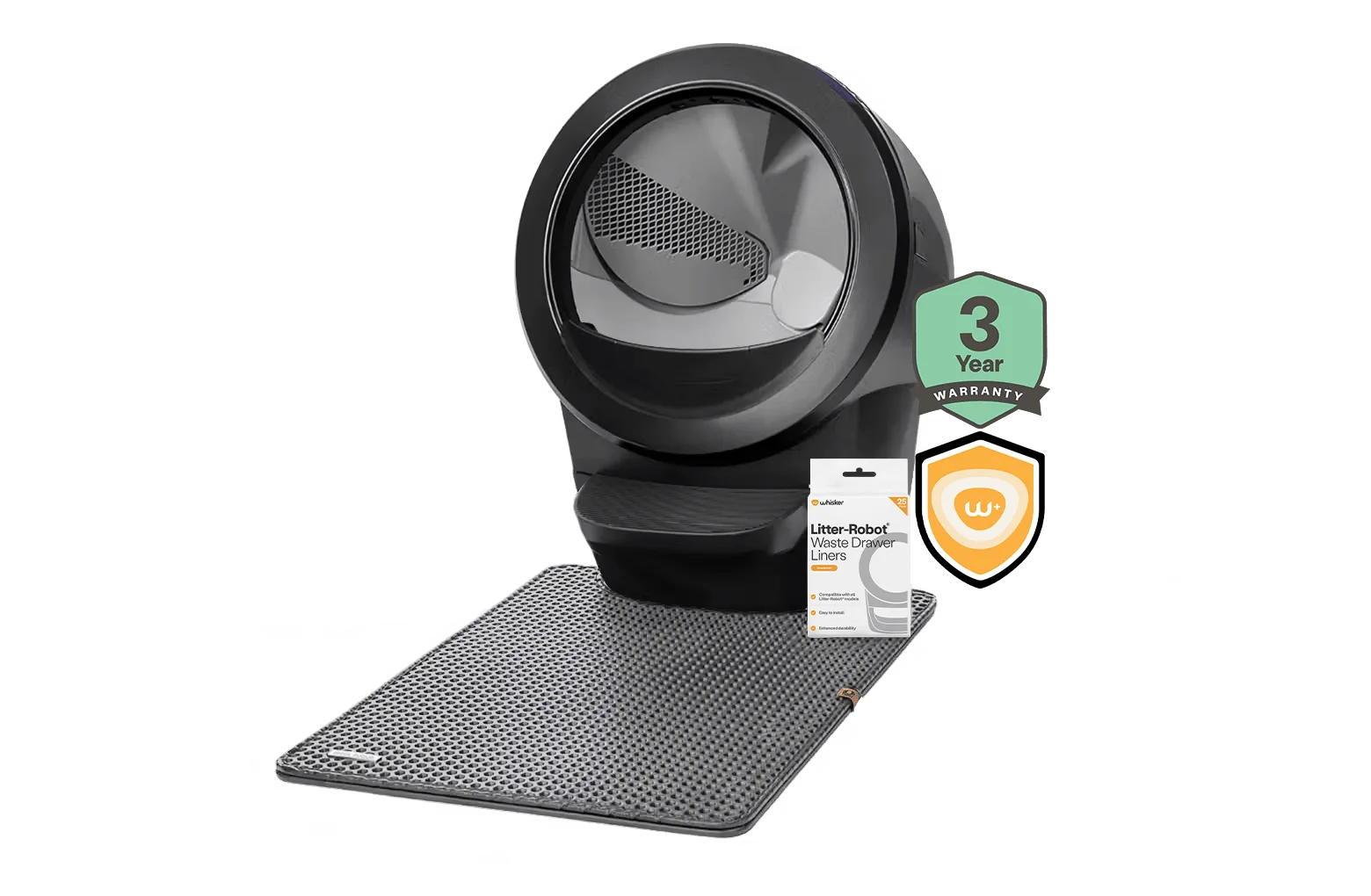
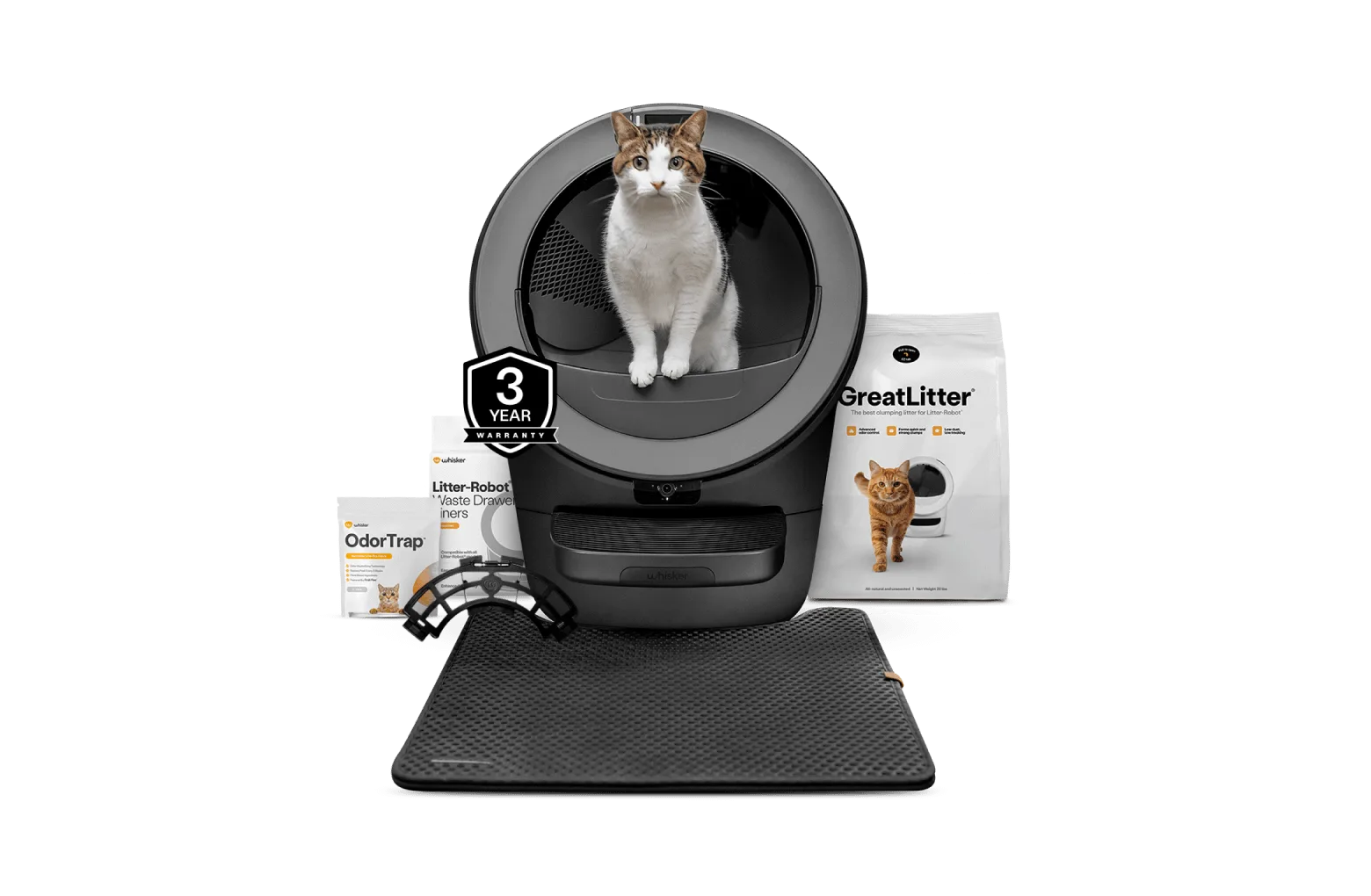
- Litter-Robot® 5 スターターバンドル: Litter-Robot 5は、猫用として最も先進的な自動洗浄トイレです。このバンドルには、自動トイレを最大限に活用するために必要な高評価のアクセサリーが含まれています。初めてのロボットを設置し、アプリ接続のモニタリングとアクセサリーをまとめて購入したいなら、このバンドルが両方をカバーします。
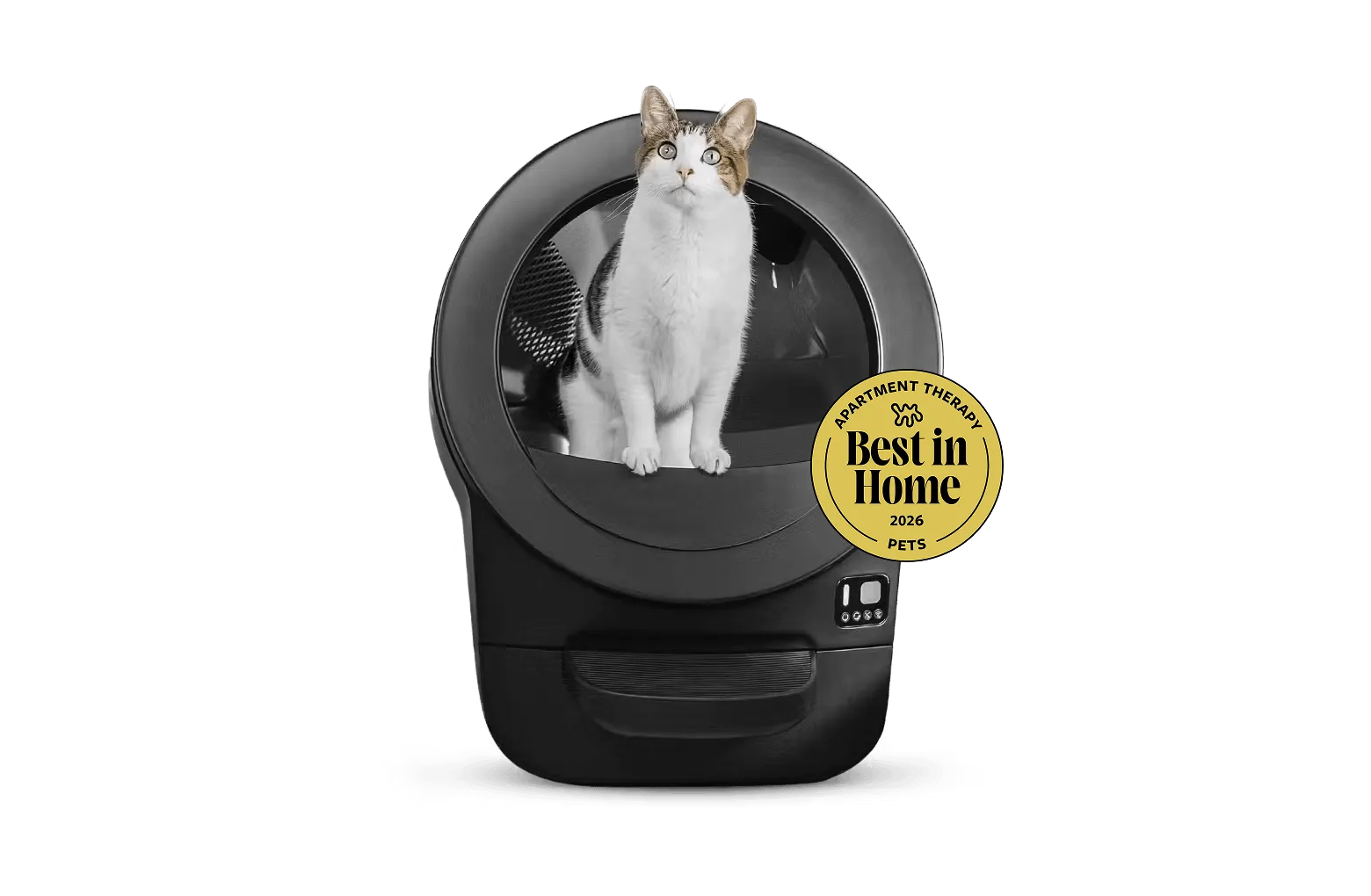
- Litter-Robot® EVO: Litter-Robot EVOは、シンプルで洗練されたコンパクトな自動洗浄トイレです。初めて猫を飼う方、1〜2匹の猫がいるご家庭、狭いスペースに最適です。設置時にルーターの近くに置きやすい小型設計で、アパートでのペアリングの手間を軽減します。
- Litter-Robot® 4 Insightsバンドル: Litter-Robot 4 自動洗浄トイレボックスと、Whisker+ メンバーシップ(付属)を組み合わせることで、高度なインサイトにアクセスできます。このバンドルをお持ちの場合、アプリ体験は基本ステータスを超え、セットアップが健康状態や使用データへの入り口となります。
Litter-Robot がオンラインになると、アプリが静かに動作します:サイクルの追跡、引き出し満杯の通知、ユニットの横にしゃがまずに設定の調整など。ペアリングが止まった場合は、まず Wi-Fi 帯域に戻り、残りの手順を順番に進めてください。ほとんどのセットアップは2回目の試行で成功します。