Kurze Antwort
Laden Sie die Whisker-App herunter, erstellen Sie ein Konto oder melden Sie sich an, und versetzen Sie Ihren Litter-Robot in den Pairing-Modus. Verbinden Sie Ihr Telefon mit einem 2.4-GHz-WLAN-Netzwerk, folgen Sie den Anweisungen in der App und bestätigen Sie, dass das Gerät als online angezeigt wird, bevor Sie es verlassen. Wenn das Pairing fehlschlägt, liegt es fast immer am WLAN-Band.
Das Verbinden Ihres Litter-Robot mit der App dauert etwa fünf Minuten, wenn Ihr WLAN-Netzwerk mitspielt. In der App können Sie Zyklenzahlen überwachen, Einstellungen anpassen und Benachrichtigungen erhalten – es lohnt sich also, es gleich beim ersten Mal richtig zu machen.
Diese Anleitung führt Sie Schritt für Schritt durch die Einrichtung der Litter-Robot-App, weist auf die Fehler hin, die die meisten Pairing-Fehler verursachen, und erklärt, was Sie überprüfen sollten, wenn Ihr Gerät nicht online bleibt. Sie gilt für aktuelle Litter-Robot-Modelle, einschließlich Litter-Robot 5 und Litter-Robot EVO.
Bevor Sie beginnen: Was Sie benötigen
Sie benötigen ein Smartphone mit der installierten Whisker-App, Ihren Litter-Robot, der eingeschaltet und in Reichweite Ihres Routers ist, sowie Ihren WLAN-Namen und das Passwort. Die App unterstützt Standard-Heimnetzwerke. Ihr Roboter sollte montiert und eingesteckt sein, bevor Sie mit der Kopplung beginnen.
Halten Sie auch Ihre Anmeldedaten bereit. Wenn Sie die App bereits für ein anderes Whisker-Produkt nutzen, melden Sie sich mit demselben Konto an, damit alle Ihre Geräte an einem Ort erscheinen, anstatt ein doppeltes Profil zu erstellen.
- Lassen Sie den Roboter und Ihr Telefon während der Einrichtung im selben Raum.
- Prüfen Sie vor dem Start, ob Ihr Router ein 2.4-GHz- oder ein 5-GHz-Netzwerk sendet.
- Laden Sie Ihr Telefon ausreichend auf, damit es während der Kopplung nicht in den Ruhezustand wechselt.
Warum das WLAN-Band wichtiger ist als alles andere
Die meisten fehlgeschlagenen WLAN-Verbindungsversuche des Litter-Robot lassen sich auf das Netzwerkband zurückführen. Der Roboter koppelt über ein 2.4-GHz-Netzwerk, das Wände besser durchdringt, aber weniger Daten überträgt als 5 GHz. Wenn Ihr Router für beide Bänder einen gemeinsamen Netzwerknamen verwendet, kann die App Schwierigkeiten haben, das richtige zu finden.
Die Lösung ist meist einfach: Melden Sie sich in den Router-Einstellungen an und trennen Sie die Frequenzbänder entweder in separate Namen oder deaktivieren Sie vorübergehend das 5-GHz-Band, während Sie das Gerät koppeln. Sobald der Roboter verbunden ist, können Sie das 5-GHz-Band für Ihre anderen Geräte in der Regel wieder aktivieren, ohne die Verbindung zu unterbrechen.
- Gastnetzwerke und öffentliches WLAN blockieren die Gerätekopplung häufig vollständig.
- Bei Mesh-Systemen muss die Client-Isolation manchmal deaktiviert werden, damit der Roboter eine Verbindung herstellen kann.
Was die App Ihnen tatsächlich bietet
Nach der Verbindung wird die App zu Ihrem Bedienfeld. Sie können sehen, wann der Roboter zyklisiert, den Füllstand der Streu- und Abfallschublade überprüfen, die Wartezeit- und Nachtlichteinstellungen anpassen und Benachrichtigungen erhalten, wenn etwas Aufmerksamkeit erfordert. Das ist der praktische Nutzen, wenn Sie die Litter-Robot-Smartphone-Einrichtung abschließen, anstatt das Gerät offline zu lassen.
Einige Bundles bieten erweiterte Funktionen. Das Litter-Robot 4 Insights Bundle kombiniert den Litter-Robot 4 mit einer enthaltenen Whisker+-Mitgliedschaft für Zugang zu erweiterten Einblicken, sodass die App mehr als nur grundlegende Statusdaten anzeigt. Wenn Sie diese Detailtiefe wünschen, ist es gut, dies vor dem Kauf zu wissen und nicht danach.
- Benachrichtigungen sind der Hauptgrund, verbunden zu bleiben, besonders in Haushalten mit mehreren Katzen.
- Sie können den Roboter weiterhin manuell betreiben, falls Ihr Wi-Fi ausfällt.
Wenn die Kopplung fehlschlägt, gehen Sie in dieser Reihenfolge vor
Starten Sie zunächst den Roboter neu und schließen Sie die App vollständig, bevor Sie sie erneut öffnen. Falls das nicht hilft, vergessen Sie das WLAN-Netzwerk auf Ihrem Telefon und verbinden Sie sich erneut – das entfernt veraltete Anmeldedaten, die die Kopplung blockieren. Bringen Sie den Roboter dann für die erste Verbindung näher an den Router.
Wenn er sich immer noch nicht verbindet, überprüfen Sie, ob Ihr Passwort keine Leerzeichen am Ende hat, stellen Sie sicher, dass das Netzwerk nicht versteckt ist, und versuchen Sie die Kopplung von einem Telefon statt einem Tablet. Ein Router-Firmware-Update löst überraschend viele hartnäckige Fälle.
- Wiederholte fehlgeschlagene Versuche ohne Änderungen helfen selten.
- Notieren Sie sich die genaue Fehlermeldung, bevor Sie den Support kontaktieren.
Schritte zur App-Einrichtung auf einen Blick
- Schritt 1: App herunterladen und anmelden: Installieren Sie die Whisker-App aus dem App-Store Ihres Telefons und erstellen Sie dann ein Konto oder melden Sie sich mit Ihren vorhandenen Zugangsdaten an. Checkpoint: Ihr Konto lädt ohne Fehler, bevor Sie den Roboter berühren.
- Schritt 2: Roboter einschalten und vorbereiten: Schließen Sie Ihren Litter-Robot an, lassen Sie den Startzyklus vollständig durchlaufen und stellen Sie sicher, dass das Gerät im Leerlauf ist und sich nicht mitten in einem Zyklus befindet. Häufiger Fehler: Die Kopplung wird gestartet, während der Roboter noch einen Zyklus durchläuft.
- Schritt 3: Stellen Sie Ihr Telefon auf ein 2.4-GHz-Netzwerk um: Verbinden Sie sich in den WLAN-Einstellungen Ihres Telefons mit dem 2.4-GHz-Band. Wenn Ihr Router einen kombinierten Namen verwendet, trennen Sie die Bänder oder pausieren Sie das 5-GHz-Band vorübergehend. Dieser einzelne Schritt behebt die meisten WLAN-Verbindungsprobleme des Litter-Robot.
- Schritt 4: Versetzen Sie den Roboter in den Pairing-Modus: Folgen Sie den In-App-Anweisungen zum Hinzufügen des Geräts. Diese sagen Ihnen genau, wann Sie den Pairing-Modus am Gerät aktivieren sollen. Zwischenprüfung: Die App zeigt an, dass sie Ihren Roboter gefunden hat, bevor Sie fortfahren.
- Schritt 5: Geben Sie Ihr WLAN-Passwort ein und bestätigen Sie: Geben Sie das Passwort sorgfältig ein und achten Sie auf Autokorrektur oder ein Leerzeichen am Ende. Lassen Sie dann die App den Verbindungsaufbau abschließen. Häufiger Fehler: Ein verstecktes Netzwerk oder ein Gastnetzwerk blockiert die Verbindung.
- Schritt 6: Benennen Sie das Gerät und legen Sie Benachrichtigungen fest: Geben Sie dem Roboter einen eindeutigen Namen, besonders in Haushalten mit mehreren Katzen oder Robotern, und wählen Sie dann die gewünschten Benachrichtigungen aus. Zwischenstand: Die App zeigt den Roboter als online und bereit an.
- Schritt 7: Verbindung testen: Führen Sie einen manuellen Zyklus über die App aus und bestätigen Sie die Statusaktualisierungen in Echtzeit. Wenn der Status nicht aktualisiert wird, starten Sie die App neu, bevor Sie von einem Fehler bei der Einrichtung ausgehen.
Produkte, die mit der App gekoppelt werden
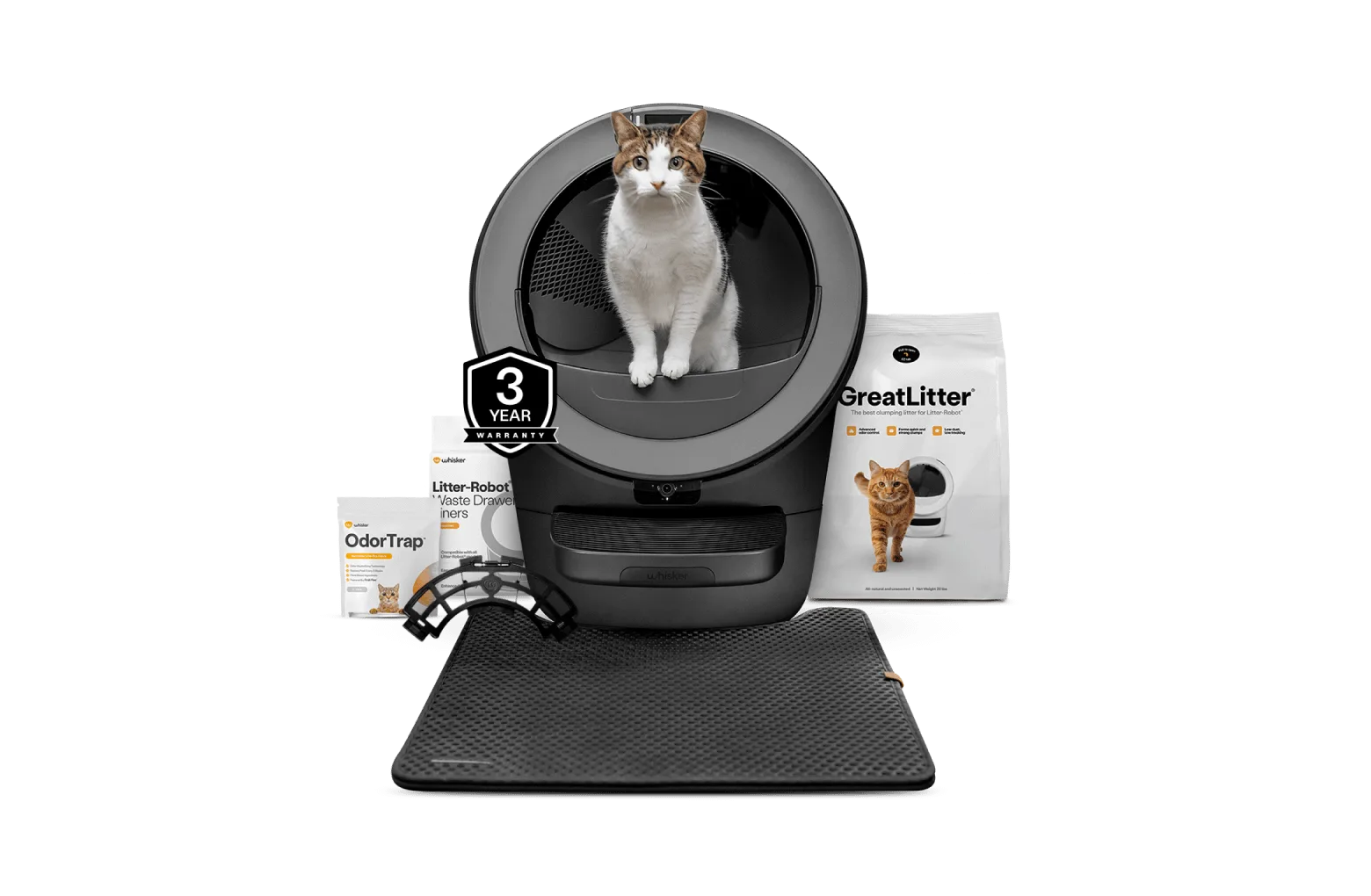
- Litter-Robot® 5 Starter-Bundle: Der Litter-Robot 5 ist die fortschrittlichste selbstreinigende Katzen-Toilette, und das Bundle enthält die hoch bewerteten Zubehörteile, die benötigt werden, um das Beste aus einer automatischen Katzen-Toilette herauszuholen. Wenn Sie Ihren ersten Roboter einrichten und eine App-gesteuerte Überwachung plus das Zubehör in einem Kauf wünschen, deckt dieses Bundle beides ab.
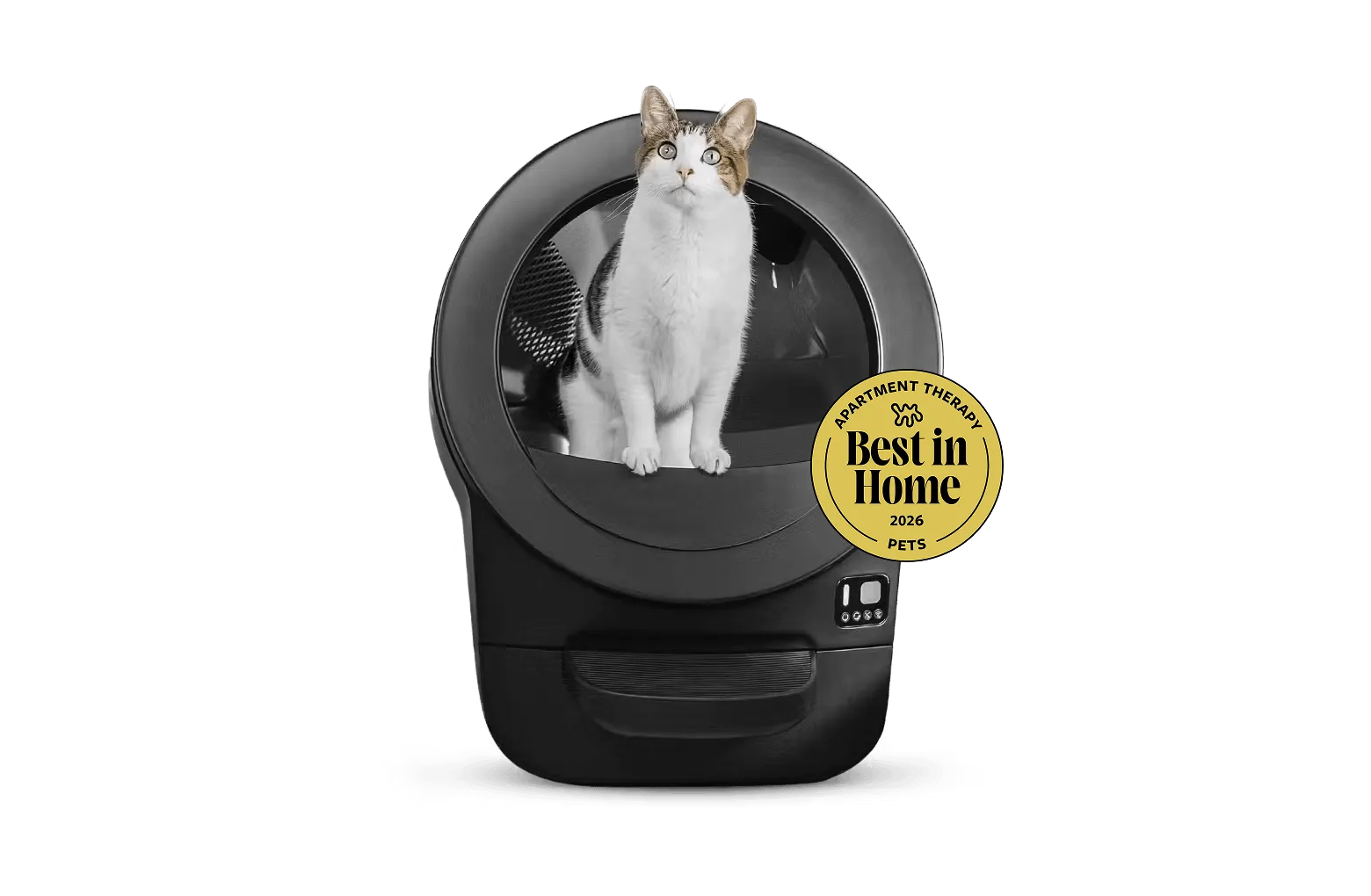
- Litter-Robot® EVO: Der Litter-Robot EVO ist die einfache, schlanke und kompakte selbstreinigende Katzen-Toilette – ideal für Erstbesitzer von Katzen, Haushalte mit 1-2 Katzen und kleine Räume. Die kleinere Stellfläche erleichtert die Platzierung in der Nähe des Routers während der Einrichtung, was Pairing-Probleme in Wohnungen reduziert.
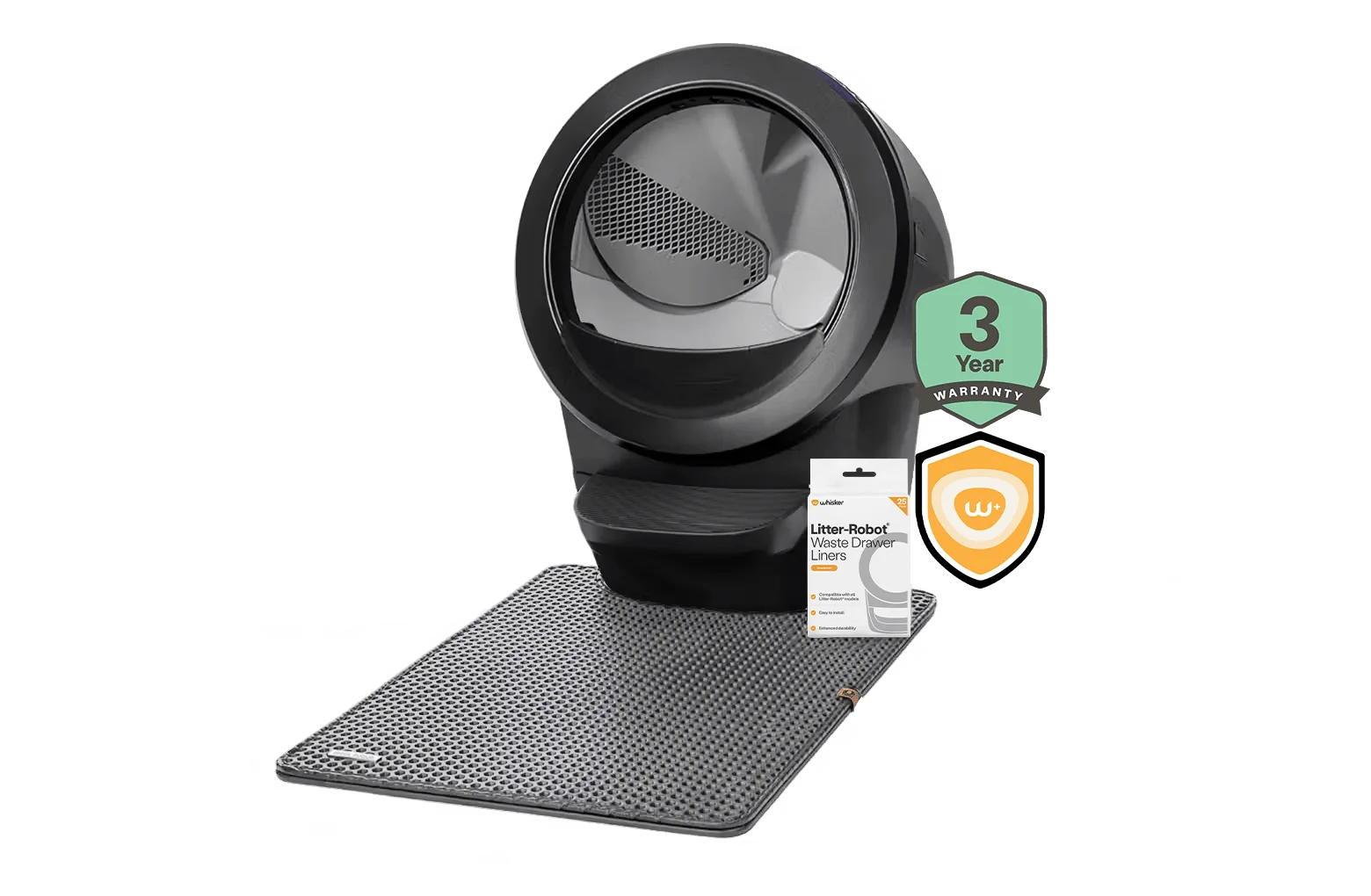
- Litter-Robot® 4 Insights-Bundle: Kombiniert die selbstreinigende Katzenstreu-Box Litter-Robot 4 mit einer enthaltenen Whisker+-Mitgliedschaft für erweiterte Einblicke. Mit diesem Bundle geht das App-Erlebnis über den Basisstatus hinaus, sodass die Einrichtung den Zugang zu Gesundheits- und Nutzungsdaten ermöglicht.
Sobald Ihr Litter-Robot online ist, erledigt die App die leise Arbeit: Zyklen verfolgen, volle Schubladen melden und Einstellungen anpassen, ohne sich neben das Gerät bücken zu müssen. Wenn die Kopplung stockt, kehren Sie zuerst zum Wi-Fi-Band zurück und arbeiten Sie dann die verbleibenden Schritte der Reihe nach ab. Die meisten Einrichtungen gelingen beim zweiten Versuch.