Respuesta rápida
Descarga la aplicación Whisker, crea una cuenta o inicia sesión y pon tu Litter-Robot en modo de emparejamiento. Conecta tu teléfono a una red Wi-Fi de 2.4 GHz, sigue las instrucciones de la aplicación y confirma que la unidad aparece como en línea antes de alejarte. Si el emparejamiento falla, casi siempre es por la banda de Wi-Fi.
Conectar tu Litter-Robot a la aplicación lleva unos cinco minutos si tu red Wi-Fi coopera. La aplicación es donde podrás supervisar los ciclos, ajustar la configuración y recibir notificaciones, así que merece la pena hacerlo bien a la primera.
Esta guía explica paso a paso la configuración de la aplicación Litter-Robot, señala los errores que causan la mayoría de los fallos de emparejamiento y explica qué comprobar si tu unidad no se mantiene en línea. Se aplica a los modelos actuales de Litter-Robot, incluidos el Litter-Robot 5 y el Litter-Robot EVO.
Antes de empezar: lo que necesitarás
Necesitas un smartphone con la aplicación Whisker instalada, tu Litter-Robot encendido y dentro del alcance de tu router, y el nombre y la contraseña de tu red Wi-Fi a mano. La aplicación es compatible con redes domésticas estándar, y tu robot debe estar montado y enchufado antes de comenzar el emparejamiento.
Ten también listos los datos de tu cuenta. Si ya usas la aplicación para otro producto de Whisker, inicia sesión con la misma cuenta para que todos tus dispositivos aparezcan en un solo lugar, en lugar de crear un perfil duplicado.
- Mantén el robot y tu teléfono en la misma habitación durante la configuración.
- Antes de empezar, comprueba si tu router emite una red de 2.4 GHz o de 5 GHz.
- Carga el teléfono lo suficiente para que no entre en modo de suspensión durante el emparejamiento.
Por qué la banda Wi-Fi importa más que cualquier otra cosa
La mayoría de los intentos fallidos de conexión Wi-Fi del Litter-Robot se deben a la banda de red. El robot se empareja en una red de 2.4 GHz, que llega más lejos a través de las paredes pero transmite menos datos que la de 5 GHz. Si tu router usa un nombre de red combinado para ambas bandas, la aplicación puede tener dificultades para encontrar la correcta.
La solución suele ser sencilla: accede a la configuración de tu router y separa las bandas con nombres distintos o desactiva temporalmente la banda de 5 GHz mientras emparejas el dispositivo. Una vez conectado el robot, normalmente puedes volver a activar la banda de 5 GHz para tus otros dispositivos sin que se pierda la conexión.
- Las redes de invitados y las redes Wi-Fi públicas suelen bloquear por completo el emparejamiento de dispositivos.
- En algunos sistemas de malla, es necesario desactivar el aislamiento de clientes para que el robot pueda conectarse.
Lo que la aplicación te ofrece realmente
Una vez conectada, la aplicación se convierte en tu panel de control. Puedes ver cuándo el robot cicla, revisar los niveles de la bandeja de arena y residuos, ajustar el tiempo de espera y la configuración de la luz nocturna, y recibir alertas cuando algo necesita atención. Esa es la recompensa práctica de completar la configuración del smartphone de Litter-Robot en lugar de dejar la unidad sin conexión.
Algunos paquetes añaden funciones más profundas. El Litter-Robot 4 Insights Bundle combina el Litter-Robot 4 con una suscripción incluida a Whisker+ para acceder a información avanzada, por lo que la aplicación muestra más que simples datos de estado básicos. Si deseas ese nivel de detalle, es mejor saberlo antes de comprar que después.
- Las notificaciones son la razón principal para mantenerse conectado, especialmente en hogares con varios gatos.
- Todavía puedes operar el robot manualmente si tu Wi-Fi se cae.
Si el emparejamiento falla, sigue este orden
Empieza reiniciando el robot y cerrando la aplicación por completo, luego vuelve a abrirla. Si eso no funciona, olvida la red Wi-Fi en tu teléfono y vuelve a conectarte, lo que elimina las credenciales obsoletas que bloquean el emparejamiento. A continuación, acerca el robot al router para la conexión inicial.
Si aún no se conecta, comprueba que tu contraseña no tenga espacios al final, confirma que la red no esté oculta e intenta emparejar desde un teléfono en lugar de una tableta. Una actualización del firmware del router resuelve un número sorprendente de casos difíciles.
- Repetir intentos fallidos sin cambiar nada rara vez ayuda.
- Anota el mensaje de error exacto antes de ponerte en contacto con el soporte.
Pasos para configurar la aplicación de un vistazo
- Paso 1: Descarga la aplicación e inicia sesión: Instala la aplicación Whisker desde la tienda de aplicaciones de tu teléfono y, a continuación, crea una cuenta o inicia sesión con tus credenciales existentes. Punto de control: tu cuenta se carga sin errores antes de tocar el robot.
- Paso 2: Enciende y prepara el robot: Conecta tu Litter-Robot, deja que complete su ciclo de inicio y asegúrate de que la unidad esté en reposo y no en mitad de un ciclo. Error común: iniciar el emparejamiento mientras el robot sigue en pleno ciclo.
- Paso 3: Cambia tu teléfono a una red de 2.4 GHz: En los ajustes de Wi-Fi de tu teléfono, únete a la banda de 2.4 GHz. Si tu router usa un nombre combinado, separa las bandas o pausa temporalmente la de 5 GHz. Este único paso resuelve la mayoría de los fallos de conexión Wi-Fi del Litter-Robot.
- Paso 4: Pon el robot en modo de emparejamiento: Sigue las indicaciones de la aplicación para añadir el dispositivo, que te indican exactamente cuándo activar el modo de emparejamiento en la unidad. Punto de control: la aplicación muestra que ha encontrado tu robot antes de continuar.
- Paso 5: Introduce tu contraseña de Wi-Fi y confirma: Escribe la contraseña con cuidado, prestando atención al autocorrector o a un espacio al final, y deja que la aplicación complete la conexión. Error común: una red oculta o una red de invitados bloquea la conexión.
- Paso 6: Pon nombre a la unidad y configura las notificaciones: Dale al robot un nombre claro, especialmente en hogares con varios gatos o varios robots, y luego elige las alertas que quieras. Punto de control: la aplicación muestra el robot como en línea y listo.
- Paso 7: Prueba la conexión: Ejecuta un ciclo manual desde la aplicación y confirma que el estado se actualice en tiempo real. Si el estado no se actualiza, reinicia la aplicación antes de asumir que la configuración falló.
Productos que se emparejan con la aplicación
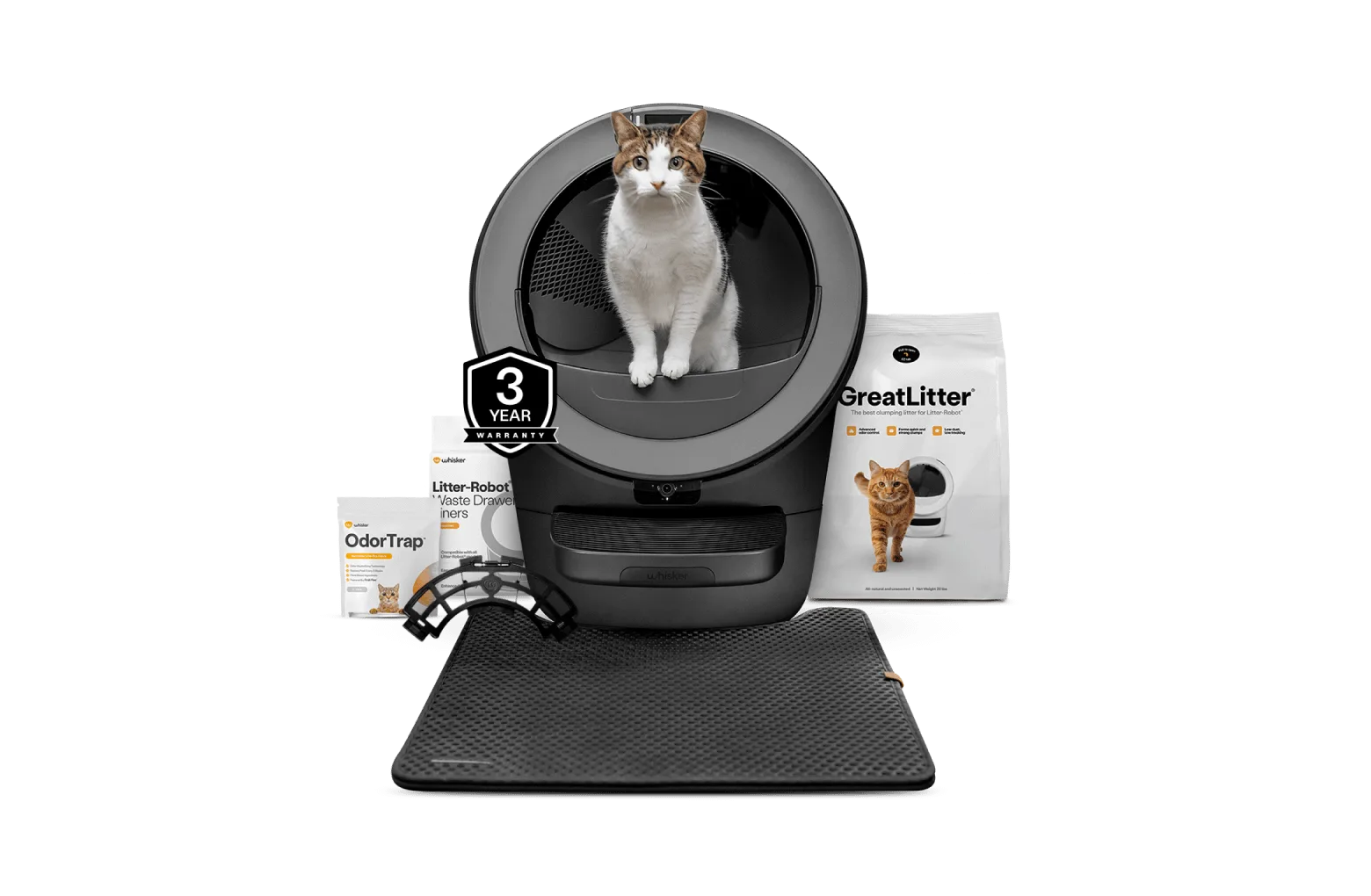
- Litter-Robot® 5 Pack de inicio: El Litter-Robot 5 es la bandeja de arena autolimpiable más avanzada para gatos, y el paquete incluye los accesorios mejor valorados necesarios para aprovechar al máximo una bandeja automática. Si estás configurando tu primer robot y quieres supervisión mediante la aplicación además de los accesorios en una sola compra, este paquete cubre ambas cosas.
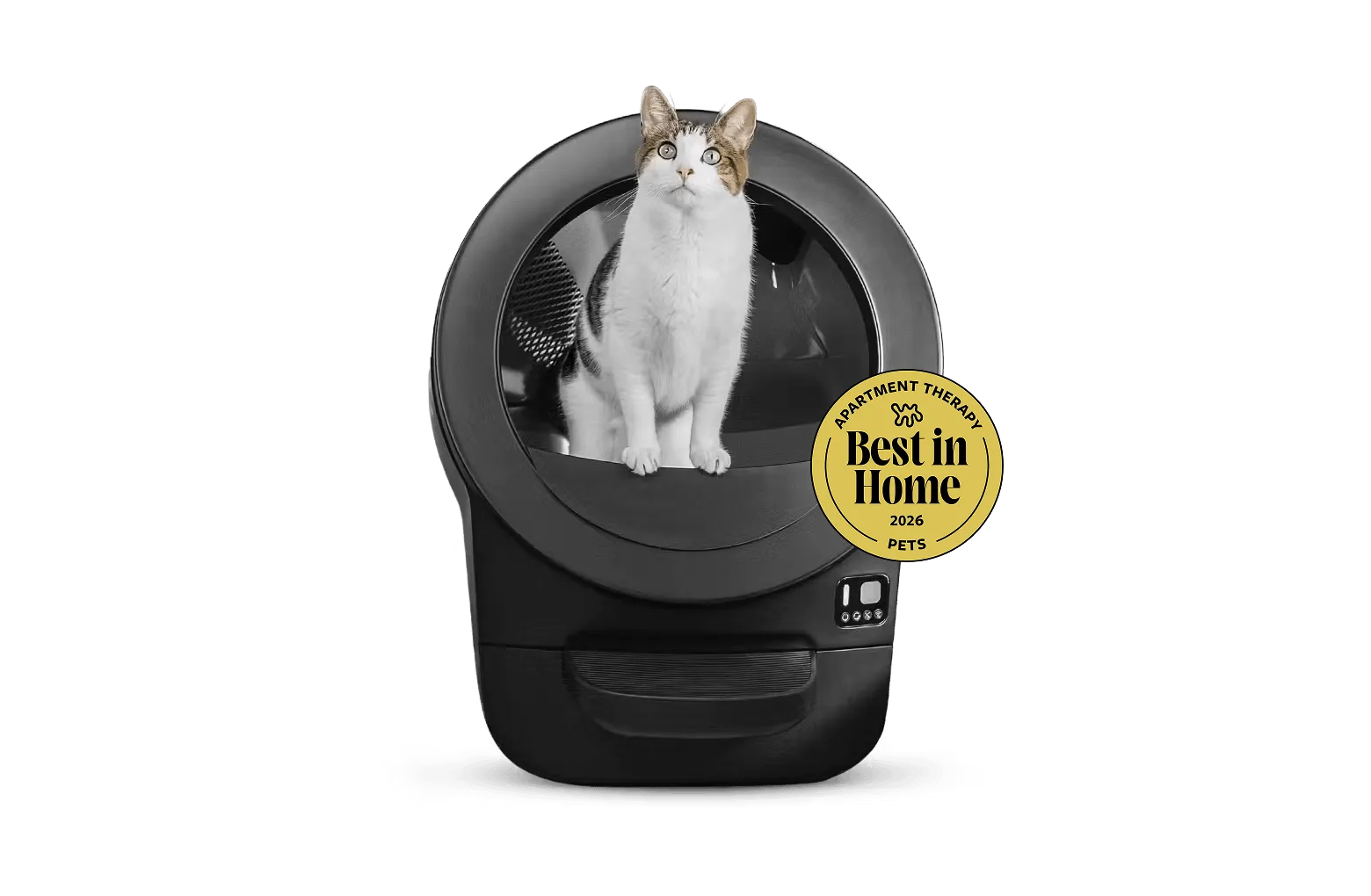
- Litter-Robot® EVO: El Litter-Robot EVO es la bandeja de arena autolimpiable sencilla, elegante y compacta, ideal para quienes tienen gatos por primera vez, hogares con 1-2 gatos y espacios pequeños. Su huella más reducida facilita colocarlo cerca del router durante la configuración, lo que reduce los problemas de emparejamiento en apartamentos.
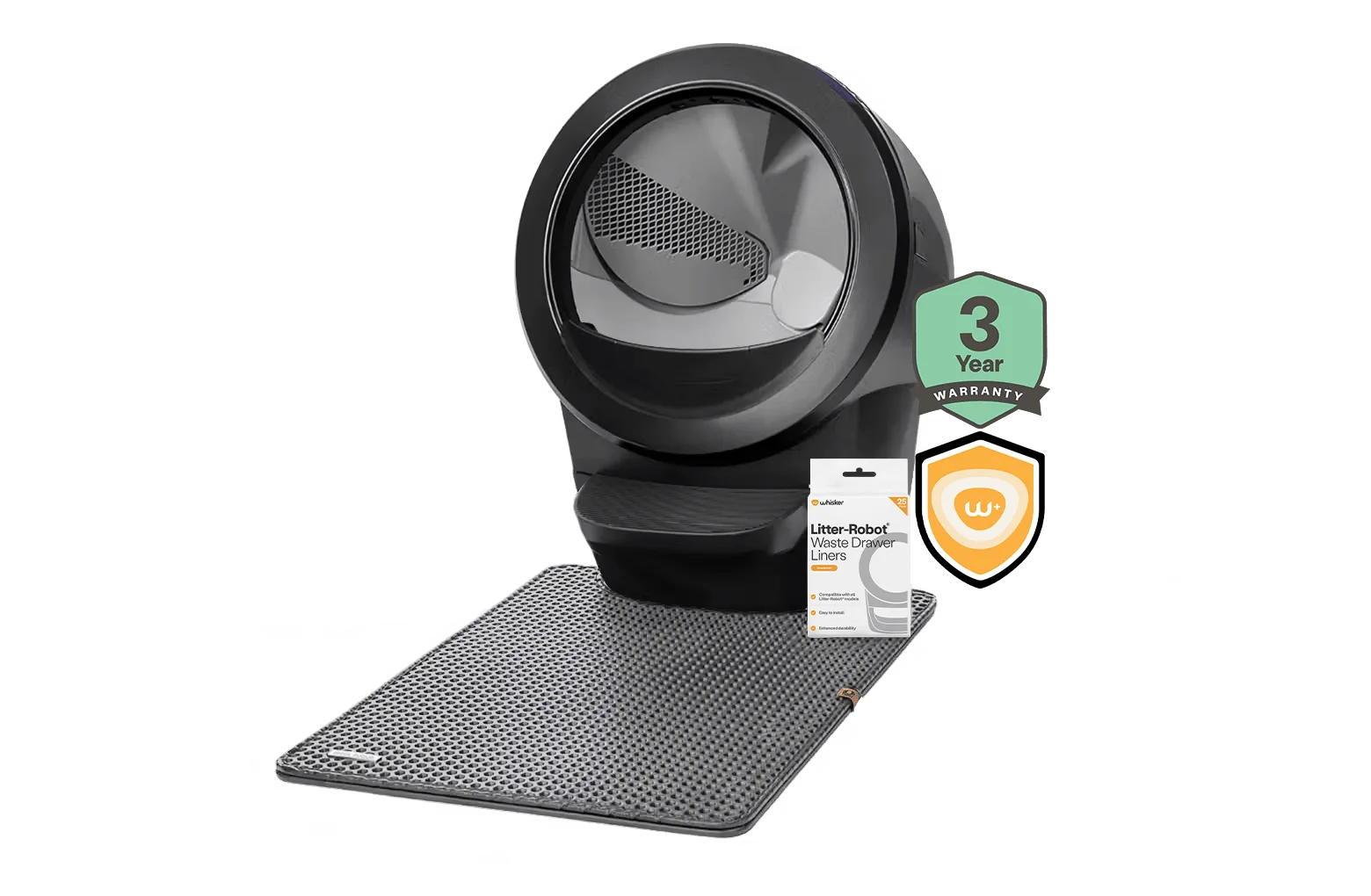
- Paquete Insights de Litter-Robot® 4: Combina la bandeja autolimpiable Litter-Robot 4 con una suscripción Whisker+ incluida para acceder a información avanzada. La experiencia de la aplicación va más allá del estado básico cuando tienes este pack, por lo que la configuración es la puerta de entrada a los datos de salud y uso.
Una vez que tu Litter-Robot esté en línea, la aplicación hace el trabajo silencioso: rastrear ciclos, marcar cajones llenos y permitirte ajustar la configuración sin agacharte junto a la unidad. Si el emparejamiento se detiene, vuelve primero a la banda Wi-Fi y luego sigue los pasos restantes en orden. La mayoría de las configuraciones tienen éxito en el segundo intento.