快速解答
下載 Whisker 應用程式,建立或登入您的帳戶,然後將 Litter-Robot 設定為配對模式。將手機連接到 2.4 GHz 的 Wi-Fi 網路,依照應用程式內的指示操作,並在離開前確認裝置顯示為線上狀態。如果配對失敗,幾乎都是 Wi-Fi 頻段的問題。
如果您的 Wi-Fi 網路正常運作,將 Litter-Robot 連接到應用程式大約需要五分鐘。應用程式是您監控清潔次數、調整設定和接收通知的地方,因此值得一次就設定正確。
本指南逐步說明 Litter-Robot 應用程式的設定流程,指出導致大多數配對失敗的錯誤,並說明如果裝置無法保持線上狀態時應檢查的項目。適用於目前的 Litter-Robot 型號,包括 Litter-Robot 5 和 Litter-Robot EVO。
開始之前:您需要準備什麼
您需要一台已安裝 Whisker 應用程式的智慧型手機、已開機且在路由器範圍內的 Litter-Robot,以及您的 Wi-Fi 網路名稱和密碼。應用程式支援標準家用網路,在開始配對前,請確保機器人已組裝完成並插上電源。
也請準備好您的帳戶資訊。如果您已將應用程式用於其他 Whisker 產品,請使用同一個帳戶登入,這樣所有裝置都會顯示在同一個位置,而不會建立重複的個人檔案。
- 設定過程中,請將機器人和手機放在同一個房間內。
- 開始之前,請先確認您的路由器是廣播 2.4 GHz 還是 5 GHz 的網路。
- 請將手機充飽電,以免在配對過程中進入休眠狀態。
為什麼 Wi-Fi 頻段比其他一切都重要
大多數 Litter-Robot Wi-Fi 連線失敗的嘗試,問題都出在網路頻段。機器人是在 2.4 GHz 網路上進行配對,這個頻段穿透牆壁的能力較強,但資料傳輸量比 5 GHz 少。如果您的路由器對兩個頻段使用同一個合併的網路名稱,應用程式可能難以找到正確的頻段。
解決方法通常很簡單:登入路由器設定,將頻段分開命名,或在配對期間暫時停用 5 GHz 頻段。機器人連線後,您通常可以重新啟用 5 GHz 頻段供其他裝置使用,而不會中斷連線。
- 訪客網路和公共 Wi-Fi 通常會完全封鎖裝置配對。
- 部分 Mesh 系統可能需要關閉用戶端隔離,機器人才能連線。
應用程式實際提供的功能
連線完成後,應用程式就會變成您的控制面板。您可以查看機器人的清潔週期時間、檢查貓砂盆與廢棄物抽屜的容量、調整等待時間與夜燈設定,並在需要處理時收到提醒。這就是完成 Litter-Robot 智慧型手機設定、而非讓裝置離線運作的實際好處。
部分組合套裝提供更深入的功能。Litter-Robot 4 Insights 組合套裝將 Litter-Robot 4 與內含的 Whisker+ 會員資格結合,可存取進階資訊,讓應用程式顯示的不僅是基本狀態資料。如果您需要這種詳細程度,最好在購買前而非購買後了解。
- 通知是保持連線的主要原因,尤其是在多貓家庭中。
- 如果 Wi-Fi 斷線,您仍然可以手動操作機器人。
如果配對失敗,請依此順序處理
首先重新啟動機器人並完全關閉應用程式,然後重新開啟。如果無效,請在手機上忘記 Wi-Fi 網路並重新連線,這會清除阻礙配對的過期憑證。接著,將機器人移近路由器以進行初始連線。
如果仍無法連線,請檢查密碼末尾是否有空格,確認網路未隱藏,並嘗試從手機而非平板進行配對。更新路由器韌體可解決許多棘手的問題。
- 重複失敗的嘗試而不做任何改變,通常無濟於事。
- 在聯絡支援團隊之前,請先記下確切的錯誤訊息。
應用程式設定步驟一覽
- 步驟 1:下載應用程式並登入: 從手機的應用程式商店安裝 Whisker 應用程式,然後建立帳戶或使用現有憑證登入。 檢查點:在觸碰機器人之前,您的帳戶應能正常載入且無錯誤。
- 步驟 2:開啟機器人電源並進行準備: 將 Litter-Robot 插上電源,讓它完成啟動循環,並確認裝置處於待機狀態,而非正在執行循環。 常見錯誤:在機器人仍在執行循環時開始配對。
- 步驟 3:將手機切換至 2.4 GHz 網路: 在手機的 Wi-Fi 設定中,連線至 2.4 GHz 頻段。如果您的路由器使用單一合併名稱,請將頻段分開,或暫時暫停 5 GHz 頻段。 這一個步驟即可解決 Litter-Robot 大部分的 Wi-Fi 連線問題。
- 步驟 4:將機器人置於配對模式: 依照應用程式內的新增裝置指示操作,系統會精確告知您何時在裝置上啟動配對模式。 檢查點:繼續前,請確認應用程式已找到您的機器人。
- 步驟 5:輸入您的 Wi-Fi 密碼並確認: 請仔細輸入密碼,注意自動修正或結尾多餘的空格,然後讓應用程式完成連線。 常見錯誤:隱藏網路或訪客網路會阻擋連線。
- 步驟 6:為裝置命名並設定通知: 為機器人取一個清楚的名稱,尤其是在多貓或多機器人的家庭中,然後選擇您想要的警示。 檢查點:應用程式顯示機器人已上線並準備就緒。
- 步驟 7:測試連線: 從應用程式執行手動循環,並確認狀態即時更新。 如果狀態未重新整理,請先重新啟動應用程式,再假設設定失敗。
可與應用程式配對的產品
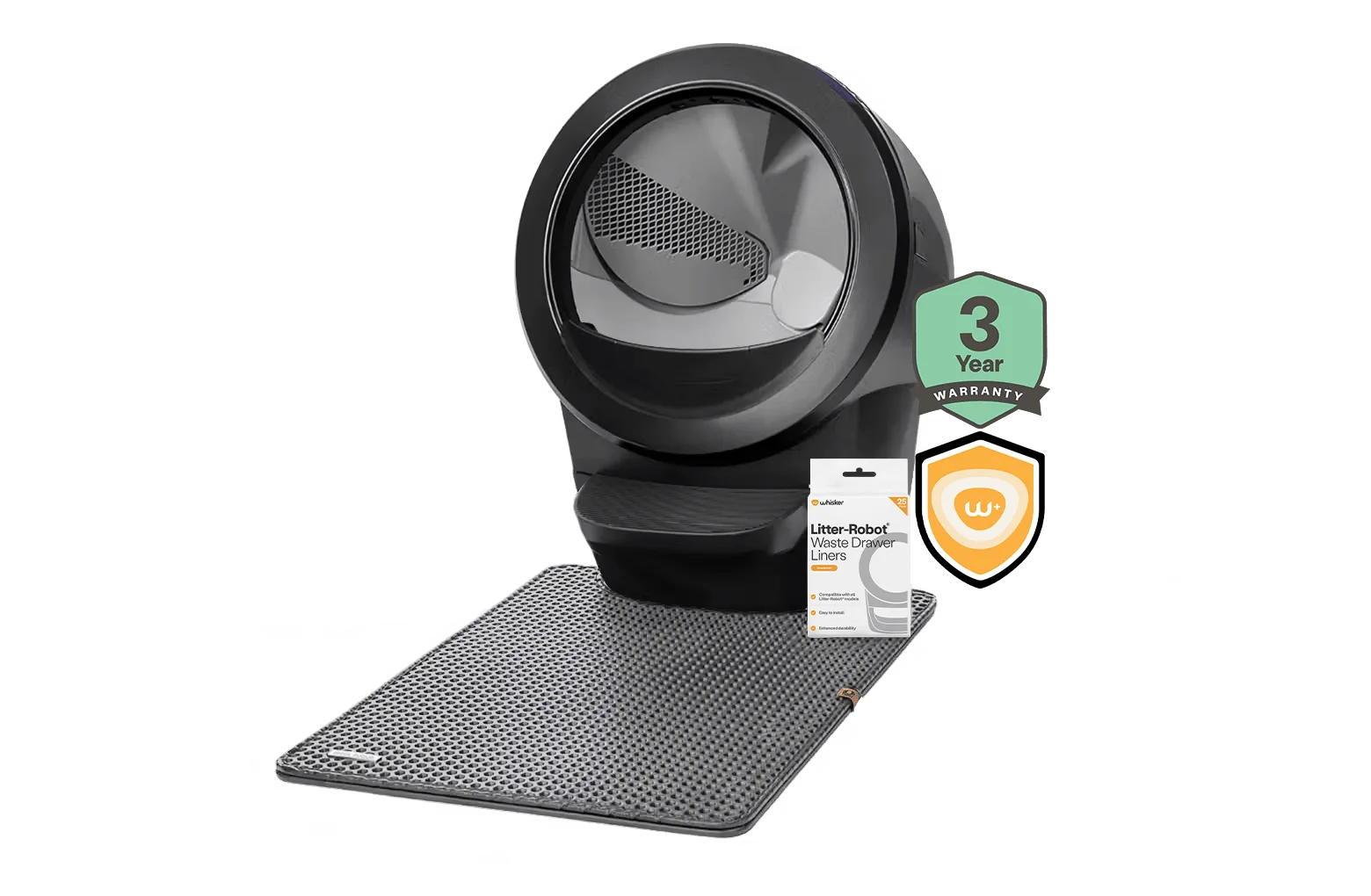
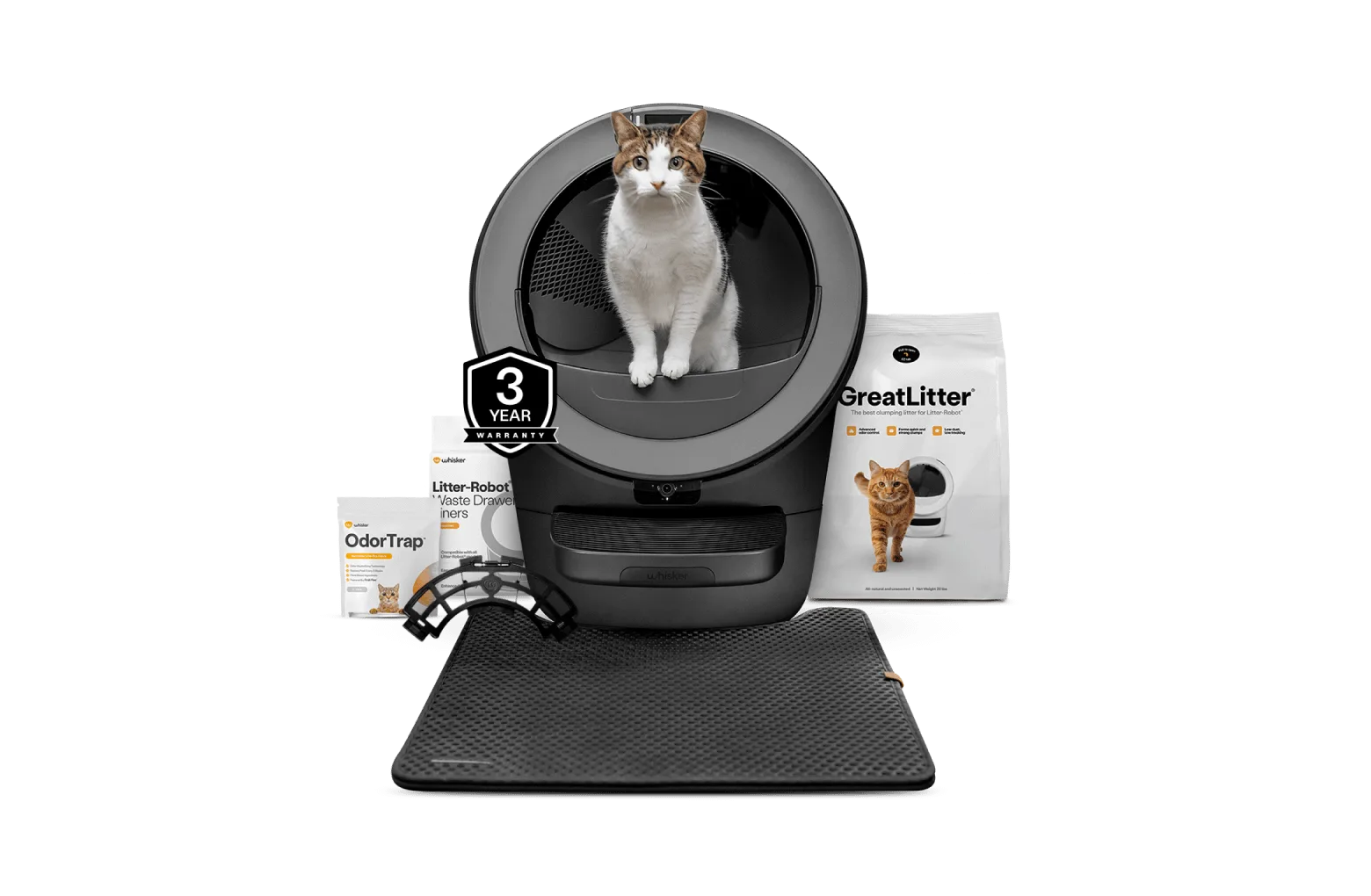
- Litter-Robot® 5 入門組合: Litter-Robot 5 是最先進的自動清潔貓砂盆,此組合包含充分發揮自動貓砂盆效益所需的高評價配件。如果您正在設定第一台機器人,並希望在一次購買中獲得應用程式連線監控及配件,此組合可同時滿足兩者。
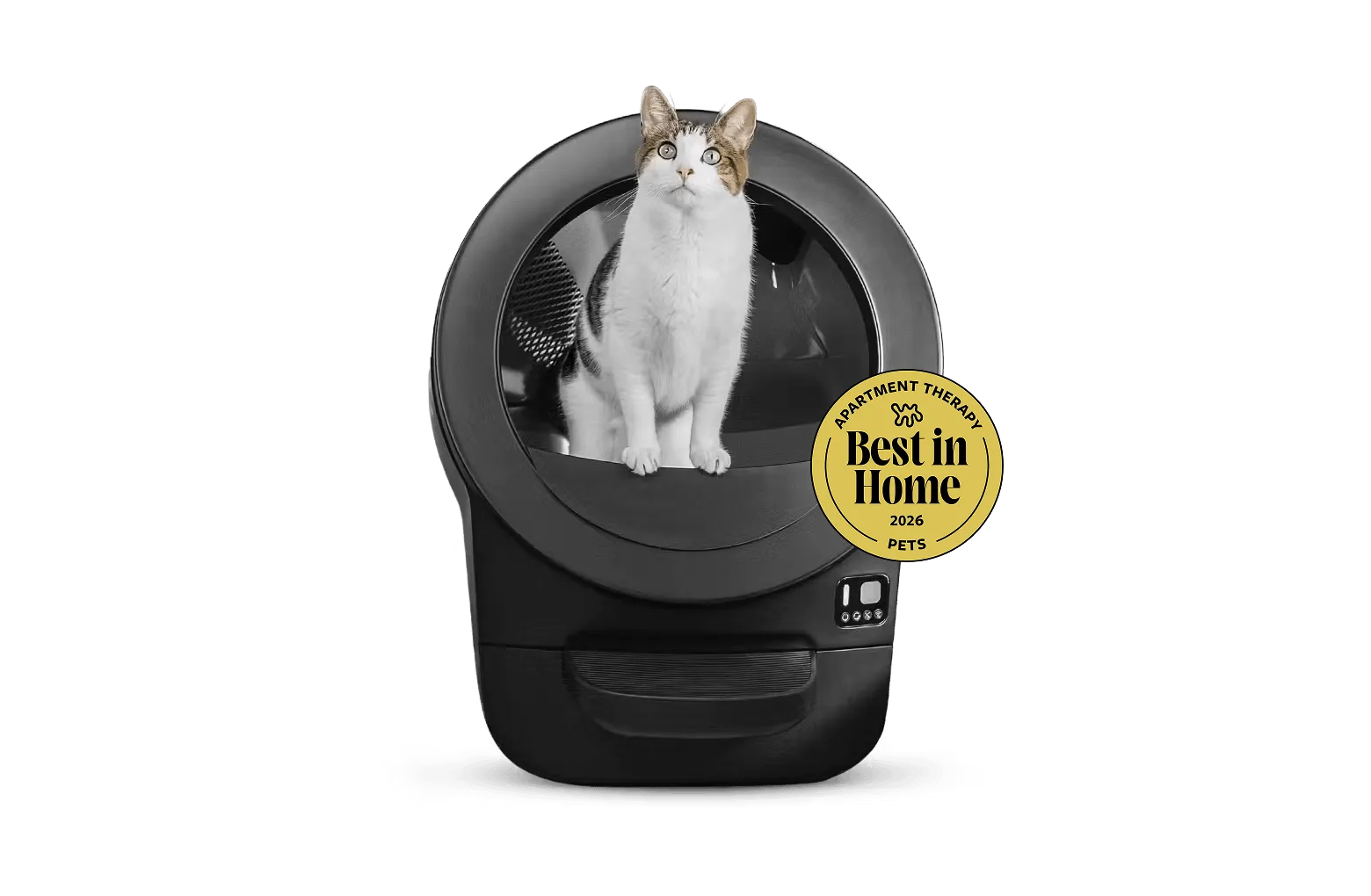
- Litter-Robot® EVO: Litter-Robot EVO 是簡單、流暢且小巧的自動清潔貓砂盆,非常適合首次養貓者、飼養 1-2 隻貓的家庭及小空間。較小的佔地面積使其在設定時更容易放置在路由器附近,從而減少公寓中的配對問題。
- Litter-Robot® 4 Insights 組合: 將 Litter-Robot 4 自動清潔貓砂盒與隨附的 Whisker+ 會員資格結合,以存取進階資訊。當您擁有此組合時,應用程式體驗將超越基本狀態,因此設定是通往健康與使用資料的入口。
一旦您的 Litter-Robot 上線,應用程式便會默默運作:追蹤週期、標示抽屜已滿,並讓您無需蹲在裝置旁即可調整設定。如果配對停滯,請先返回 Wi-Fi 頻段,然後依序完成其餘步驟。大多數設定在第二次嘗試時成功。