إجابة سريعة
معظم مشكلات Wi-Fi في Litter-Robot 4 سببها إشارة ضعيفة أو بيانات اعتماد شبكة غير صحيحة أو خلل مؤقت في التطبيق. ابدأ بنقل الوحدة بالقرب من جهاز التوجيه الخاص بك، ثم أغلق تطبيق Whisker بالقوة وأعد محاولة الاقتران. إذا فشل ذلك، أعد تعيين وحدة Wi-Fi من قائمة الإعدادات على لوحة التحكم الخاصة بالوحدة.
الأسباب الشائعة لانقطاع Wi-Fi في Litter-Robot 4
يعتمد Litter-Robot 4 على اتصال Wi-Fi بتردد 2.4 جيجاهرتز. إذا كان جهاز التوجيه الخاص بك يبث كلاً من نطاقي 2.4 جيجاهرتز و5 جيجاهرتز تحت نفس اسم الشبكة (SSID)، فقد تواجه الوحدة صعوبة في البقاء متصلة. تشمل الأسباب الشائعة الأخرى الجدران السميكة أو الأجهزة المعدنية أو وضع صندوق الفضلات في الطابق السفلي أو في زاوية بعيدة من المنزل.
يمكن أن يؤدي تحديث حديث للتطبيق أو تغيير في البرامج الثابتة لجهاز التوجيه إلى قطع الاتصال القائم. قبل الخوض في إصلاحات الأجهزة، تحقق من أن تطبيق Whisker محدث وأن جهاز التوجيه الخاص بك لم يغير القنوات أو بروتوكولات الأمان.
استكشاف أخطاء Wi-Fi وإصلاحها خطوة بخطوة
ابدأ بإيقاف تشغيل كل من Litter-Robot 4 وجهاز التوجيه ثم تشغيلهما مرة أخرى. افصل الوحدة عن الكهرباء لمدة 30 ثانية، ثم أعد توصيلها. انتظر حتى يعود الضوء الأزرق إلى الثبات. على لوحة التحكم، انتقل إلى الإعدادات > Wi-Fi وتأكد من صحة اسم الشبكة. إذا أظهرت الوحدة 'غير متصل'، فحدد شبكتك وأعد إدخال كلمة المرور.
إذا كانت الوحدة لا تزال غير قادرة على الاقتران، افتح تطبيق Whisker على هاتفك، وانتقل إلى إعدادات الجهاز، واختر 'إزالة الجهاز'. ثم اتبع عملية الإعداد الأولية مرة أخرى. تأكد من أن هاتفك متصل بنفس شبكة 2.4 جيجاهرتز أثناء الاقتران. بالنسبة للمشكلات المستمرة، جرب استخدام شبكة ضيوف أو تعطيل نطاق 5 جيجاهرتز مؤقتًا في إعدادات جهاز التوجيه الخاص بك.
متى تتحقق من إعدادات جهاز التوجيه الخاص بك
تستخدم بعض أجهزة التوجيه تشفير WPA3 افتراضيًا، والذي قد لا يدعمه Litter-Robot 4. قم بالتبديل إلى WPA2-PSK (AES) إذا رأيت حالات فشل متكررة في المصادقة. قم أيضًا بتعطيل تصفية عنوان MAC أو أضف عنوان MAC الخاص بالوحدة إلى القائمة المسموح بها. يمكنك العثور على عنوان MAC مطبوعًا على الجزء السفلي من الوحدة أو في شاشة الإعدادات > حول.
إذا كان لديك شبكة شبكية (Mesh)، فتأكد من أن Litter-Robot 4 متصل بأقرب عقدة. تقوم الأنظمة الشبكية أحيانًا بتوجيه الأجهزة إلى عقدة بعيدة، مما يتسبب في انقطاعات متقطعة. تتيح لك معظم تطبيقات الشبكات الشبكية تثبيت جهاز على عقدة معينة.
التشخيص: مشكلات Wi-Fi في Litter-Robot 4
- الأعراض: يظهر التطبيق 'غير متصل' أو يومض الضوء الأزرق للوحدة باستمرار دون الاتصال. على الأرجح مشكلة في الإشارة أو بيانات الاعتماد.
- السبب المحتمل: إشارة 2.4 جيجاهرتز ضعيفة، أو كلمة مرور خاطئة، أو توجيه النطاق من جهاز التوجيه. حاول نقل الوحدة بالقرب من جهاز التوجيه أولاً.
- الإجراء التصحيحي: أعد تشغيل كلا الجهازين، وأعد إدخال بيانات اعتماد Wi-Fi في قائمة إعدادات الوحدة، ثم أعد الاقتران في التطبيق. إذا فشل ذلك، تحقق من تشفير جهاز التوجيه وتصفية MAC.
- توقف أو اختر خيارًا آخر: إذا كانت الوحدة لا تزال غير قادرة على الاتصال بعد تجربة جهاز توجيه مختلف أو إعادة ضبط المصنع لوحدة Wi-Fi (اضغط مع الاستمرار على زري الدورة والضوء الليلي لمدة 10 ثانية)، فقد تحتاج لوحة Wi-Fi إلى الاستبدال. اتصل بدعم Whisker. مشكلة في الأجهزة – اطلب خدمة الضمان.
المنتجات التي تساعد في Wi-Fi والتنسيب
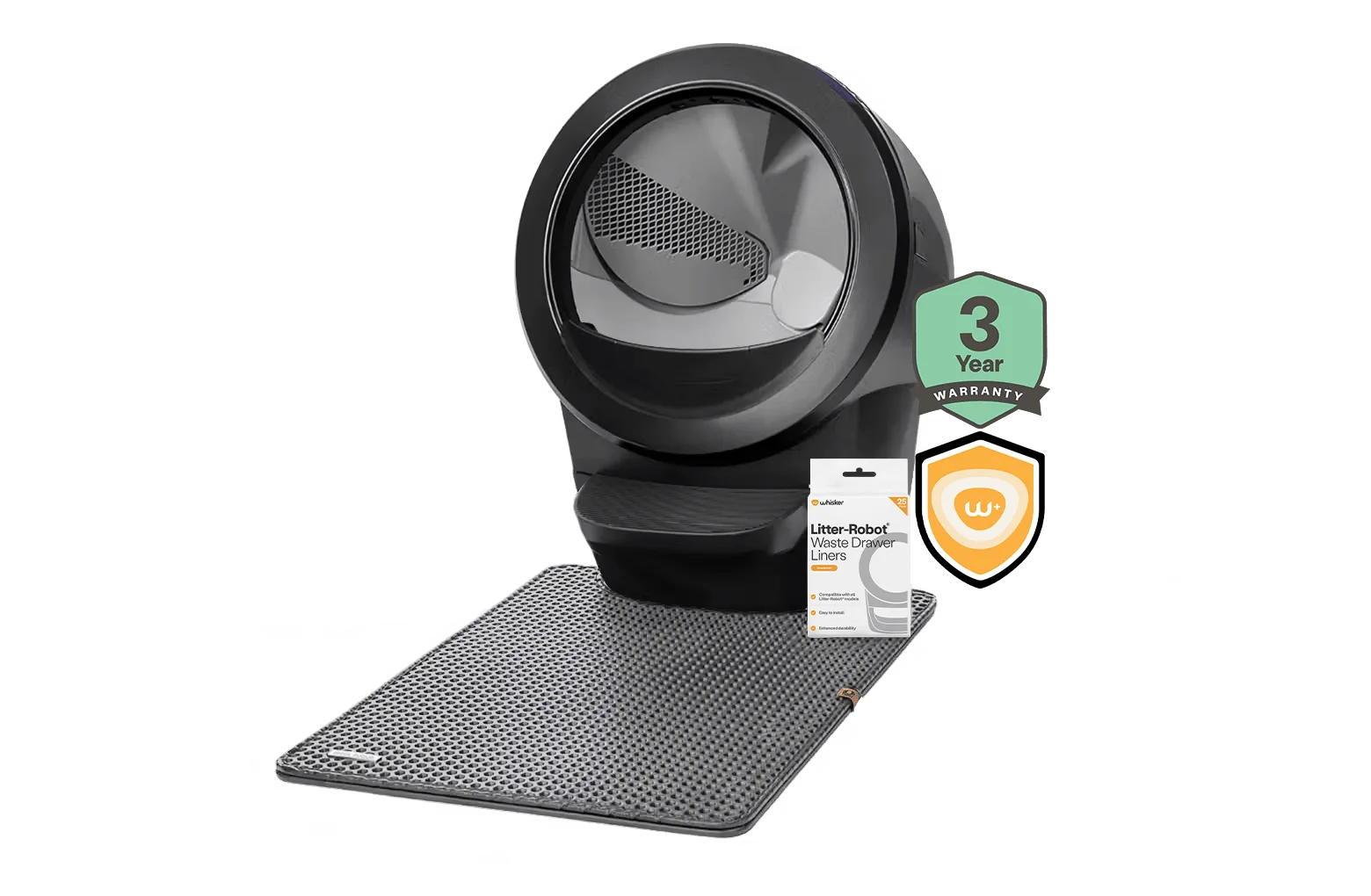
- Litter-Robot® 4 Insights Bundle: يجمع Litter-Robot 4 Insights Bundle من Whisker بين صندوق الفضلات ذاتي التنظيف Litter-Robot 4 وعضوية Whisker+ المضمنة للوصول إلى الرؤى المتقدمة. يلزم اتصال Wi-Fi مستقر لتلقي تلك الرؤى المتقدمة. إذا كنت تستخدم Insights Bundle بالفعل، فإن إصلاح Wi-Fi يضمن عدم تفويت اتجاهات الوزن وسجل الدورات وبيانات استخدام الفضلات.
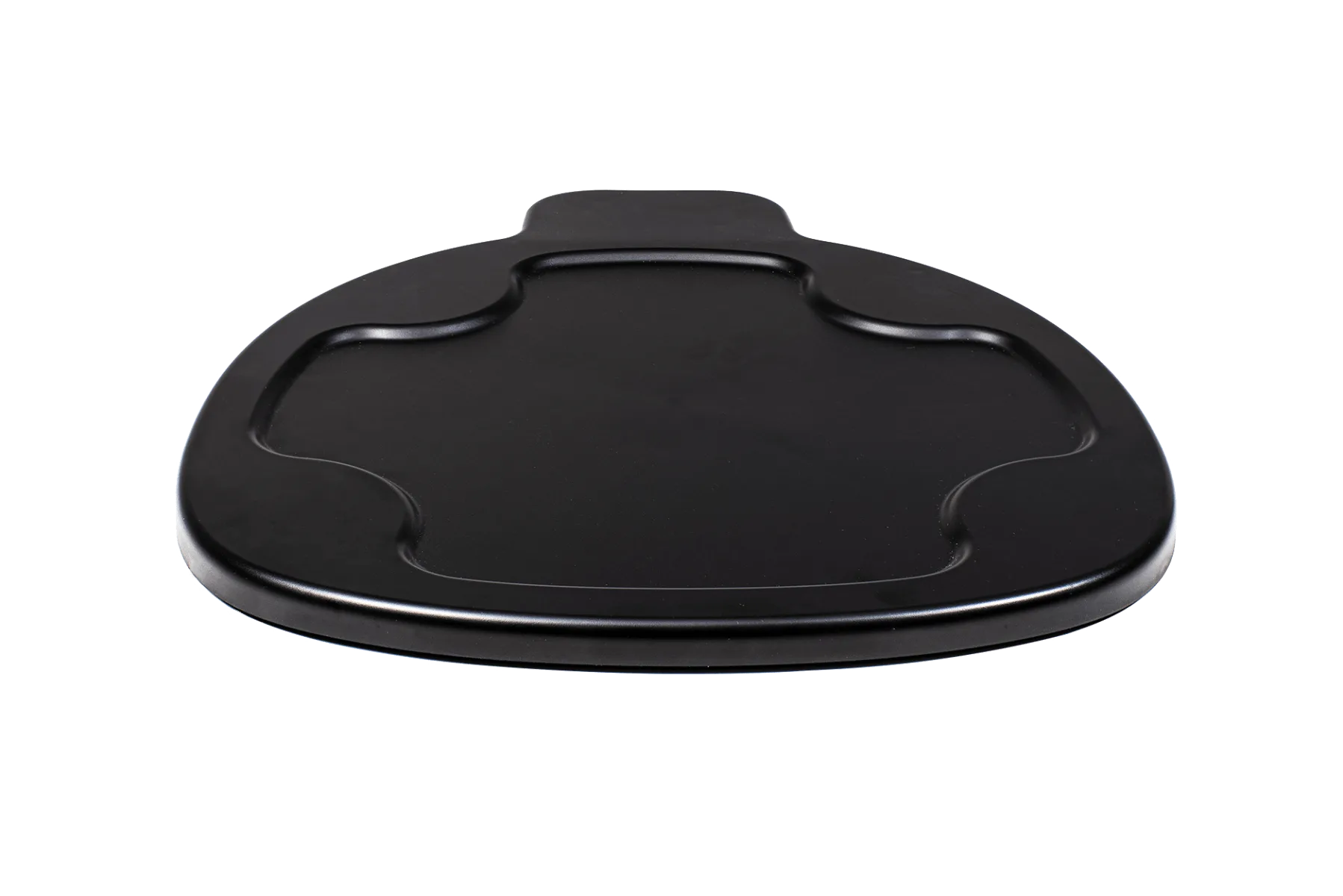
- Litter-Robot 4 Carpet Tray: تعمل Litter-Robot 4 Carpet Tray على تحسين دقة قراءات الوزن SmartScale عندما يكون Litter-Robot 4 على سجادة أو أسطح غير مستوية. على الرغم من أن Carpet Tray لا تؤثر على Wi-Fi بشكل مباشر، إلا أن وضع الوحدة على سطح غير مستوٍ يمكن أن يزيح المكونات الداخلية ويحتمل أن يخفف توصيلات الهوائي. يساعد استخدام الصينية في الحفاظ على ثبات الوحدة وتقليل متغير واحد في استكشاف الأخطاء وإصلاحها.