快速解答
大多數 Litter-Robot 4 Wi-Fi 問題是由訊號微弱、網路憑證錯誤或應用程式暫時故障所引起。首先將裝置移近路由器,強制關閉 Whisker 應用程式,然後重新嘗試配對。如果仍然失敗,請從裝置控制面板的「設定」選單中重置 Wi-Fi 模組。
Litter-Robot 4 Wi-Fi 斷線的常見原因
Litter-Robot 4 依賴 2.4 GHz 的 Wi-Fi 連線。如果您的路由器以相同的 SSID 同時廣播 2.4 GHz 和 5 GHz 頻段,裝置可能難以保持連線。其他常見原因包括厚牆壁、金屬家電,或將貓砂盆放置在地下室或家中偏遠角落。
最近的應用程式更新或路由器韌體變更也可能中斷已建立的連線。在深入進行硬體修復之前,請先檢查 Whisker 應用程式是否為最新版本,以及路由器是否已切換頻道或安全協定。
逐步 Wi-Fi 故障排除
首先,重新啟動 Litter-Robot 4 和路由器。拔掉裝置電源 30 秒,然後重新插上。等待藍燈恢復恆亮。在控制面板上,導覽至「設定」>「Wi-Fi」,確認網路名稱正確。如果裝置顯示「未連線」,請選擇您的網路並重新輸入密碼。
如果裝置仍無法配對,請在手機上開啟 Whisker 應用程式,前往「裝置設定」,然後選擇「移除裝置」。接著再次執行初始設定流程。配對期間,請確保您的手機位於相同的 2.4 GHz 網路上。若問題持續存在,請嘗試使用訪客網路,或暫時在路由器設定中停用 5 GHz 頻段。
何時檢查路由器設定
部分路由器預設使用 WPA3 加密,Litter-Robot 4 可能不支援。如果看到重複的驗證失敗,請切換為 WPA2-PSK (AES)。同時停用 MAC 位址過濾,或將裝置的 MAC 位址加入允許清單。您可以在裝置底部或「設定」>「關於」畫面中找到 MAC 位址。
如果您使用 Mesh 網路,請確保 Litter-Robot 4 連接到最近的節點。Mesh 系統有時會將裝置路由到較遠的節點,導致間歇性斷線。大多數 Mesh 應用程式可讓您將裝置固定到特定節點。
診斷:Litter-Robot 4 Wi-Fi 問題
- 症狀: 應用程式顯示「離線」,或裝置的藍燈持續閃爍而無法連線。 可能是訊號或憑證問題。
- 可能原因: 2.4 GHz 訊號微弱、密碼錯誤或路由器頻段導向。 首先嘗試將裝置移近路由器。
- 修正動作: 重新啟動兩個裝置,在裝置的「設定」選單中重新輸入 Wi-Fi 憑證,然後在應用程式中重新配對。 如果仍然失敗,請檢查路由器加密和 MAC 過濾。
- 停止或選擇其他選項: 如果嘗試不同的路由器或對 Wi-Fi 模組進行原廠重置(按住循環和夜燈按鈕 10 秒)後,裝置仍無法連線,則可能需要更換 Wi-Fi 板。請聯絡 Whisker 支援。 硬體問題 – 尋求保固服務。
有助於 Wi-Fi 和擺放位置的產品
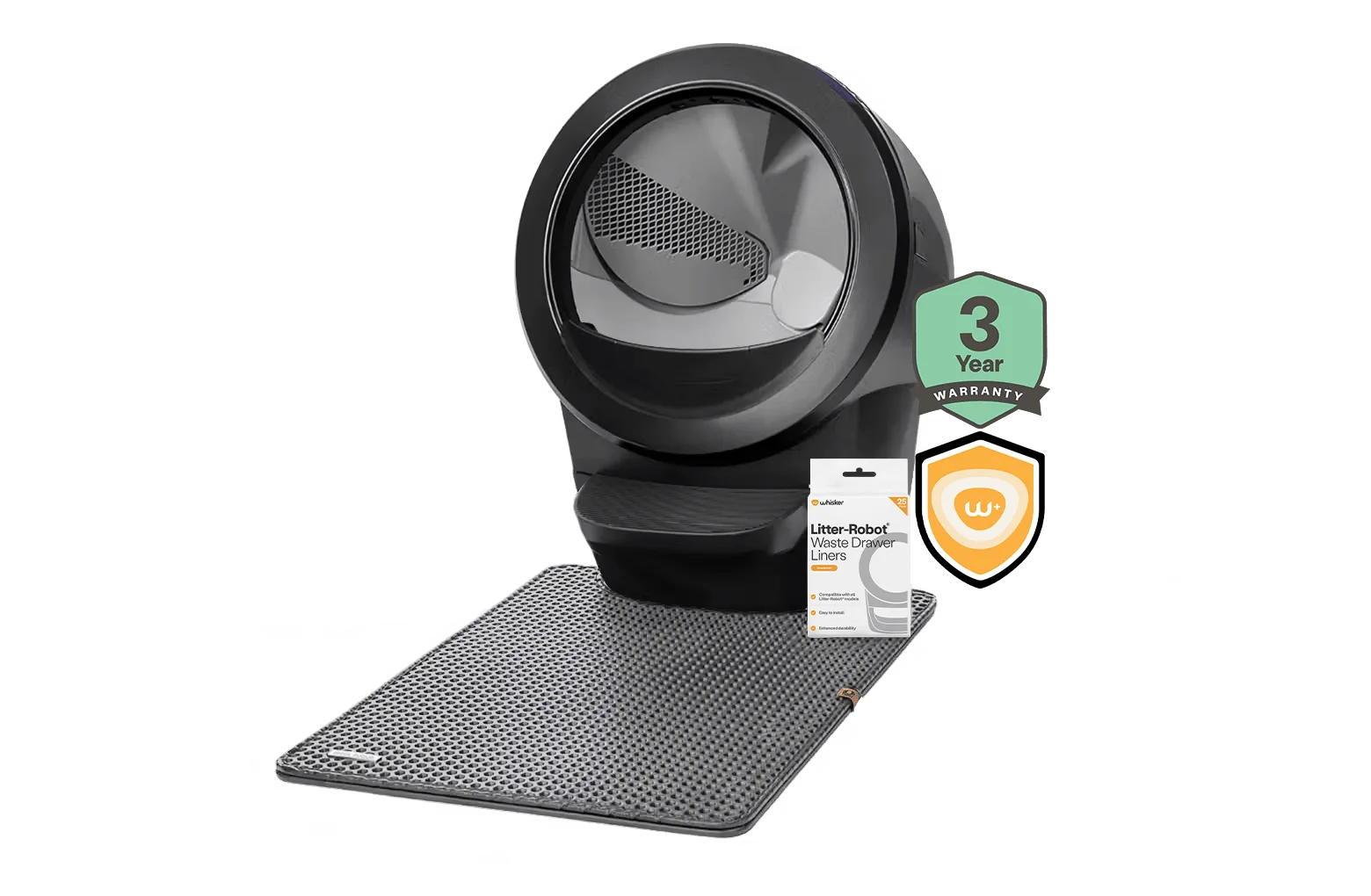
- Litter-Robot® 4 Insights Bundle: Whisker 的 Litter-Robot 4 Insights Bundle 將 Litter-Robot 4 自動清潔貓砂盆與隨附的 Whisker+ 會員資格結合,以存取進階洞察資訊。需要穩定的 Wi-Fi 連線才能接收這些進階洞察資訊。如果您已在使用 Insights Bundle,修復 Wi-Fi 可確保您不會錯過體重趨勢、清理週期歷史記錄和貓砂使用資料。
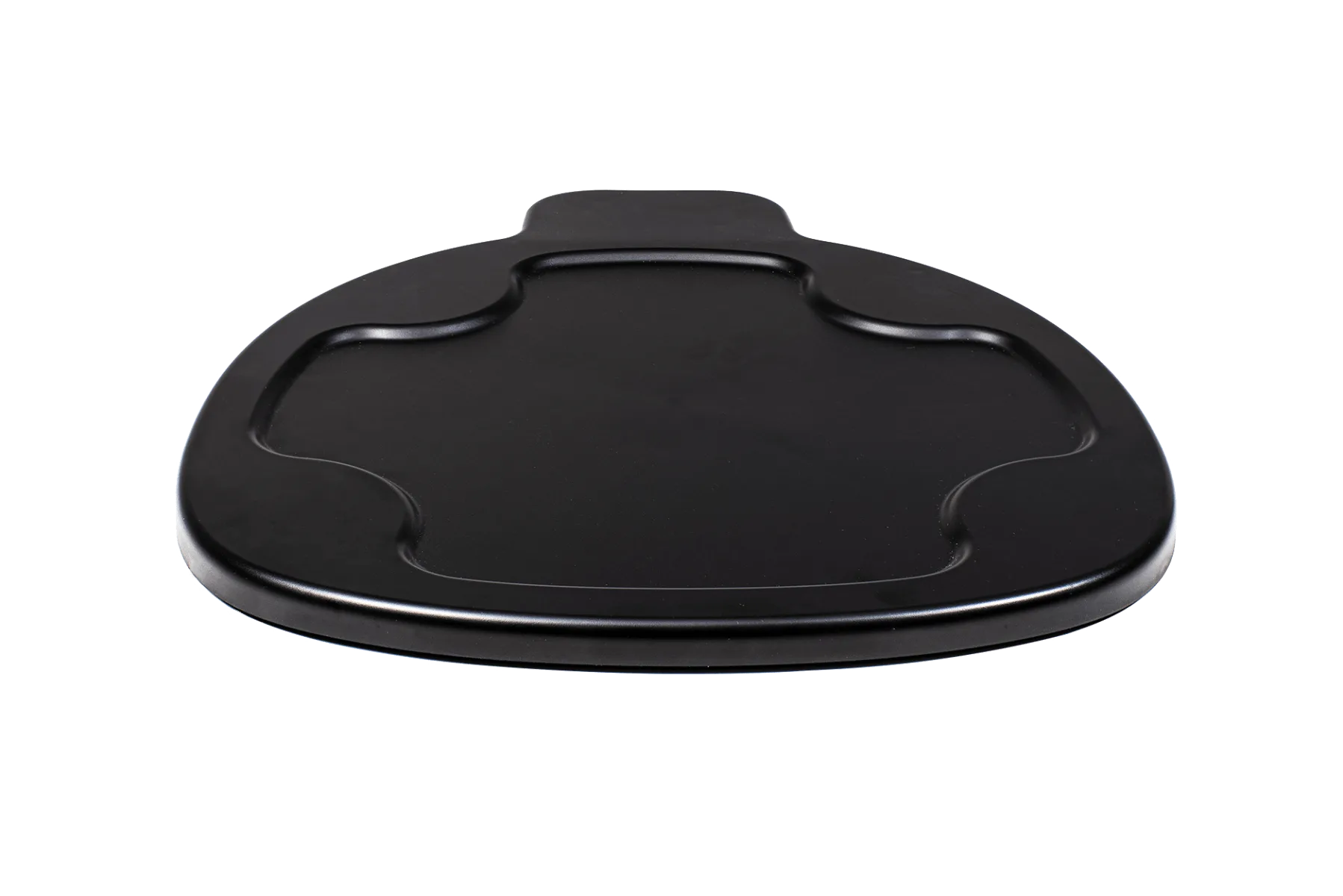
- Litter-Robot 4 地毯托盤: 當 Litter-Robot 4 放置在地毯或不平整表面上時,Litter-Robot 4 地毯托盤可提升 SmartScale 體重讀數的精準度。雖然地毯托盤不會直接影響 Wi-Fi,但將裝置放置在不平整的表面上可能會移動內部元件,並可能鬆動天線連接。使用托盤有助於保持裝置穩定,並減少故障排除中的一個變數。