إجابة سريعة
وصّل Echo Show بالكهرباء، وافتح تطبيق Alexa، واتبع الإرشادات التي تظهر على الشاشة للانضمام إلى شبكة Wi-Fi 2.4 GHz. ثم فعّل المهارة لكل علامة تجارية للأجهزة الذكية وشغّل الاكتشاف حتى يتمكن Alexa من رؤية الإضاءة والمقابس والمراوح. أنهِ الأمر بإنشاء روتينات تجمع الأجهزة حسب الغرفة.
قبل أن تبدأ: ما يجب تجهيزه
تحتاج إلى محول طاقة Echo Show، وكلمة مرور Wi-Fi، وهاتف مثبّت عليه تطبيق Alexa. إذا كان الراوتر يبث شبكتين منفصلتين 2.4 GHz و5 GHz، فدوّن اسم وكلمة مرور شبكة 2.4 GHz أولاً؛ فكثير من أجهزة المنزل الذكي تنضم فقط إلى 2.4 GHz، والخلط بينهما سبب شائع لفشل الاكتشاف لاحقاً.
أنشئ حساب Amazon أو سجّل الدخول إليه قبل الإعداد. إذا كان أشخاص آخرون سيستخدمون Echo Show، فحدّد ما إذا كانوا سيستخدمون حسابك أو ملف Amazon household الخاص بهم، لأن الروتينات والوصول إلى الأجهزة يتبعان الحساب المسجّل على الجهاز.
الخطوة 1: التشغيل وتنفيذ الإعداد الأولي
ضع Echo Show في مكان قريب من مقبس كهرباء وبعيد عن أشعة الشمس المباشرة أو الحرارة. وصّله بالكهرباء وانتظر حتى تضيء الشاشة. سيطلب منك الجهاز اختيار لغة والاتصال بـ Wi-Fi. أبقِ تطبيق Alexa مفتوحاً على هاتفك حتى يتمكن من اكتشاف الجهاز وتمرير بيانات Wi-Fi دون كتابتها على الشاشة اللمسية.
إذا بقيت الشاشة مظلمة، فثبّت وصلة سلك الطاقة جيداً وجرّب مقبساً آخر قبل افتراض أن الجهاز معطوب. عادةً ما يكون الإعداد الأولي البطيء أو الفاشل مشكلة في الطاقة أو نطاق Wi-Fi، وليس عطلاً في الوحدة.
الخطوة 2: إكمال إعداد Wi-Fi في Echo Show
عندما يطلب Echo Show شبكتك، اختر SSID 2.4 GHz إذا كان الراوتر يوفر كلا النطاقين. أدخل كلمة المرور بعناية؛ فلوحة المفاتيح على الشاشة تخفي الأحرف، لذا يسهل تفويت حرف واحد خاطئ. بعد الاتصال، يتحقق الجهاز من التحديثات وقد يعيد التشغيل مرة واحدة.
إذا لم يتمكن Echo Show من العثور على شبكتك، فقرّبه من الراوتر أثناء الإعداد، ثم أعد وضعه بعد ذلك. بعد الاتصال، اختبر الاتصال بطلب حالة الطقس.
الخطوة 3: توصيل الأجهزة الذكية بـ Echo Show
افتح تطبيق Alexa، وانتقل إلى Devices، واختر أيقونة الإضافة لإضافة جهاز. اختر العلامة التجارية لمصباحك الذكي أو المقبس أو المروحة أو شريط الإضاءة، ثم فعّل المهارة وسجّل الدخول بحساب تلك العلامة التجارية. هذا يربط سحابة الجهاز بـ Alexa حتى تصل إليه أوامر الصوت.
بعد الربط، شغّل الاكتشاف. سيسرد Alexa الأجهزة الجديدة؛ أعد تسمية كل جهاز باسم يسهل نطقه، مثل Bedroom Fan أو Desk Lamp. تجنّب الأسماء المتشابهة في النطق، لأن Alexa قد تتحكم بالجهاز الخطأ عندما تتحدث بسرعة.
الخطوة 4: تجميع الأجهزة حسب الغرفة
أنشئ غرفاً في تطبيق Alexa وعيّن كل جهاز للغرفة الصحيحة. يتيح لك التجميع قول "turn off the lights" وجعل Alexa تتصرف فقط في الغرفة التي يوجد بها Echo Show. هذا أكبر تحسين موثوقية للتحكم الصوتي في المنزل بالكامل.
إذا ظهر جهاز في الغرفة الخطأ، فانقله في التطبيق بدلاً من إعادة تسميته. إعادة التسمية تكسر أي روتينات بنيتها بالفعل حول الاسم القديم.
الخطوة 5: إنشاء روتينات المنزل الذكي في Alexa
تجمع الروتينات بين مُشغّل وإجراء واحد أو أكثر. في تطبيق Alexa، افتح Routines وأنشئ روتيناً لحدث يومي، مثل روتين صباحي يشغّل مروحة، ويضبط الإضاءة، ويقرأ حالة الطقس. استخدم عبارة صوتية أو جدولاً زمنياً أو حالة جهاز كمُشغّل.
اجعل الروتينات قصيرة في البداية. اختبر كل روتين قبل إضافة المزيد من الإجراءات، لأن روتيناً يتحكم بخمسة أجهزة أصعب في استكشاف الأخطاء من روتين يتحكم بجهازين.
الخطوة 6: اختبار التحكم الصوتي واللمسي
جرّب أوامر مثل "Alexa, turn on the fan" و"Alexa, set the bedroom light to 50 percent." كذلك اضغط على الشاشة للتحكم بالأجهزة يدوياً. إذا فشل أمر، فتحقق من أن الجهاز متصل بالإنترنت في تطبيقه الخاص، ثم أعد تشغيل الاكتشاف في Alexa.
بالنسبة للأجهزة التي تدعم ذلك، يمكنك إقران Echo Show مع أجهزة Echo أخرى أو Fire TV للحصول على إعداد أكثر ترابطاً. هذا اختياري وغير مطلوب للتحكم الأساسي بالمنزل الذكي.
خطوات إعداد Echo Show في لمحة
- شغّل الجهاز وافتح تطبيق Alexa: وصّل Echo Show بالكهرباء، وانتظر ظهور الشاشة، وأبقِ تطبيق Alexa مفتوحاً على هاتفك لتمرير بيانات Wi-Fi. نقطة تحقق: تعرض الشاشة رسالة ترحيب، وليس شاشة فارغة.
- انضم إلى شبكة Wi-Fi 2.4 GHz: اختر SSID 2.4 GHz، وأدخل كلمة المرور بعناية، ودع الجهاز يثبّت التحديثات. خطأ شائع: اختيار نطاق 5 GHz، وهو نطاق لا تستطيع كثير من الأجهزة الذكية استخدامه.
- فعّل المهارات واكتشف الأجهزة: في تطبيق Alexa، أضف كل علامة تجارية للأجهزة الذكية، وسجّل الدخول، وشغّل الاكتشاف. نقطة تحقق: يظهر كل جهاز في قائمة أجهزة Alexa.
- عيّن الأجهزة إلى الغرف: أنشئ غرفاً وانقل كل جهاز إلى الغرفة الصحيحة حتى تعمل الأوامر المعتمدة على الغرفة. افعل هذا قبل بناء الروتينات لتجنب إعادة العمل.
- أنشئ روتيناً واختبره: ابنِ روتيناً بسيطاً واحداً بمُشغّل صوتي وإجراءين، ثم اختبره. الخطوة التالية: أضف المزيد من الروتينات فقط بعد أن يعمل الأول بموثوقية.
منتجات تعمل جيداً مع هذا الإعداد
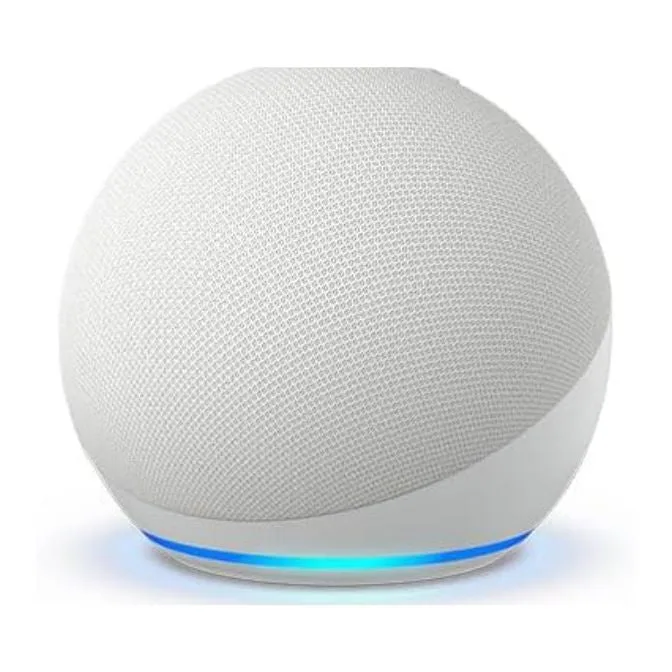
- Amazon Echo Dot (newest model) | With bigger vibrant sound, helpful routines and Alexa | Glacier White: يقدم Echo Dot الجديد صوتاً أفضل مع أصوات أوضح، وجهير أعمق، وصوت نابض بالحياة، ويمكنه التحكم بأجهزة المنزل الذكي بصوتك وإنشاء روتينات للراحة. إذا أردت تحكماً صوتياً في غرفة ثانية دون إضافة شاشة، فإن Echo Dot يوسّع روتينات منزلك الذكي عبر Alexa إلى ما هو أبعد من Echo Show.
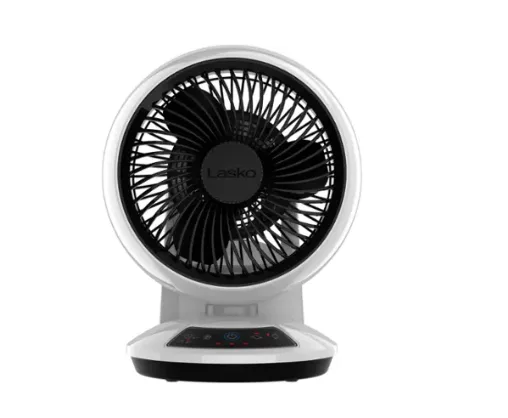
- Lasko - Whirlwind Orbital Motion Air Circulator Fan with Timer and Remote Control - White: تتميز مروحة Lasko Whirlwind Orbital Motion Air Circulator Fan بتقنية Airwave Dual Axis Oscillation التي تتيح لك إمالة المروحة لأعلى أو لأسفل، والتأرجح من اليسار إلى اليمين أو كليهما، بقدرة CFM تبلغ 350 وتحريك الهواء حتى 17.6 قدم في الدقيقة. يمكن إضافة مروحة تعمل بالقابس مثل هذه إلى مقبس ذكي متوافق مع Alexa وتضمينها في الروتينات، بحيث يمكن لروتينك الصباحي بدء تدفق الهواء قبل دخولك الغرفة.