簡単回答
Echo Show を電源に接続し、Alexa アプリを開き、画面の指示に従って 2.4 GHz の Wi-Fi ネットワークに接続します。次に、各スマートデバイスブランドのスキルを有効にして検出を実行すると、Alexa がライト、プラグ、ファンを認識します。最後に、デバイスを部屋ごとにグループ化するルーティンを作成します。
始める前に用意するもの
Echo Show の電源アダプター、Wi-Fi のパスワード、Alexa アプリをインストールしたスマートフォンが必要です。ルーターが 2.4 GHz と 5 GHz のネットワークを別々にブロードキャストしている場合は、まず 2.4 GHz の名前とパスワードを確認してください。多くのスマートホームデバイスは 2.4 GHz にしか接続できず、これを間違えると後で検出に失敗する一般的な原因になります。
セットアップの前に Amazon アカウントを作成するかサインインしてください。他の人も Echo Show を使う場合は、あなたのアカウントを使うか、その人自身の Amazon ハウスホールドプロフィールを使うかを決めてください。ルーティンとデバイスへのアクセスは、デバイスにサインインしているアカウントに従うためです。
ステップ 1: 電源を入れて初回セットアップを実行する
Echo Show はコンセントの届く範囲で、直射日光や熱を避けた場所に置きます。電源に接続し、画面が起動するまで待ちます。デバイスは言語の選択と Wi-Fi への接続を促します。スマートフォンで Alexa アプリを開いたままにしておくと、タッチスクリーンで入力することなく、デバイスを検出して Wi-Fi 認証情報を渡すことができます。
画面が暗いままの場合は、電源コードの接続をしっかり確認し、デバイスの故障と決めつける前に別のコンセントを試してください。初回セットアップが遅い、または失敗する場合は、通常は電源または Wi-Fi 帯域の問題であり、本体の故障ではありません。
ステップ 2: Echo Show の Wi-Fi セットアップを完了する
Echo Show がネットワークを尋ねてきたら、ルーターが両方の帯域を提供している場合は 2.4 GHz の SSID を選択します。パスワードは慎重に入力してください。オンスクリーンキーボードは文字を隠すため、1 文字の間違いを見逃しやすくなります。接続後、デバイスは更新を確認し、一度再起動することがあります。
Echo Show がネットワークを見つけられない場合は、セットアップ中はルーターの近くに移動し、その後で元の位置に戻してください。接続したら、天気を尋ねて接続をテストします。
ステップ 3: スマートデバイスを Echo Show に接続する
Alexa アプリを開き、デバイスに移動し、プラスアイコンを選んでデバイスを追加します。スマート電球、プラグ、ファン、ライトストリップのブランドを選び、そのスキルを有効にして、そのブランドのアカウントでサインインします。これによりデバイスのクラウドが Alexa にリンクされ、音声コマンドが届くようになります。
リンク後、検出を実行します。Alexa が新しいデバイスを一覧表示するので、それぞれを「ベッドルームのファン」や「デスクライト」のように言いやすい名前に変更します。素早く話したときに Alexa が間違ったデバイスを操作することがあるため、似た響きの名前は避けてください。
ステップ 4: デバイスを部屋ごとにグループ化する
Alexa アプリで部屋を作成し、各デバイスを正しい部屋に割り当てます。グループ化すると、「ライトを消して」と言うだけで、Alexa はその Echo Show がある部屋でのみ操作を行います。これは家全体の音声コントロールにとって最大の信頼性向上です。
デバイスが間違った部屋に表示される場合は、名前を変更するのではなく、アプリで移動してください。名前を変更すると、古い名前で既に作成したルーティンが壊れます。
ステップ 5: Alexa スマートホームルーティンを作成する
ルーティンはトリガーと 1 つ以上のアクションを組み合わせます。Alexa アプリでルーティンを開き、ファンをオンにし、ライトを調整し、天気を読み上げる朝のルーティンなど、毎日のイベント用に作成します。トリガーとして音声フレーズ、スケジュール、またはデバイスの状態を使用します。
最初はルーティンを短く保ちます。5 つのデバイスを制御するルーティンは、2 つを制御するものよりトラブルシューティングが難しいため、アクションを追加する前に各ルーティンをテストしてください。
ステップ 6: 音声とタッチのコントロールをテストする
「Alexa、ファンをオンにして」や「Alexa、ベッドルームのライトを 50 パーセントにして」などのコマンドを試します。また、画面をタップしてデバイスを手動で操作することもできます。コマンドが失敗した場合は、デバイスが専用アプリでオンラインであることを確認し、Alexa で検出を再実行します。
対応しているデバイスの場合、Echo Show を他の Echo デバイスや Fire TV とペアリングして、より連携したセットアップにできます。これはオプションであり、基本的なスマートホームコントロールには必要ありません。
Echo Show のセットアップ手順の概要
- 電源を入れて Alexa アプリを開く: Echo Show を電源に接続し、画面が表示されるまで待ち、スマートフォンで Alexa アプリを開いたままにして Wi-Fi 認証情報を渡します。 チェックポイント: 画面に空白ではなくウェルカムプロンプトが表示される。
- 2.4 GHz の Wi-Fi ネットワークに接続する: 2.4 GHz の SSID を選択し、パスワードを慎重に入力し、デバイスに更新をインストールさせます。 よくある間違い: 多くのスマートデバイスが使用できない 5 GHz 帯域を選ぶこと。
- スキルを有効にしてデバイスを検出する: Alexa アプリで各スマートデバイスブランドを追加し、サインインして検出を実行します。 チェックポイント: すべてのデバイスが Alexa のデバイス一覧に表示される。
- デバイスを部屋に割り当てる: 部屋を作成し、各デバイスを正しい部屋に移動して、部屋ベースのコマンドが機能するようにします。 手戻りを避けるため、ルーティンを作成する前にこれを行ってください。
- ルーティンを作成してテストする: 音声トリガーと 2 つのアクションを備えた簡単なルーティンを 1 つ作成し、テストします。 次のステップ: 最初のルーティンが確実に機能してから、さらにルーティンを追加します。
このセットアップと相性の良い製品
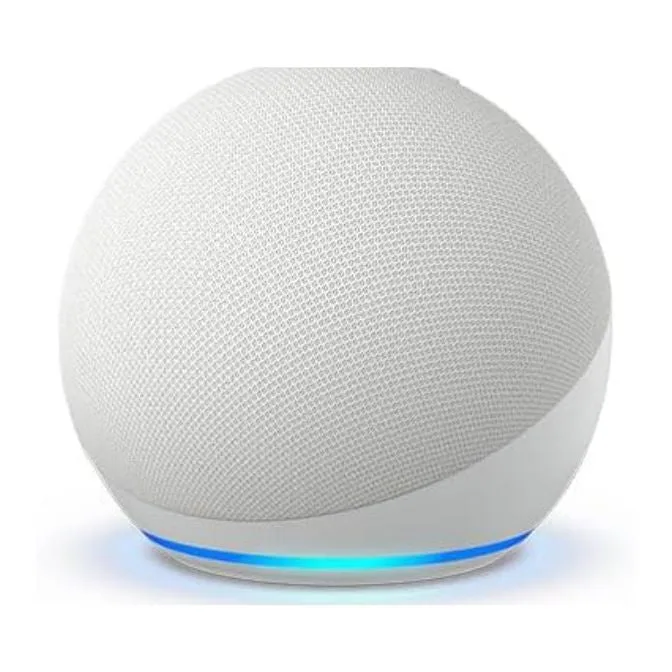
- Amazon Echo Dot (最新モデル) | より大きく鮮やかなサウンド、便利なルーティンと Alexa を搭載 | グレイシャーホワイト: 新しい Echo Dot は、よりクリアなボーカル、より深い低音、鮮やかなオーディオで優れたサウンドを実現し、音声でスマートホームデバイスを操作して快適さのためのルーティンを作成できます。画面を追加せずに 2 つ目の部屋で音声コントロールを使いたい場合、Echo Dot は Alexa スマートホームルーティンを Echo Show の先へ広げます。
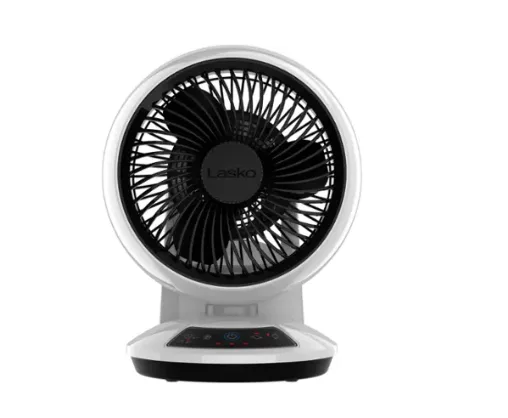
- Lasko - Whirlwind Orbital Motion Air Circulator Fan with Timer and Remote Control - White: Lasko Whirlwind Orbital Motion Air Circulator Fan は、ファンを上または下に旋回させ、左右または両方に首振りできる Airwave Dual Axis Oscillation Technology を備え、CFM は 350、毎分最大 17.6 フィートの風を送ります。このようなプラグイン式ファンは Alexa スマートプラグに追加してルーティンに含めることができるため、朝のルーティンで部屋に入る前に空気の流れを開始できます。