빠른 답변
Echo Show를 전원에 연결하고 Alexa 앱을 연 뒤 화면 안내에 따라 2.4 GHz Wi-Fi 네트워크에 연결하세요. 그런 다음 각 스마트 기기 브랜드의 스킬을 활성화하고 검색을 실행해 Alexa가 조명, 플러그, 선풍기를 인식하도록 하세요. 마지막으로 기기를 방별로 묶는 루틴을 만드세요.
시작하기 전: 준비할 것
Echo Show 전원 어댑터, Wi-Fi 비밀번호, Alexa 앱이 설치된 휴대폰이 필요합니다. 공유기가 2.4 GHz와 5 GHz 네트워크를 따로 방송한다면 2.4 GHz 이름과 비밀번호를 먼저 확인하세요. 많은 스마트 홈 기기는 2.4 GHz만 연결되며, 이를 혼동하는 것이 나중에 검색이 실패하는 흔한 이유입니다.
설정 전에 Amazon 계정을 만들거나 로그인하세요. 다른 사람이 Echo Show를 사용할 경우, 내 계정을 쓸지 각자의 Amazon 가족 프로필을 쓸지 정하세요. 루틴과 기기 접근 권한은 기기에 로그인된 계정을 따르기 때문입니다.
1단계: 전원 켜고 초기 설정 실행
Echo Show를 콘센트 근처에 두고 직사광선이나 열을 피해 배치하세요. 전원을 연결하고 화면이 켜질 때까지 기다리세요. 기기에서 언어를 선택하고 Wi-Fi에 연결하라는 안내가 나옵니다. 휴대폰에서 Alexa 앱을 열어 두면 터치스크린에 직접 입력하지 않고도 기기를 감지하고 Wi-Fi 정보를 전달할 수 있습니다.
화면이 계속 어둡다면 전원 코드 연결을 단단히 확인하고 다른 콘센트를 시도한 뒤 기기 고장을 의심하세요. 초기 설정이 느리거나 실패하는 경우는 대개 전원이나 Wi-Fi 대역 문제이지 기기 불량이 아닙니다.
2단계: Echo Show Wi-Fi 설정 마치기
Echo Show가 네트워크를 요청하면 공유기가 두 대역을 모두 제공하는 경우 2.4 GHz SSID를 선택하세요. 비밀번호를 신중히 입력하세요. 화면 키보드는 문자를 가리므로 한 글자만 틀려도 놓치기 쉽습니다. 연결 후 기기는 업데이트를 확인하고 한 번 재시작할 수 있습니다.
Echo Show가 네트워크를 찾지 못하면 설정 중에는 공유기 가까이 옮겼다가 이후 다시 배치하세요. 연결되면 날씨를 물어 연결을 테스트하세요.
3단계: 스마트 기기를 Echo Show에 연결
Alexa 앱을 열고 기기로 이동한 뒤 더하기 아이콘을 선택해 기기를 추가하세요. 스마트 전구, 플러그, 선풍기, 라이트 스트립의 브랜드를 선택한 다음 해당 스킬을 활성화하고 그 브랜드 계정으로 로그인하세요. 이렇게 하면 기기 클라우드가 Alexa와 연결되어 음성 명령이 전달됩니다.
연결 후 검색을 실행하세요. Alexa가 새 기기를 나열하면 각각을 침실 선풍기나 책상 조명처럼 말하기 쉬운 이름으로 바꾸세요. 빨리 말할 때 Alexa가 잘못된 기기를 제어할 수 있으니 비슷하게 들리는 이름은 피하세요.
4단계: 기기를 방별로 그룹화
Alexa 앱에서 방을 만들고 각 기기를 올바른 방에 지정하세요. 그룹화하면 "조명 꺼"라고 말했을 때 해당 Echo Show가 있는 방에서만 Alexa가 작동합니다. 이는 집 전체 음성 제어에서 가장 큰 안정성 향상입니다.
기기가 잘못된 방에 나타나면 이름을 바꾸지 말고 앱에서 이동하세요. 이름을 바꾸면 기존 이름으로 만든 루틴이 깨집니다.
5단계: Alexa 스마트 홈 루틴 만들기
루틴은 트리거와 하나 이상의 동작을 결합합니다. Alexa 앱에서 루틴을 열고 선풍기를 켜고 조명을 조절하며 날씨를 읽어주는 아침 루틴 같은 일상 이벤트용 루틴을 만드세요. 음성 문구, 일정, 기기 상태를 트리거로 사용하세요.
처음에는 루틴을 짧게 유지하세요. 다섯 기기를 제어하는 루틴은 두 기기를 제어하는 루틴보다 문제 해결이 어려우므로, 동작을 더 추가하기 전에 각 루틴을 테스트하세요.
6단계: 음성 및 터치 제어 테스트
"Alexa, 선풍기 켜"와 "Alexa, 침실 조명을 50퍼센트로 설정해" 같은 명령을 시도하세요. 화면을 눌러 기기를 수동으로 제어할 수도 있습니다. 명령이 실패하면 기기 자체 앱에서 온라인 상태인지 확인한 뒤 Alexa에서 검색을 다시 실행하세요.
지원하는 기기의 경우 Echo Show를 다른 Echo 기기나 Fire TV와 페어링해 더 연결된 설정을 만들 수 있습니다. 이는 선택 사항이며 기본 스마트 홈 제어에는 필요하지 않습니다.
Echo Show 설정 단계 한눈에 보기
- 전원 켜고 Alexa 앱 열기: Echo Show를 연결하고 화면이 나올 때까지 기다린 뒤 휴대폰에서 Alexa 앱을 열어 Wi-Fi 정보를 전달하세요. 확인: 화면이 빈 화면이 아니라 환영 안내를 표시합니다.
- 2.4 GHz Wi-Fi 네트워크에 연결: 2.4 GHz SSID를 선택하고 비밀번호를 신중히 입력한 뒤 기기가 업데이트를 설치하도록 하세요. 흔한 실수: 많은 스마트 기기가 사용할 수 없는 5 GHz 대역을 선택하는 것.
- 스킬 활성화 및 기기 검색: Alexa 앱에서 각 스마트 기기 브랜드를 추가하고 로그인한 뒤 검색을 실행하세요. 확인: 모든 기기가 Alexa 기기 목록에 나타납니다.
- 기기를 방에 지정: 방을 만들고 각 기기를 올바른 방으로 이동해 방 기반 명령이 작동하도록 하세요. 재작업을 피하려면 루틴을 만들기 전에 이 작업을 하세요.
- 루틴 만들고 테스트: 음성 트리거와 두 가지 동작이 있는 간단한 루틴 하나를 만들고 테스트하세요. 다음 단계: 첫 루틴이 안정적으로 작동한 뒤에만 루틴을 더 추가하세요.
이 설정과 잘 맞는 제품
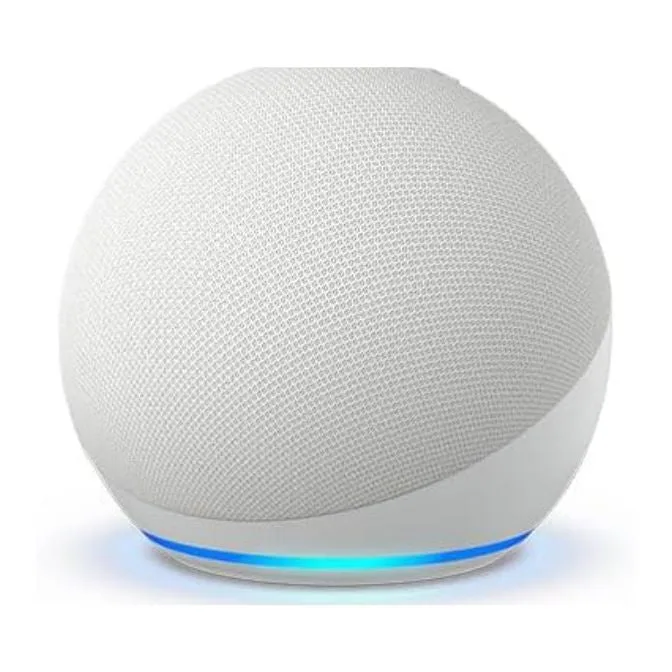
- Amazon Echo Dot (최신 모델) | 더 크고 생생한 사운드, 유용한 루틴 및 Alexa | Glacier White: 새 Echo Dot은 더 선명한 보컬, 더 깊은 베이스, 생생한 오디오로 향상된 사운드를 제공하며 음성으로 스마트 홈 기기를 제어하고 편안함을 위한 루틴을 만들 수 있습니다. 화면을 추가하지 않고 두 번째 방에서 음성 제어를 원한다면 Echo Dot이 Echo Show 너머로 Alexa 스마트 홈 루틴을 확장해 줍니다.
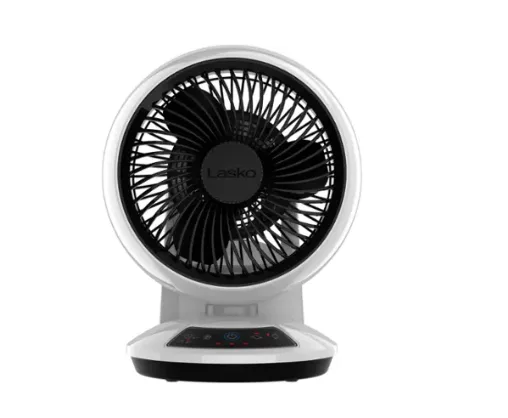
- Lasko - Whirlwind Orbital Motion Air Circulator Fan with Timer and Remote Control - White: Lasko Whirlwind Orbital Motion Air Circulator Fan은 팬을 위아래로 회전하고 좌우 또는 양방향으로 회전할 수 있는 Airwave Dual Axis Oscillation Technology를 갖추고 있으며, CFM은 350이고 분당 최대 17.6피트까지 공기를 이동시킵니다. 이처럼 플러그인 선풍기는 Alexa 스마트 플러그에 추가해 루틴에 포함할 수 있으므로, 아침 루틴이 방에 들어가기 전에 공기 흐름을 시작하게 할 수 있습니다.