Snel antwoord
Sluit de Echo Show aan, open de Alexa-app en volg de aanwijzingen op het scherm om verbinding te maken met je 2.4 GHz Wi-Fi-netwerk. Schakel daarna de skill voor elk merk slim apparaat in en voer een zoekopdracht uit zodat Alexa je lampen, stekkers en ventilatoren kan zien. Maak tot slot routines die apparaten per kamer groeperen.
Voordat je begint: wat je klaar moet hebben
Je hebt de voedingsadapter van de Echo Show, je Wi-Fi-wachtwoord en een telefoon met de Alexa-app nodig. Als je router afzonderlijke 2.4 GHz- en 5 GHz-netwerken uitzendt, noteer dan eerst de naam en het wachtwoord van het 2.4 GHz-netwerk; veel smart home-apparaten maken alleen verbinding met 2.4 GHz, en ze door elkaar halen is een veelvoorkomende reden waarom zoeken later mislukt.
Maak een Amazon-account aan of log in voordat je begint met instellen. Als anderen de Echo Show gaan gebruiken, beslis dan of zij jouw account of hun eigen Amazon-huishoudprofiel gebruiken, want routines en apparaattoegang volgen het account dat op het apparaat is ingelogd.
Stap 1: Inschakelen en eerste installatie uitvoeren
Plaats de Echo Show binnen bereik van een stopcontact en uit direct zonlicht of hitte. Sluit hem aan en wacht tot het scherm aangaat. Het apparaat vraagt je een taal te kiezen en verbinding te maken met Wi-Fi. Houd de Alexa-app op je telefoon open zodat deze het apparaat kan detecteren en je Wi-Fi-gegevens kan doorgeven zonder ze op het touchscreen te typen.
Als het scherm donker blijft, houd dan de stekker stevig vast en probeer een ander stopcontact voordat je aanneemt dat het apparaat defect is. Een langzame of mislukte eerste installatie komt meestal door een probleem met de voeding of de Wi-Fi-band, niet door een kapot apparaat.
Stap 2: Wi-Fi-installatie van de Echo Show afronden
Wanneer de Echo Show om je netwerk vraagt, selecteer je de 2.4 GHz-SSID als je router beide banden aanbiedt. Voer het wachtwoord zorgvuldig in; het toetsenbord op het scherm verbergt tekens, dus één verkeerde letter is snel gemist. Na het verbinden controleert het apparaat op updates en start het mogelijk één keer opnieuw op.
Als de Echo Show je netwerk niet kan vinden, zet hem tijdens de installatie dichter bij de router en verplaats hem daarna. Test de verbinding zodra hij is verbonden door om het weer te vragen.
Stap 3: Slimme apparaten verbinden met Echo Show
Open de Alexa-app, ga naar Apparaten en kies het pluspictogram om een apparaat toe te voegen. Kies het merk van je slimme lamp, stekker, ventilator of lichtstrip, schakel de bijbehorende skill in en log in met het account van dat merk. Zo wordt de apparaatcloud aan Alexa gekoppeld zodat spraakopdrachten het apparaat kunnen bereiken.
Voer na het koppelen een zoekopdracht uit. Alexa toont nieuwe apparaten; hernoem elk apparaat naar iets dat makkelijk uit te spreken is, zoals Slaapkamerventilator of Bureaulamp. Vermijd namen die hetzelfde klinken, want Alexa kan het verkeerde apparaat bedienen als je snel praat.
Stap 4: Apparaten per kamer groeperen
Maak kamers in de Alexa-app en wijs elk apparaat toe aan de juiste kamer. Door te groeperen kun je zeggen "doe de lichten uit" en laat je Alexa alleen actie ondernemen in de kamer waar die Echo Show staat. Dit is de grootste betrouwbaarheidsverbetering voor spraakbediening in het hele huis.
Als een apparaat in de verkeerde kamer staat, verplaats het dan in de app in plaats van het te hernoemen. Hernoemen breekt alle routines die je al rond de oude naam hebt gebouwd.
Stap 5: Alexa smart home-routines bouwen
Routines combineren een trigger met een of meer acties. Open in de Alexa-app Routines en maak er een voor een dagelijkse gebeurtenis, zoals een ochtendroutine die een ventilator aanzet, een lamp aanpast en het weer voorleest. Gebruik een spraakopdracht, een schema of een apparaatstatus als trigger.
Houd routines eerst kort. Test elke routine voordat je meer acties toevoegt, want een routine die vijf apparaten bedient is moeilijker op te lossen dan een die twee apparaten bedient.
Stap 6: Spraak- en aanraakbediening testen
Probeer opdrachten zoals "Alexa, zet de ventilator aan" en "Alexa, zet de slaapkamerlamp op 50 procent." Tik ook op het scherm om apparaten handmatig te bedienen. Als een opdracht mislukt, controleer dan of het apparaat online is in zijn eigen app en voer daarna de zoekopdracht in Alexa opnieuw uit.
Voor apparaten die dit ondersteunen, kun je de Echo Show koppelen aan andere Echo-apparaten of een Fire TV voor een meer verbonden opstelling. Dit is optioneel en niet nodig voor basisbediening van je smart home.
Echo Show-installatiestappen in één oogopslag
- Inschakelen en de Alexa-app openen: Sluit de Echo Show aan, wacht tot het scherm aangaat en houd de Alexa-app op je telefoon open om Wi-Fi-gegevens door te geven. Controlepunt: het scherm toont een welkomstbericht, geen leeg scherm.
- Verbinden met het 2.4 GHz Wi-Fi-netwerk: Selecteer je 2.4 GHz-SSID, voer het wachtwoord zorgvuldig in en laat het apparaat updates installeren. Veelgemaakte fout: de 5 GHz-band kiezen, die veel slimme apparaten niet kunnen gebruiken.
- Skills inschakelen en apparaten zoeken: Voeg in de Alexa-app elk merk slim apparaat toe, log in en voer een zoekopdracht uit. Controlepunt: elk apparaat verschijnt in de apparatenlijst van Alexa.
- Apparaten aan kamers toewijzen: Maak kamers en verplaats elk apparaat naar de juiste kamer zodat opdrachten per kamer werken. Doe dit voordat je routines bouwt om extra werk te voorkomen.
- Een routine maken en testen: Bouw één eenvoudige routine met een spraaktrigger en twee acties en test deze. Volgende stap: voeg pas meer routines toe als de eerste betrouwbaar werkt.
Producten die goed werken met deze opstelling
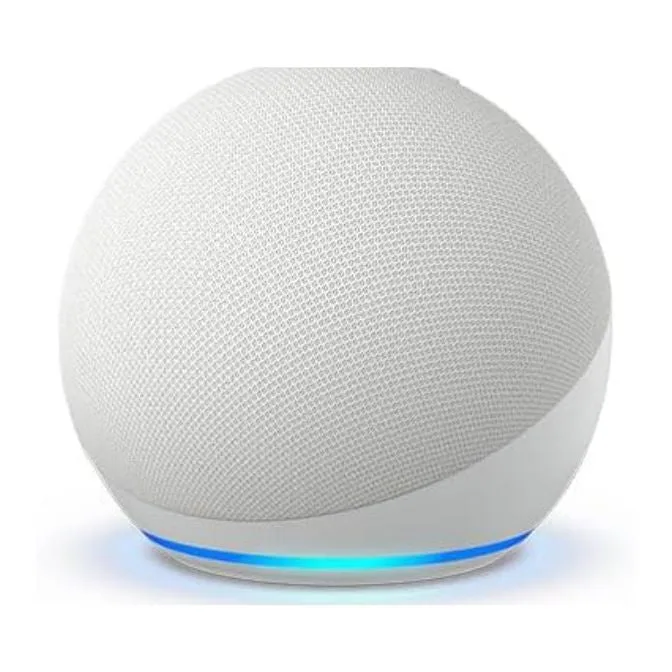
- Amazon Echo Dot (nieuwste model) | Met voller en levendig geluid, handige routines en Alexa | Glacier White: De nieuwe Echo Dot levert beter geluid met duidelijkere stemmen, diepere bas en levendige audio, en kan slimme apparaten met je stem bedienen en routines voor comfort maken. Als je spraakbediening in een tweede kamer wilt zonder een scherm toe te voegen, breidt een Echo Dot je Alexa smart home-routines uit voorbij de Echo Show.
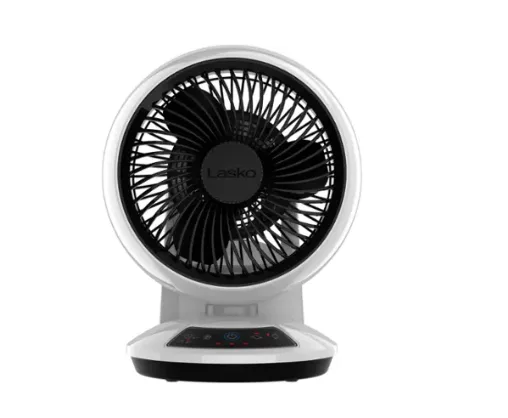
- Lasko - Whirlwind Orbital Motion Air Circulator Fan with Timer and Remote Control - White: De Lasko Whirlwind Orbital Motion Air Circulator Fan heeft Airwave Dual Axis Oscillation Technology waarmee je de ventilator omhoog of omlaag kunt kantelen, van links naar rechts of beide kunt laten oscilleren, met een CFM van 350 en verplaatst lucht tot 17.6 feet per minuut. Een plug-in ventilator zoals deze kan op een Alexa smart plug worden aangesloten en in routines worden opgenomen, zodat je ochtendroutine de luchtstroom start voordat je de kamer binnenkomt.